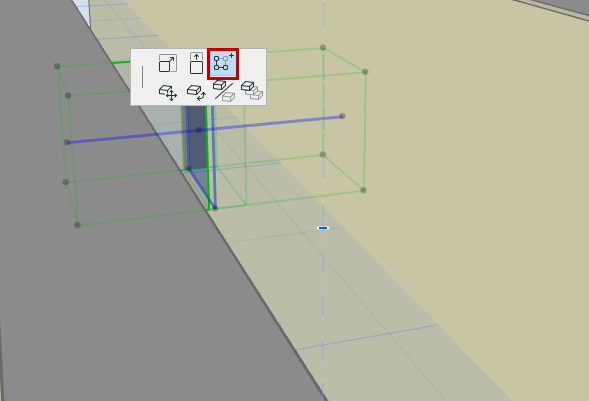
使用連接控制的命令來管理洞口和其剪切元素。(各洞口均關聯著單個元素,但單個洞口可同時剪切多個元素)。
注意:洞口幾何受其關聯元素影響且隨之變動。
1。選擇洞口。
2。從浮動工具框或右鍵上下文選單(連接子選單)中選擇以洞口剪切附加元素。
3。將游標移至下一個欲剪切的元素上。可用的元素會以預選高亮顯示。
4。單擊以剪切元素。
1。選擇洞口。
2。單擊連接手柄。
3。滑鼠懸停在列表標題(剪切元素)上並單擊加號標誌。
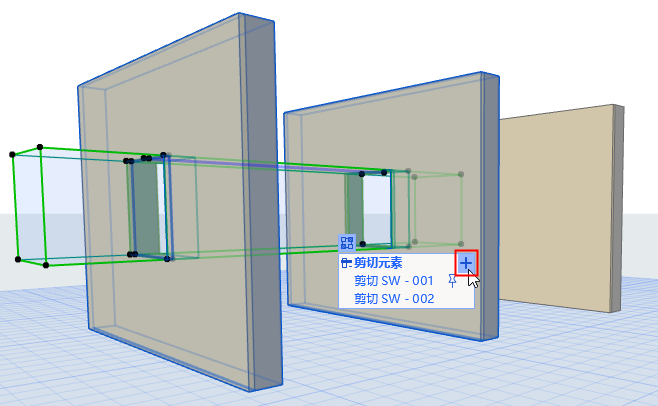
4。將游標移至下一個欲剪切的元素上。可用的元素會以預選高亮顯示。
5。單擊以剪切元素。它將被添加至洞口的剪切元素列表。
1。選擇單一洞口。出現 連接手柄。
注意:選中多個元素的情況下,連接手柄不會出現。
2。單擊連接手柄以顯示洞口所剪切的元素。
3。釘住的元素:此為洞口的關聯元素。洞口幾何受其關聯元素影響且隨該元素變動。再分配圖釘至任何列表中的元素。(參見重定義洞口的關聯元素。)
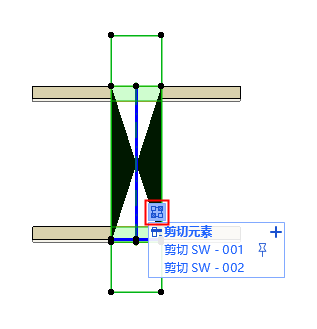
4。將游標移動進入列表:將游標懸停在任何列表項上時,對應的剪切元素會在專案中高亮顯示。
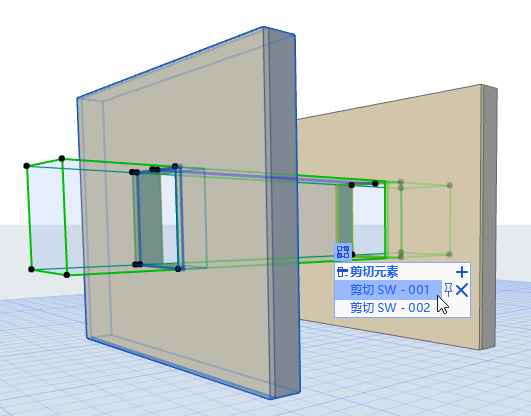
要高亮所有 選中洞口所剪切的列表項元素,將滑鼠懸停在連接列表裡的(剪切元素) 標題。
如果列出的剪切元素再當前視圖中不可見(如在隱藏圖層或在不同的樓層),則該項用斜體類型列出。
欲重定義洞口的關聯元素:
1。選擇洞口。
2。單擊連接手柄。
3。在列表中,將游標懸停在在定義為洞口的關聯元素的剪切元素上。
注意:洞口幾何受其關聯元素影響且隨之變動。
4。單擊圖釘圖標。
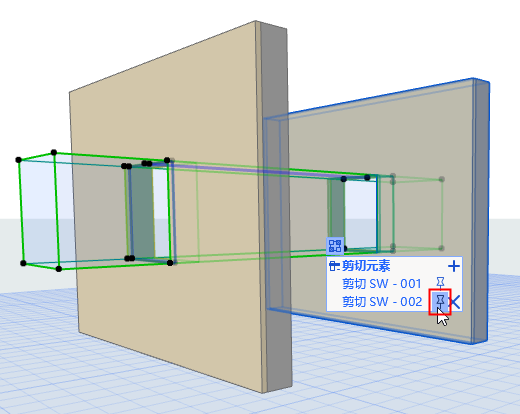
重定義洞口的關聯元素
1。選擇洞口。
2。單擊關係圖標。
3。在列表中,將游標懸停在欲刪除剪切的元素上,然後單擊
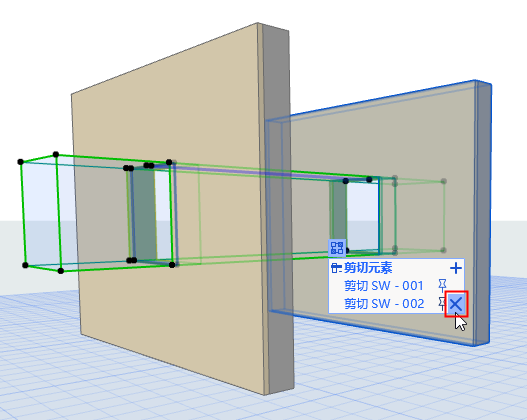
刪除剪切
注意:若將洞口的剪切刪除至其關聯元素(帶圖釘元素),則洞口會被刪除。