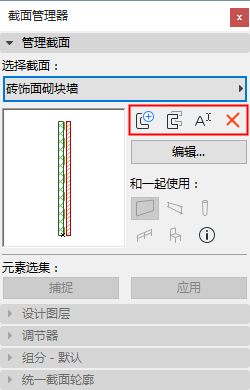
開啟截面管理器自:
•選項 > 複雜截面 > 截面管理器
•選項 > 元素屬性 > 截面管理器
使用截面管理器以在截面編輯器視窗中編輯或創建複雜截面,或選擇並管理模型中的截面元素。
了解工作流程,參見創建或編輯複雜截面.
這部份描述了截面管理器的控制項。
這些圖標都位於截面管理器中的管理截面面板。
“和……一起使用” - 定義截面元素類型
在截面管理器中,和...一起使用按鈕,就像其它屬性設定對話框的按鈕一樣,確定放置當前截面使用的ARCHICAD工具。
點擊編輯,然後選擇與……一起使用 工具圖標:
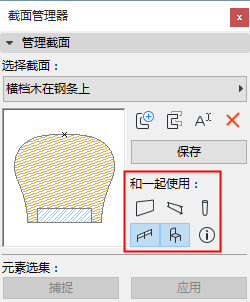
注意:截面的“和……一起使用”定義在屬性管理器中也可用: 參見 截面 (屬性管理器)。
通過這個面板在截面編輯器視窗中顯示或隱藏元素。
此面板僅在截面編輯器開啟時才啟動。

構建
在複雜截面編輯器視窗中顯示/隱藏填充或熱點元素。這些會被儲存且作為截面的一部份。
草圖
顯示/隱藏通過任意其他草圖工具繪製的元素(比如,線、弧線、聚合線)。
這些會被儲存成為複雜截面屬性的一部份,但它們在放置複雜截面中是不可視的。
拉伸調節器
在複雜截面編輯器視窗中顯示/隱藏拉伸調節器。
參見拉伸調節器。
在截面編輯器視窗中顯示/隱藏可表明複雜截面名義寬度和高度的標註。

名義寬度/高度 - 一個位於列表中的元素參數 - 可在放置元素的設定對話框內顯示。如果寬度及/或拉伸高度可在調節器面板中編輯,那麼這些值就是可編輯的。
參見名義寬度/高度。
相反,總寬度/高度 也包括了通過偏移調節器且基於元素級別的調整,反映了元素的整體邊界框大小。由於偏移調節器有限制條件,在元素的設定對話框內不可以編輯總尺寸。
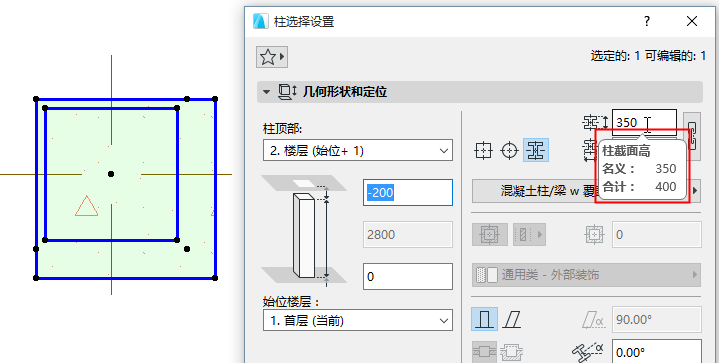
可通過點擊並拖動標註線重新放置名義寬度和高度標註。它們的長度可以修改,也可以與複雜截面的其他部份對其 - 包括複雜截面邊界框的外部,操作方式是點擊名義標註的端點。如果長度並沒有修改,那麼其長度會根據截面編輯器內定義的填充邊界框自動調整大小。
就像偏移調節器,名義標註端點可以關聯到填充節點上,但這可能會造成過度約束。在此例中,一個警告訊息會出現。
偏移調節器
顯示/隱藏標註,分配偏移調節器上的邊/節點強調部份。
即便設定為“隱藏”,目前在調節器列表中選中的偏移調節器也仍會處於顯示狀態。
參見偏移調節器。
開啟參照

•一旦您將複雜截面墻放置在平面圖中,請勾選此對話框以顯示可表示放置門/窗的參考線的線條。
•點擊眼睛圖標以顯示/隱藏截面編輯器視窗中的開啟參考線。
•如果有需要的話,編輯、延伸或切斷線條以符合截面形狀,這樣的話,那些洞口就可以放置在正確的位置,有正確的位置。
如果不將開啟參考切換為開,門/窗將沿著複雜截面元素的邊界框放置。
修改器面板
參見:
在截面編輯器視窗,選擇一個填充組件。
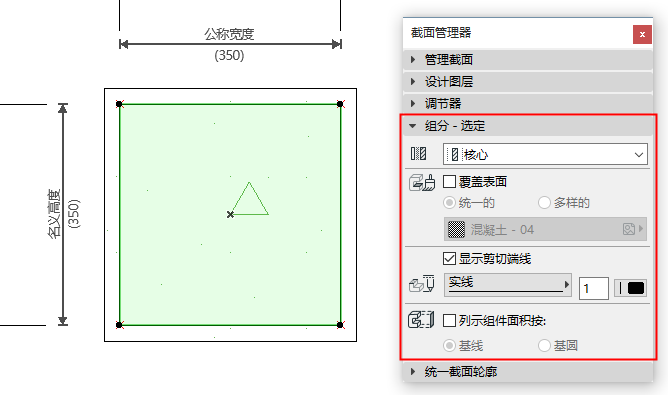
使用截面管理器中的組件面板,編輯以下參數:
組件類型
定義選定組件,作為核心、飾層或其他。此定義將影響複雜元素的複合層部份結構顯示,
詳見複合層部份結構顯示。
覆蓋表面
勾選覆蓋表面複選框從彈出式視窗中選擇一個新建表面。另外,選定組件會使用填充建築材料中定義的表面。
如果您用截面編輯器中的某個自定義表面覆蓋了某條獨立的填充邊,此面板則會反映為“不同的”。
顯示剪切端線
勾選此項以顯示剪切端線。
定義線型以及所選剖面填充組件中的畫筆。當元素被剪切時,這個線型和畫筆會用於端線。
列示組件面積按
選擇基線或 基圓來定義ARCHICAD應如何計算用於該組件中的表面面積,在組件的交互式清單中。
為查看和編輯截面編輯器中的基線或基圓,確保您開啟視圖> 螢幕視圖選項>組件面積基線/基圓 。
更多訊息,參見交互式清單中的組件列表參數。
一次性將統一的線和畫筆顏色應用於剪切線及所有分割線。(此面板僅在截面編輯器視窗開啟時才啟動。)
這些設定將應用於已放置的剖面,同時也會反映出發生在偏移修改器上的任何修改。
點擊儲存,然後查看截面管理器預覽視窗中的反饋。
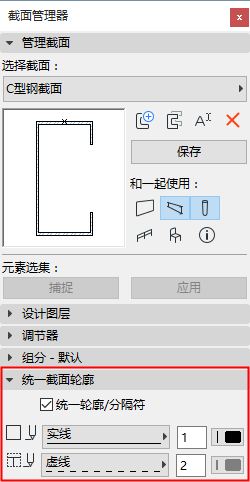
輪廓:選擇一個統一的線型和畫筆顏色應用於截面元素內的所有輪廓線(外輪廓線)。
分割符:選擇一個統一的線型和畫筆顏色應用於截面元素內的所有分隔符(內輪廓線)。
註釋:
–擁有相應建築材料的兩種填充方式由線條進行分離,而這些線是不會消失的。
–關閉自定義邊(顯示剪切線已關閉; 見下) 不會應用統一的輪廓設定。