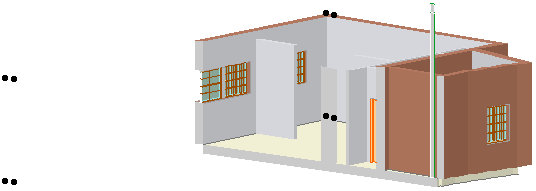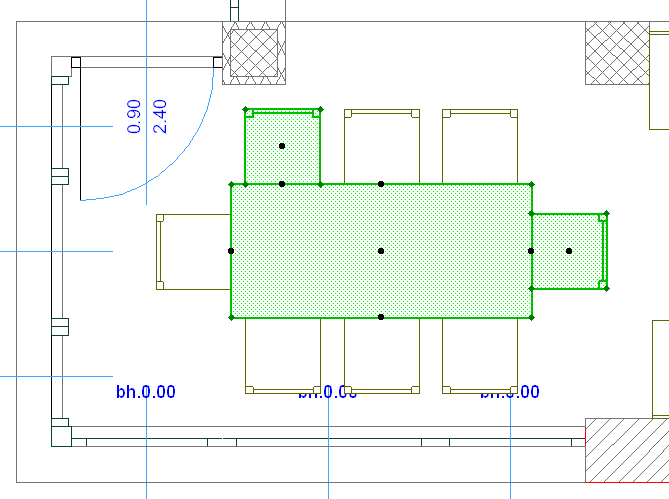
對於只有明確選定的專案或選取框的3D顯示:
•右擊訪問在3D中顯示選擇/選取框 命令;或
•使用視圖> 3D視圖中的元素 > 在3D中顯示選擇/選取框
(或使用3D視覺化工具列此命令的控制項。)
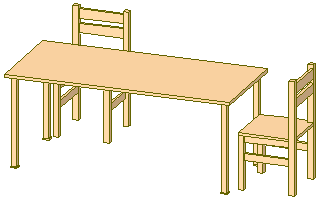
如果平面圖包括明確選擇的元素及選取框的選擇,這個命令將忽略選取框並只顯示明確選擇的元素。
如果已經處於3D視窗,並在那裡作出了明確的選擇,然後執行顯示選擇命令,在3D中顯示選擇/選取框也會生效。3D視窗的標題將包括選定元素的"選擇"項和始位樓層名稱。
如果3D視窗的內容是以明確的選擇為基礎,並且向其添加了元素,只要繼續在它裡面工作,它們就會在3D視窗中保留。
在3D中顯示所存儲的選擇
執行下列操作一致來顯示由顯示選擇/選取框命令生成的最新的3D視圖:
•右擊訪問在3D中顯示儲存的選擇命令;或
•使用 視圖> 3D視圖中的元素 > 在3D中顯示儲存的選擇
(或使用3D視覺化工具列此命令的控制項。)
3D中的選取框區域
如果選擇是一個選取框區域,3D視窗的標題中將包括"選取框"說明。
更多關於定義選取框的訊息,參見選取框區域。
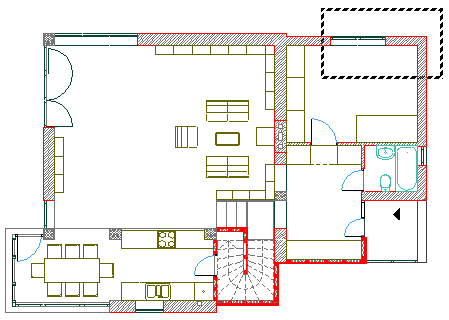
預設情況下,選取框中的元素在3D中顯示。
為改變它,使用視圖 > 3D視圖中的元素 > 在3D中過濾和剪切元素中的選取框效果控制項。
在選取框3D視窗中的元素
如果在選取框定界的3D視窗中創建元素,新的元素若在選取框區域內部進行繪製,它將只在3D視窗中出現。
如果在基於選取框的3D視圖的邊界外放置一個新元素,或將一個已有的元素移動選取框邊界外,該元素將立即從3D視窗中消失。
但轉到平面圖可看見這些元素。改變選取框區域(或刪除選取框區域)並返回到3D視窗進行檢查。
如果在一個選取框區域或者3D切除所產生並修剪過的3D視圖中選擇一個或者多個元素,某些元素將只是部份可視,但顯示整個元素的選擇點,並且,可通過游標找出所有的節點及邊緣。