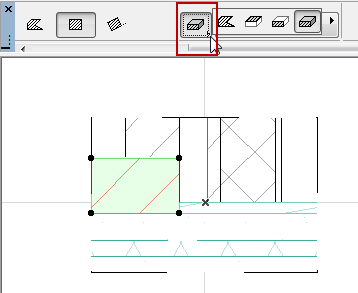
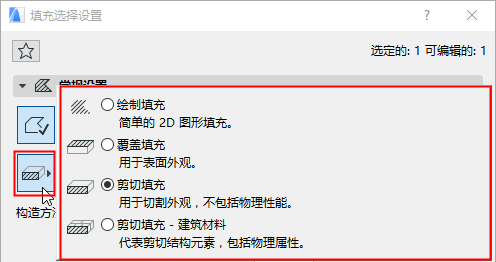
依據其在專案中的功能,用填充類別來對填充分組。剪切填充 (兩類),覆蓋填充,繪製填充。
•對於建築元素 (墻/板/梁/柱/屋頂/殼體/變形體/網面/洞口):通過建築材料的屬性分配剪切填充。當這樣的一個元素被分解 (例如,在詳圖中),產生的填充將在剪切填充 - 建築材料 類別中。該類別中的一個細節填充保持初始結構元素的物理屬性。
將該填充類別分配到詳圖的填充,用於EcoDesigner型號外掛程式產品的熱橋分析。
•基於GDL的元素(物件以及幕墻)或者使用填充工具進行的手動填充,可以在填充設定對話框中進行剪切填充工作。當這樣的一個元素被分解,產生的填充將在 剪切填充 類別中 (沒有任何關聯的物理屬性)。
在DXF/DWG轉換過程中,剪切填充可隨意放置到它們自己的圖層上。
2。覆蓋填充:可使用覆蓋填充來顯示平面圖上的梁、柱、板、屋頂、網面、殼體、洞口、變形體和區域:使用元素設定對話框中的覆蓋填充控制項, 當這樣的一個元素被分解 (例如,在詳圖中),產生的填充將在覆蓋填充 類別中。
在DXF/DWG轉換過程中,覆蓋填充可隨意放置到它們自己的圖層上。
參見分配覆蓋填充。
3。繪製填充:如同其他類別,可以分配繪製填充去顯示元素,或在任何模型視窗中手工繪製填充一個簡單的2D。但是,您可以希望分配一個這樣的填充到“覆蓋填充”或“剪切填充”類別用於顯示或導出。(見下面的。)
1。在專案中選擇填充元素。
2。前往填充工具訊息框(或者填充工具設定。)
3。修改其填充類別。
例如,如果您繪製一個填充作為詳圖面片,並作為剪切填充使用,將其類別從“草圖”變更為“剪切填充-建築材料”。如果您選擇將它們導出為DWG圖層,該填充將作為專案中建築材料的施工元素。
更改填充屬性類別
填充對話框中每個填充都有一或多個分配的填充類別;這將過濾填充,該填充在有效遍及界面的填充彈出式視窗中。
預設情況下,專案中的每個填充將按照您在元素設定或填充設定中定義的方式顯示。
但是,您可以使用圖形覆蓋來覆蓋這些設定級別,它們用基於規則的覆蓋定義,可以按照類別應用填充覆蓋。
使用檔案 > 圖形覆蓋 > 圖形覆蓋規則。
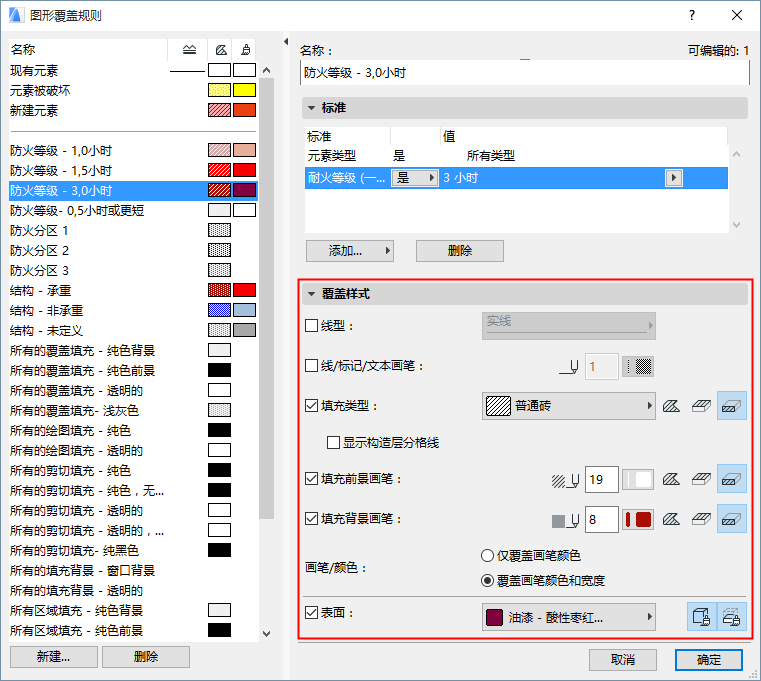
參見圖形覆蓋:。
當把ARCHICAD專案導出到DXF/DWG格式時是有用的:在導出過程中,您可以基於填充類別,為被導出的填充定義自定義圖層。
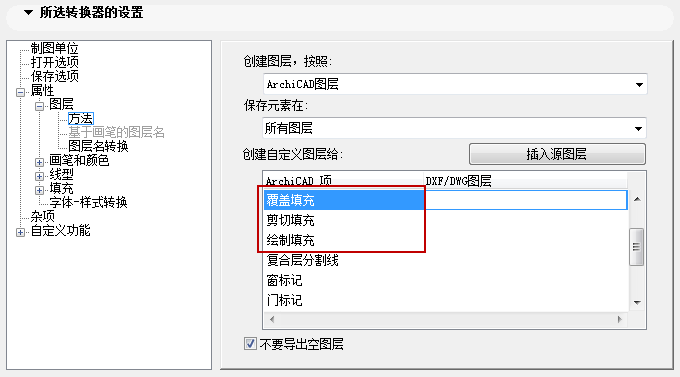
參見自定義圖層。
例如,您也許在剖面/立面圖的墻/板交集之上繪製了2D填充。您或許想把這些填充轉到生成的DWG/DXF檔案的相同的圖層上作為從模型中生成的填充。因此新繪製的2D填充 (預設的繪製填充)應被放置在剪切填充 - 建築材料類別,就像墻和板部份生成的填充。