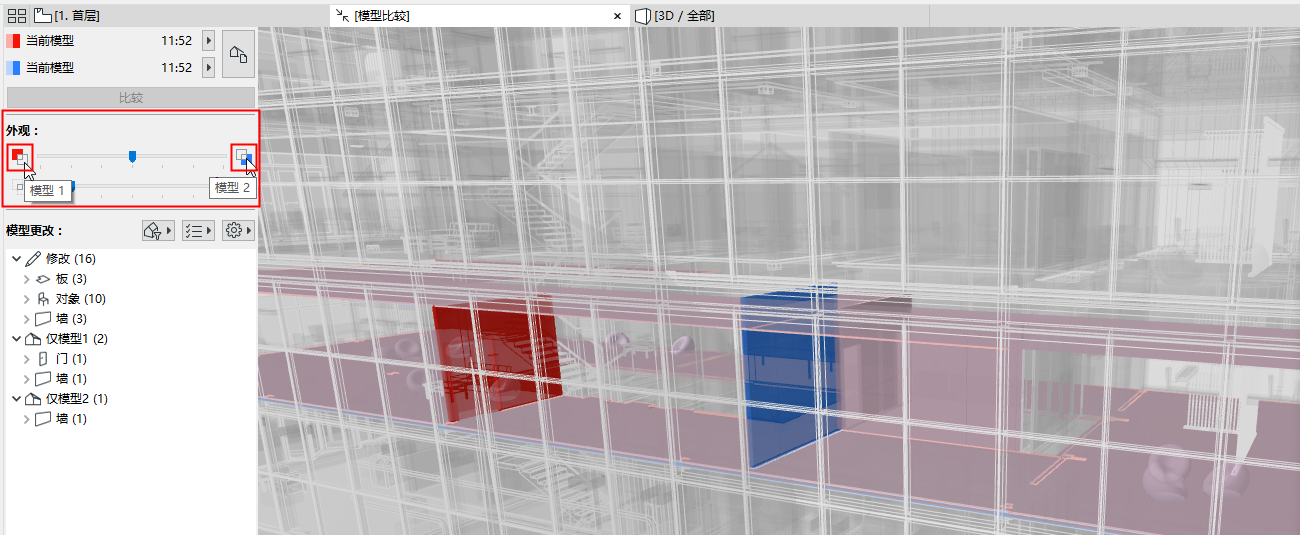
運行“比較”命令後,“模型比較”視窗將顯示帶有彩色高亮顯示的模型以及其他有關更改的反饋。
The “模型比較”彈出式小面板停靠在此視窗的左邊緣(此移動式小面板無法移動)。
註釋:預設情況下,“模型比較器”彈出式小面板會列出“比較”過程中產生的所有3D模型變更。要過濾顯示的變更列表,請參閱過濾顯示在“模型比較”彈出式小面板中的變更.
“僅模型1”和“僅模型2”元素以各自的顏色顯示。
在此例中:
•紅色墻是“僅模型1”,因為它已被刪除。
•藍色墻是“僅模型2”,因為它是一個新建元素。
•板和椅子物件以混合(紫色)顏色顯示,表明它們已被修改,同時保持其原始位置。
注意:在選項 > 工作環境 > 螢幕上的視圖選項設定“模型比較”的顏色。
在“模型比較”彈出式小面板的外觀部份:
•使用頂部的滑塊以圖形方式突出顯示模型1或模型2。(此處,滑塊在中間,同時顯示兩個版本。)
•使用底部的滑塊設定未變更的模型(一組未受影響或未選中的元素)的相對可見性。
此處,底部滑塊設定為完全隱藏未變更的模型,因此您只能看到變更:
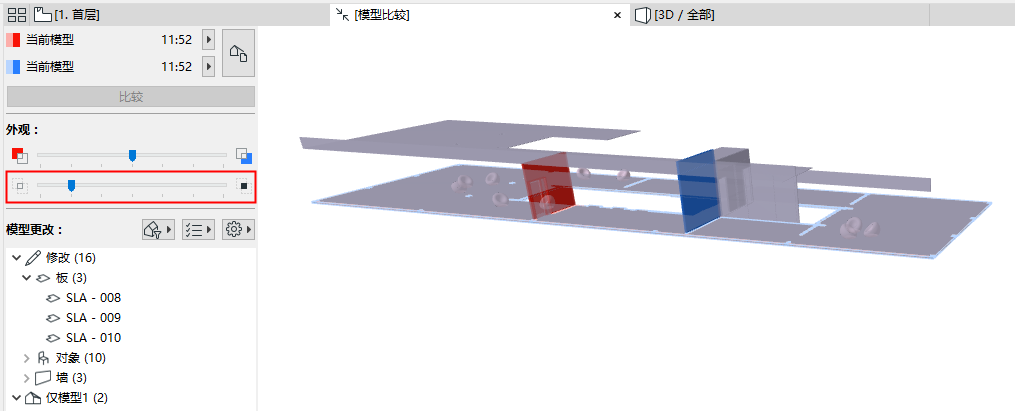
預設情況下,“模型變更”列表顯示所有變更的元素,並按“狀態”分組:已修改,僅模型1和僅模型2。

如要自定義此列表,請使用過濾和設定按鈕。
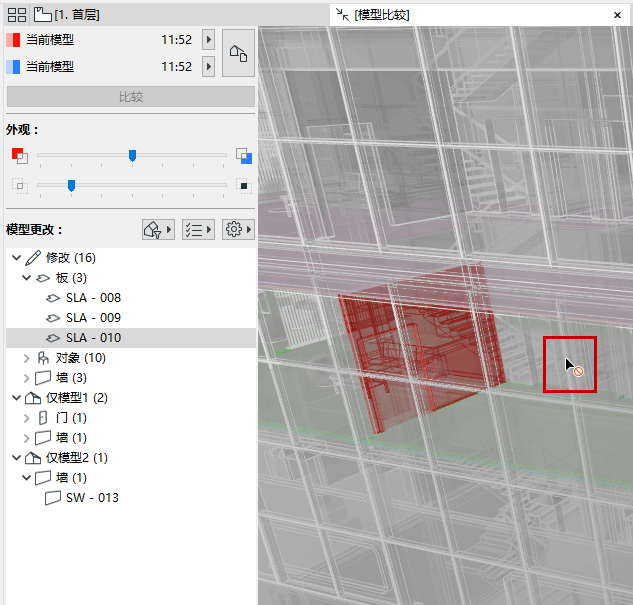
從“模型變更”列表中選擇任何一項,以在“模型比較”視窗中選擇相應的元素。
在這裡,選擇修改後的板:
反之亦然:您可以在“模型比較”視窗中選擇任何已更改的元素:然後在“模型變更”列表中也將其選中。
注意:在“模型比較”視窗中,您只能選擇也在“模型變更”列表中列出的元素。未更改的元素,即使顯示在視窗中,也無法在此處選擇(請參閱游標反饋)。
按組選擇元素
在列表樹中選擇一個父項,以在“模型比較”視窗中選擇其所有構件元素。
在模型中顯示變更的元素
對於“模型變更”列表中選中的專案:使用上下文選單命令在平面圖上顯示或在3D視窗中顯示。
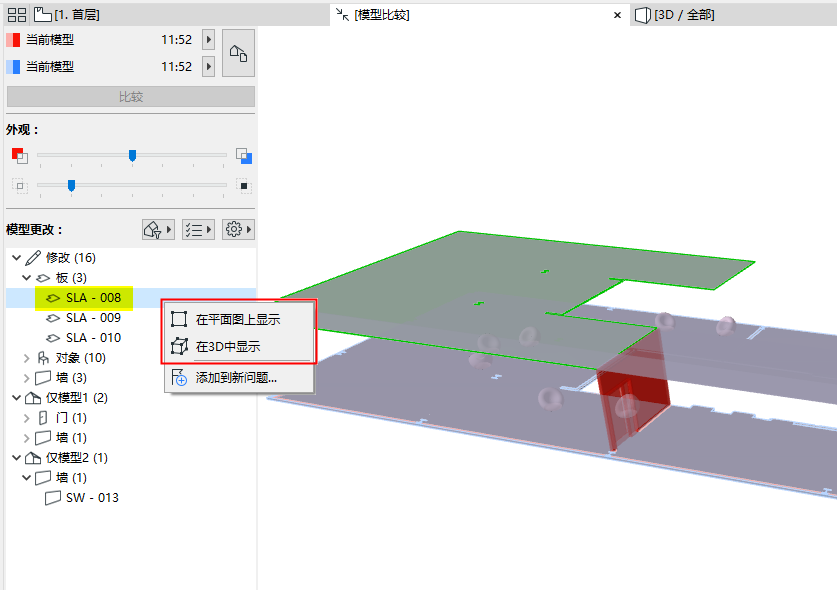
上下文選單命令
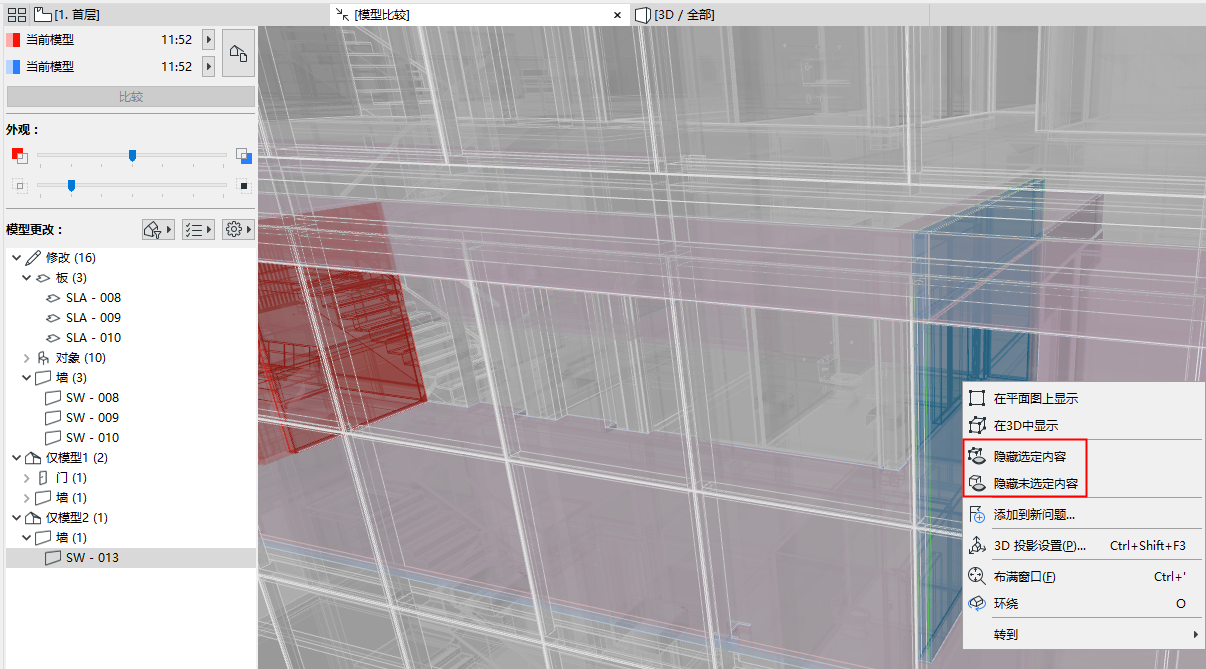
對於“模型比較”視窗中選中的專案:
•使用 隱藏選中的或隱藏未選中的以更好地了解已變更的元素和/或其環境。
•使用取消全部隱藏來撤消此命令,該選單在同一上下文選單中。
對於“模型變更”列表中的最後選擇的元素:
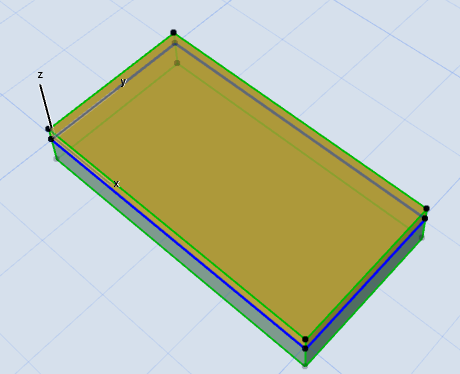
“選定元素變更”圖標指示哪些參數已更改。(This is relevant for “Modified” elements in the list.)
此處,在列表和模型中選擇了修改的物件。
在列表下方,“模型”圖標處於活動狀態:這表明該椅子的一個或多個模型參數已修改。
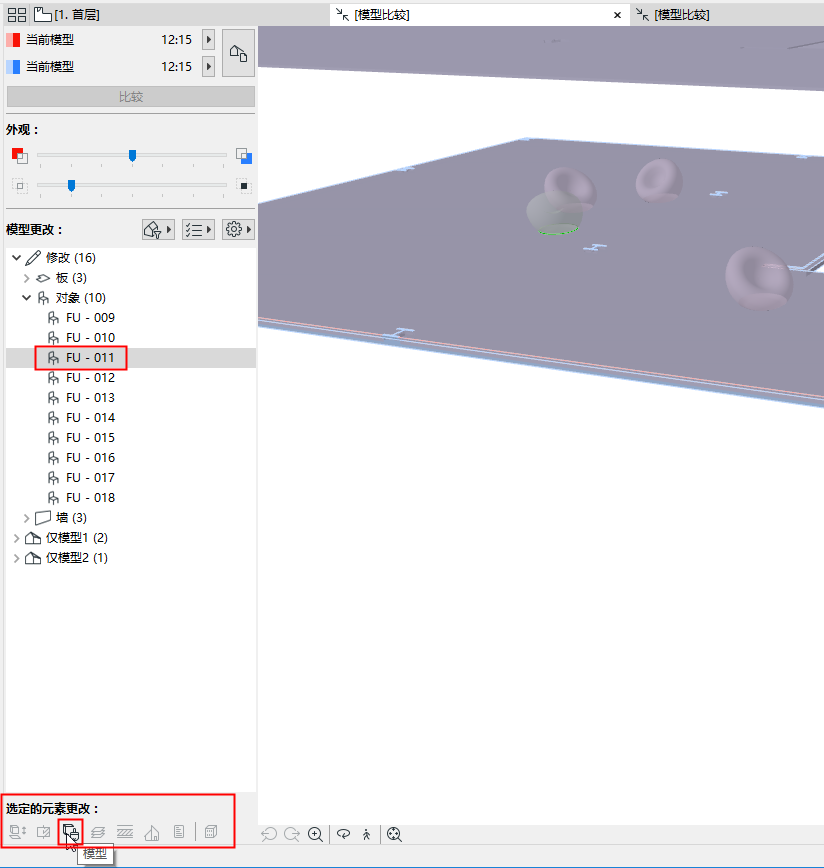
這些參數集與“模型比較”視窗中用於過濾變更列表的“檢查表”中的參數集相同。
見按參數集過濾。