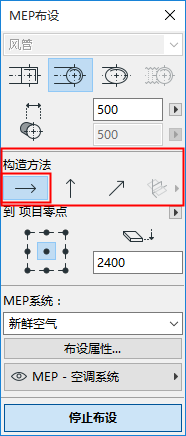
所有佈設操作均以恆定標高設定(佈設的彈出式小面板中顯示的預設構造方法)開始。
一旦開始佈設,您可以選擇其他構造方法:
(也可以在佈設期間在“跟蹤器”中設定。)
–在平面圖中,會顯示一個對話框。輸入下一個元素要結束的標高。點擊確定關閉對話框同時放置垂直段,並繼續佈設。
–在3D視窗,沿著垂直編輯平面繪製直線段。
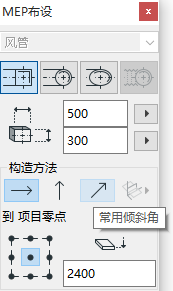
•恆定傾角 將構造方法切換到“恆定傾斜角度”並輸入一個角度。當前佈設的後續元素將沿著該坡度放置,直到您更改角度值或切換到其他方法為止。
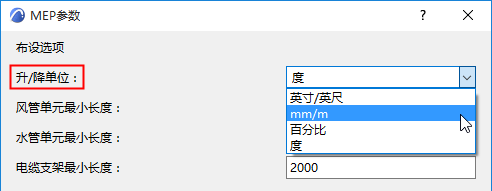
注意:斜面的傾角單位(例如度或毫米/米)在MEP參數中定義:升/降單位控制
在佈設過程中使用3D編輯平面
在3D視窗中:
開始佈設並使用上述任何一種構造方法放置至少一個元素。
然後切換到以下構造方法之一(單擊“3D編輯平面”圖標的三個彈出選項之一)以將佈設路線約束到3D平面:
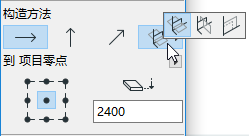
•寬度平面 佈設將沿著寬度平面:在參考線與最後放置的佈設的元素的“寬度”方向相交的位置創建的平面。
•高度平面 佈設將沿著高度平面:在參考線與最後放置的佈設的元素的“高度”方向相交的位置創建的平面。
•垂直平面 佈設將沿著垂直於最後放置的元素的向量的平面繼續。