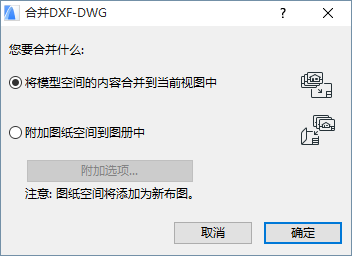
可以把DXF和DWG格式檔案合併進當前開啟的ARCHICAD專案里。使用檔案>互操作性>合併然後從本地檔案系統或BIMcloud中選擇要合併的DXF/DWG檔案。
合併DXF-DWG對話框出現。可選擇將模型空間的內容合併到當前的視圖,或將圖紙空間合併(添加)到專案的圖冊。
更多訊息,參見合併DXF-DWG。
如果要將DXF或DWG檔案合併回到儲存它的同一個ARCHICAD檔案,則使用智能合併(往復轉換)。智能合併允許在同一時間對ARCHICAD和AutoCAD中的同一專案上工作,以及在盡可能減小損失和衝突的情況下交換附加訊息。
智能合併允許處理:
•在ARCHICAD或AutoCAD里添加的新元素。
•在ARCHICAD或AutoCAD里創建的、在另外一個應用程序或同時在兩個應用程序里修改(拉伸、移動、旋轉、鏡射)的元素。
•在ARCHICAD或AutoCAD里創建的、在其中一個或同時在兩個應用程序里刪除的元素。
如果同使用AutoCAD(或者其他任何可以經由DXF或DWG格式溝通的CAD程序)的人共事,那麼有關操作過程通常是這樣的:
1。在一點上做出整個平面圖的各個建築方面,在那兒可以為夥伴呈現整個佈圖以便他們添加細節(在這一點上,不需要完全完成繪製的部份)。
2。這樣就可以使用特定的ARCHICAD訊息來儲存一個DXF或DWG檔案以支持夥伴進行合併。可將DXF或DWG檔案往回合併到儲存它的同一個ARCHICAD檔案:
–使用檔案>另存為,然後點擊設定按鈕以訪問DXF-DWG轉換設定對話框。
–在設定面板中,使用儲存平面圖選項:為智能合併準備檔案。
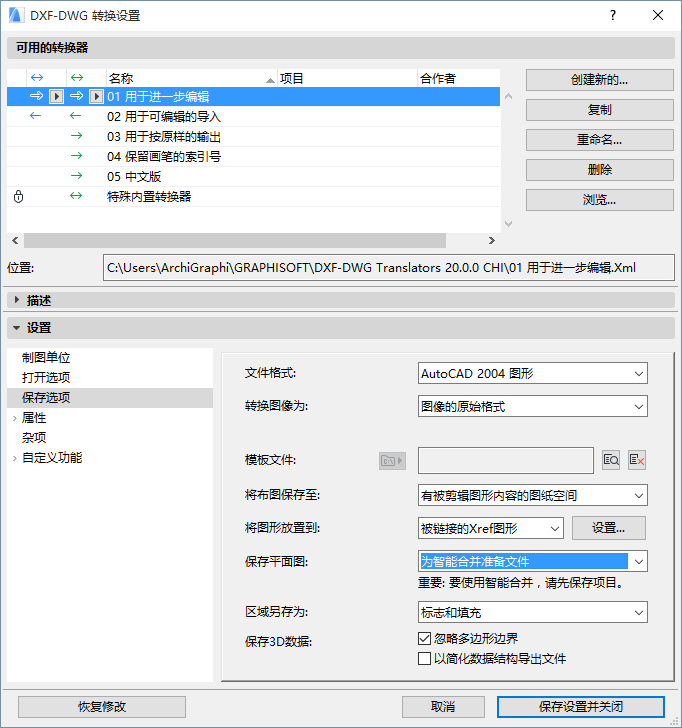
注意:必需首先儲存ARCHICAD專案(儲存一個PLN),這樣,它就包含合併過程所需的訊息。如果DWG/DXF檔案中沒有合併訊息,那麼是無法重建ARCHICAD模型的,只有簡單的AutoCAD原始數據。在ARCHICAD檔案之前沒有儲存的情況下,該選項就會變灰。
更多訊息,見DXF-DWG轉換設定>儲存選項(DXF/DWG轉換設定)>儲存平面圖。
3。您可以繼續在初始平面圖上工作,而他/她則在DXF/DWG檔案上工作。也就是說當您在詳細表達建築的時候,他/她可以添加細節(如電氣、管道等);但是他/她可能會發現有必要對創建好的內容進行某些修改。例如,他/她可能會移動一堵墻或者複製一個物件。
4。這就到了將單獨製作的附加物合併到一起的時機了。啟動檔案 > 互操作性 > 合併 命令並選擇適當的DXF/DWG檔案。如果以正確的方式(步驟2)儲存了ARCHICAD檔案為dxf/dwg格式,可以使用智能合併選項將它合併到相同的ARCHICAD檔案:
–檔案>互操作性>合併>從檔案合併
–瀏覽該檔案,然後單擊“開啟”。
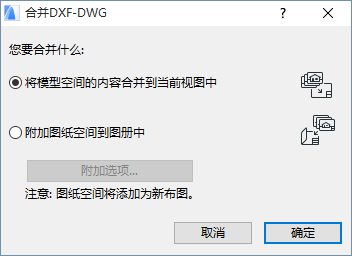
–從“合併DXF-DWG”對話框中,選擇將模型空間的內容合併到當前視圖選項,然後單擊“確定”。
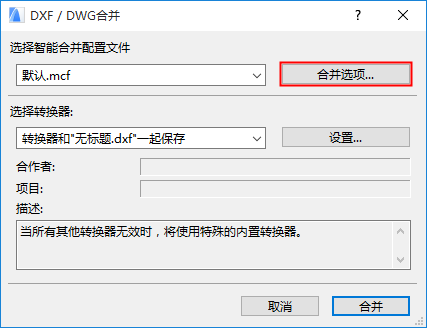
–智能合併選項對話框出現,允許修改智能合併配置檔案和轉換器選項(如果需要)。
注意:您也可以在檔案 > 互操作性 > DXF-DWG > 智能合併選項中提前設定這些選項。
參見智能合併選項。
5。從第(2)步開始重複需要的次數。