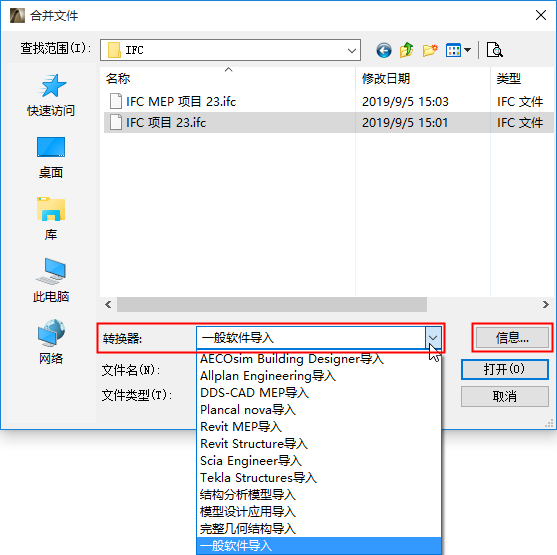
1。使用 檔案> 互操作性>合併。
2。選擇IFC檔案格式。
3。選擇要合併的IFC檔案。
4。選擇一個轉換器。
使用下拉列表選擇一個IFC轉換器。這些為當前主專案中的IFC轉換器。
5。選擇合併對話框中的訊息查看所選轉換器的設定總結。
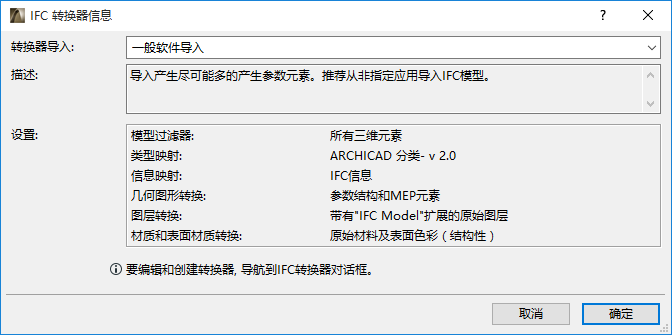
注意:在合併過程中,ARCHICAD使用IFC轉換器來導入從當前主專案中選擇的內容。
6。點擊開啟合併IFC專案到ARCHICAD。
7。下面是附加的步驟,這取決於導入的模型類型。
見下一部份。
如果IFC檔案包含多個IfcBuildings及/或IfcSites,則會出現建築選擇對話框,以便對建築物進行選擇。導入過程一次只可以導入一個建築。
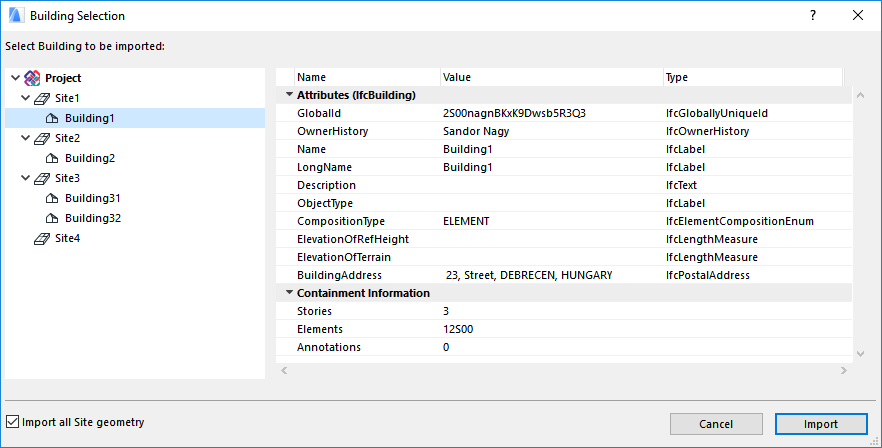
在這個選擇的對話框左側,查看樹結構的場地和建築層次。在右側顯示每個所選建築的訊息。
若未啓用 “導入所有場地幾何圖形” 複選框 (位於對話框的左下),則在導入選中的IfcBuilding時,只會包含分配至建築的特定ifcSite的幾何圖形。
要導入整個場地模型,不管所選建築如何,啟動“導入所有場地幾何圖形”選項。
導入時過濾模型
按需要,使用模型過濾器對話框進一步過濾要導入的元素集。
在IFC導入過程中選擇儲存生成的圖庫部件的位置:
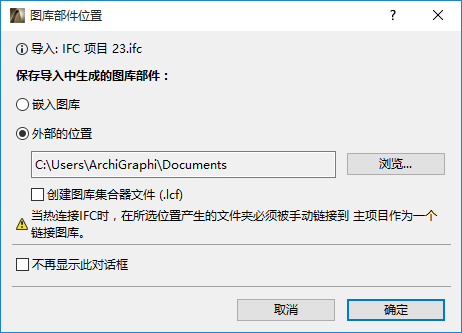
建議使用外部位置。確保手動將該檔案夾作為鏈接圖庫與專案相鏈接。
註釋:
–更新熱連結的模塊時,鏈接的圖庫將不會被更新!如果鏈接的圖庫內容改變,您必須手動更新圖庫。
–確保目標檔案夾在導入的時候是允許寫入的。如果不是,導入過程將失敗。
–在團隊工作中,鏈接圖庫選項不可用;生成的圖庫部件將被儲存到嵌入圖庫中。
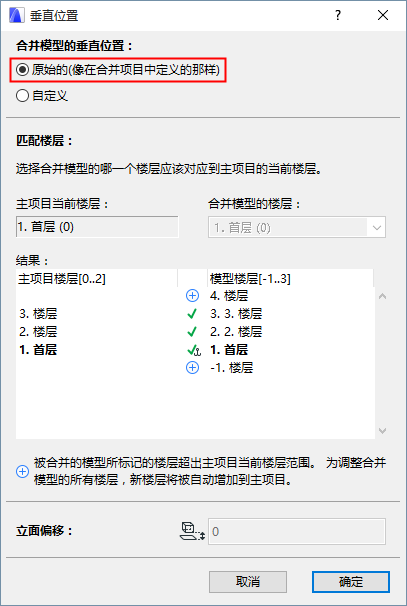
查看或改變垂直位置對話框中的選項,來定義ARCHICAD專案中的合併的模型的垂直位置。
•初始的:使用檔案 > 互操作性 > 合併命令導入IFC模型時,ARCHICAD將在主專案中根據預設值創建合併的模型的原始垂直位置。ARCHICAD將自動匹配樓層並創建偏移值,以確保合併的模型與在IFC源檔案中的垂直位置相同。
•自定義:或者,點擊 自定義手動設定合併的模型的垂直位置。
•從彈出選單中,選擇應放在當前樓層上的引入的IFC專案的樓層。在列表中,IFC模型的每個樓層用括號顯示其自己的標高。
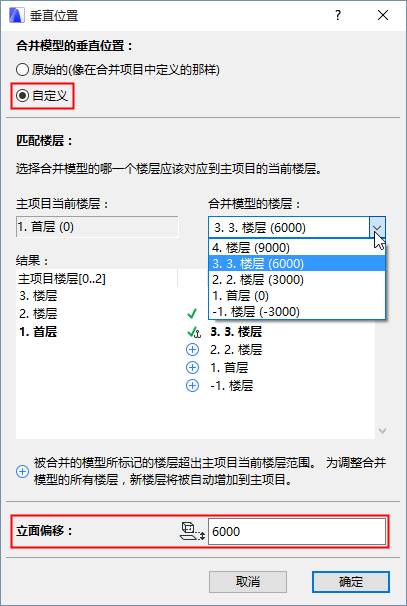
•立面偏移:要調整導入的模型的垂直位置,在對話框底部的立面圖偏移中輸入一個正數或負數值。預設情況下(這也是推薦設定),所選IFC模型樓層的標高值和當前ARCHICAD樓層之間的高度偏移值,是絕對不同的。
結果:
•在結果區域查看哪一個合併的樓層將被放置到主專案的哪一個樓層上。
•在任意情況下(初始的 或 自定義的 垂直位置),如果需要在合併專案中調整附加樓層,新樓層會在主專案樓層範圍之上或之下被創建。
•新樓層(如果有)以加號標記。當您點擊OK關閉此對話框時,將在主專案中創建這些樓層。
