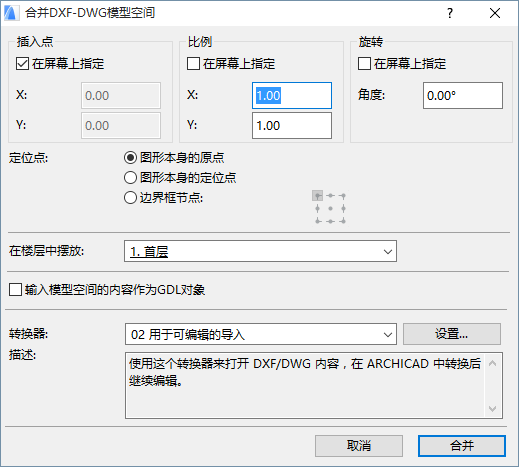
為訪問該對話框,首先使用檔案 > 互操作性 > 合併,然後輸入DXF 或 DWG檔案的名稱來合併。在出現的DXF-DWG合併選項對話框中,選擇第一個選項(模型空間的合併內容)並點擊確定。
這會產生合併DXF-DWG模型空間對話框。
使用這些控件定義檔案放在ARCHICAD平面圖的位置和方法。
•插入點:在X和Y域中,可以輸入封閉矩形或圖形原點左下角位置的精確座標。或者,可以選擇在螢幕上指定複選框來通過在平面圖上點擊輸入這些座標。
•比例:指定X和Y兩個方向的比例因子,或選擇在螢幕上指定複選框以在螢幕上定義比例。
注意:如果指定了比例因子,圖形的邊界框就會調整成合適的尺寸。否則,您就可以拉伸封閉矩形,如同您正在拉伸一個ARCHICAD物件一樣。為比例係數輸入或指定正負值都是可能的。通過指定負值可以得到鏡射效果。
•旋轉:可以定義一個整個放置的圖形要在其插入點週圍旋轉的角度,或選擇在螢幕上指定複選框以在螢幕上手動定義旋轉。
注意:如果指定旋轉角度,那麼圖形將被旋轉,然後被繪製。否則,可以旋轉封閉矩形,直到您通過滑鼠點擊或座標輸入輸入數值。
定位點:使用這些控件來定義邊界框要放置圖形的點。
•圖形本身的原點:附加圖形的全局原點(0;0 座標)將按照螢幕或此對話框指定的座標定位。
•圖形本身的定位點:附加圖形本身的定位點(如果有)將按指定的座標定位。
•邊界框節點:ARCHICAD計算附加圖形邊界框的大小。選擇邊界框任意9個有效點,而圖形的位置將會位於放置前指定好的座標上。
在樓層中擺放:使用下拉列表選擇放置圖形的樓層。實際放置前,ARCHICAD將會切換到此樓層。
輸入模型空間的內容作為GDL物件:選擇此複選框,輸入模型內容作為獨立的GDL物件。
轉換器:此字段顯示在附加AutoCAD圖形的轉換期間要使用的、當前選擇的DXF/DWG轉換器。然後選擇合併命令。您可能會從下拉列表中選擇任意一個當前可用的轉換器(預設轉換器“用於可編輯的導入”通常是合適的)。
要在執行合併前修改轉換器設定,點擊設定按鈕訪問轉換器對話框。
更多訊息,參見DXF-DWG轉換設定。
描述:此字段將顯示當前選定的轉換器的簡要介紹及註釋,這樣您就可以決定它是否適合您的需要。