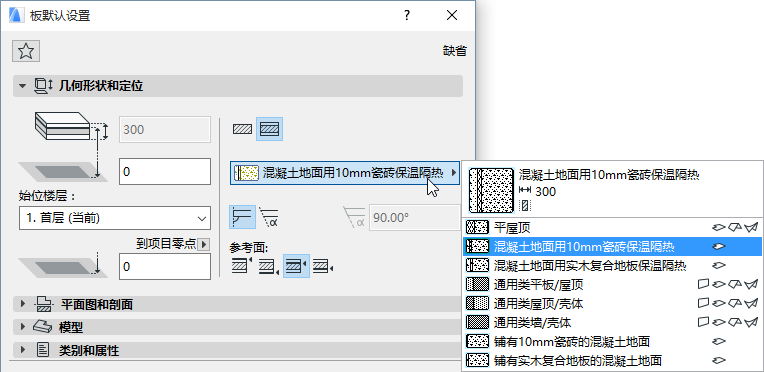
從選項>元素屬性>複合結構開啟此對話框。
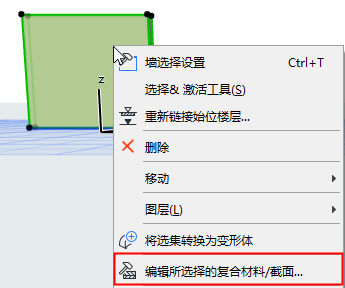
您也可以 通過訪問其索引選單中的設定來編輯所選的複合結構:
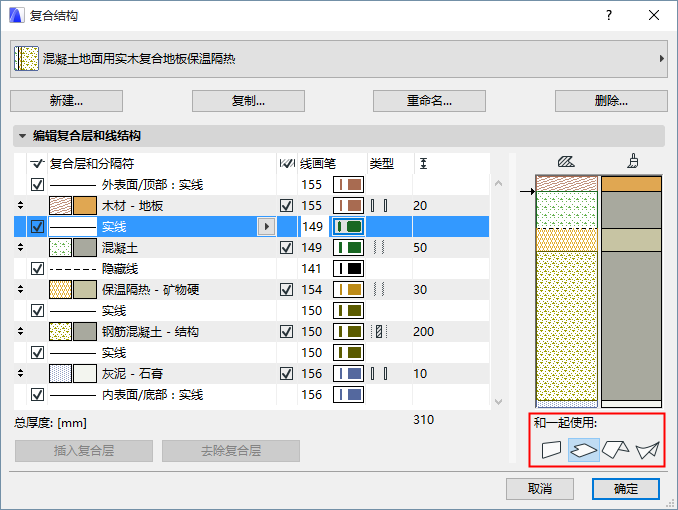
使用這些控制項來編輯以墻,板,屋頂和殼體方式使用的複合結構的組件。
一般訊息,同樣參見複合結構.
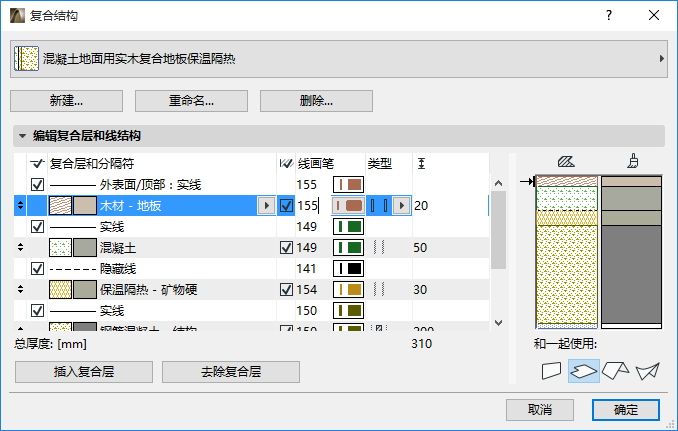
從對話框頂部的彈出列表中選擇預定義的複合結構。直接編輯它的屬性,或者選擇下列命令之一:
•新建:單擊此按鈕可創建新的複合結構(基於單個預設外觀),或複製並重命名當前的複合結構。
•刪除:參見刪除和替換模型中的屬性。
此面板列示了複合結構的元素(複合層和輪廓/分割線)。其圖示法 (剪切和表面外觀)在右側的預覽中顯示。
從列表中,選擇您想要編輯的項(複合層,外表面/內表面輪廓線,或分割線)的名稱。
當您選擇一個項,在靠近預覽相對應部份的位置出現一個箭頭;或在預覽中點擊選擇列表中相對應的項。
第一個被列出的表面被認為是
•“外表面”當在墻中使用時
•屋頂和板的“頂部”
•殼體的“參考側”。
通過拖動它們來修改複合層的順序。分割線不能移動。
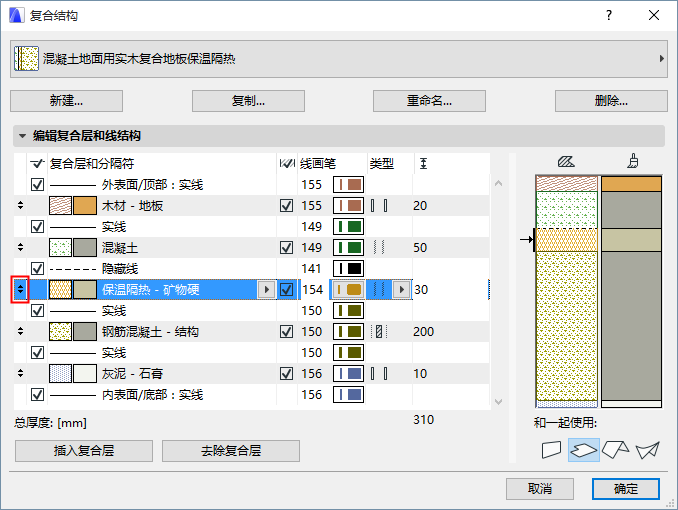
編輯表面
由建築材料構成的表面,加上表面端線。
建築材料:點擊彈出式選單來選擇不同的建築材料。
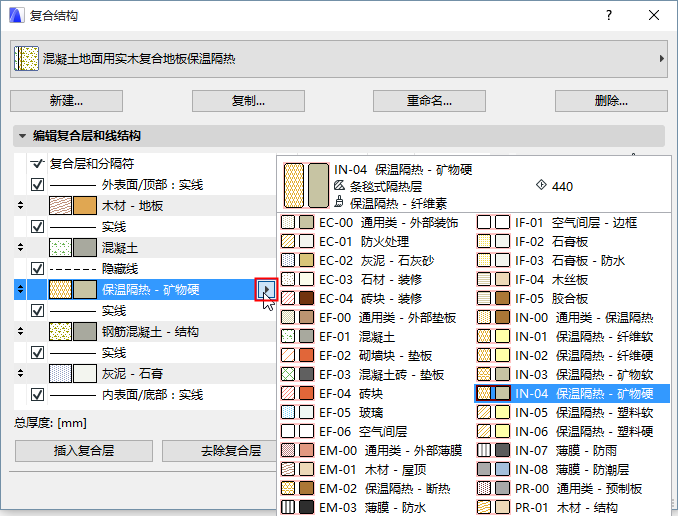
表面端線:勾選此框顯示複合元素中所選複合層的端線。使用 彈出式對話框來選擇所選表面的兩個表面端線的畫筆。
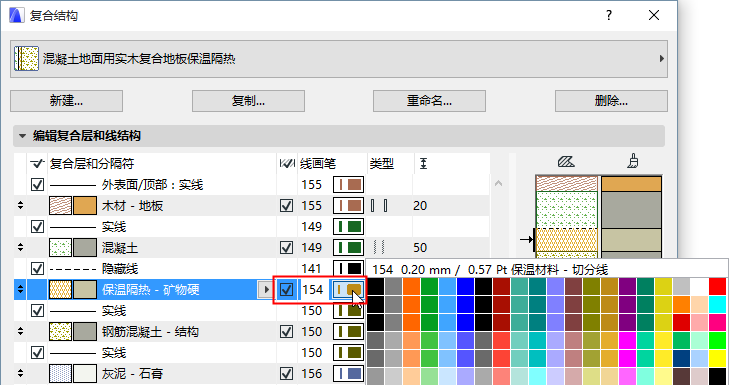
如果該複選框沒有被勾選,表面的端線將被隱藏,相關的控制項將被禁用。
類型:點擊此彈出框件定義所選複合層為核心、飾層或其他, 此定義將影響複合元素的複合層部份結構顯示。
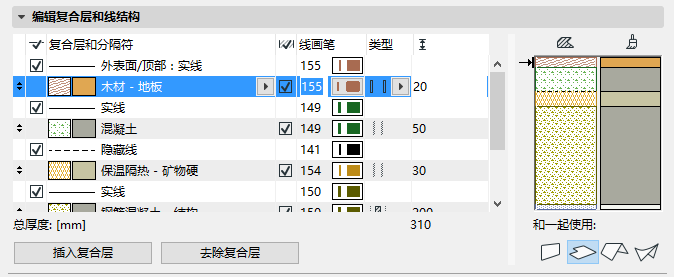
•您可定義多重複合層為"核心",但這些複合層必須相互毗鄰。
•可以定義多個鄰近的複合層為"飾層",但它們必需包括一個或兩個最外的複合層。
•如果您把複合層類型從“芯”修改為“完成”,那麼在已修改的複合層和最接近表面之間的複合層也將被修改為完成。(如果在被修改複合層兩邊有相同數量的複合層,那麼在已修改複合層和內部表面之間的每個複合層也將被修改為完成。)
複合層厚度:輸入所選複合層的厚度值。
總厚度:複合結構的總厚度如下所示。
編輯輪廓或分割線
在對話框中選擇一個輪廓(外表面/內表面)或分割線。
為選擇不同的線型,點擊彈出式對話框。

顯示線:勾選該複選框來顯示複合元素中的輪廓或分割線。使用彈出式對話框來選擇用於所選線的畫筆。
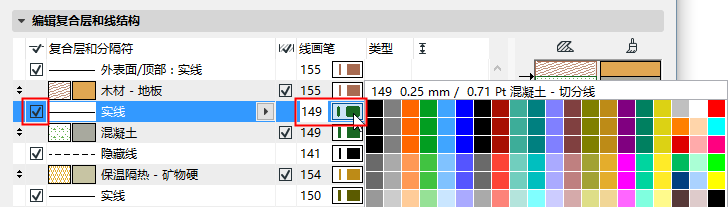
如果該複選框未被勾選,所選的線將被隱藏,並且相關的控制項被禁用。
插入複合層
在對話框列表中選擇現有的表面,點擊該按鈕在現有表面之上插入一個新的表面,每一側都有一個分割線。創建的相同類型的新表面作為您所選的表面。
注意:複合結構可增至48複合層。
去除複合層
點擊此按鈕以刪除所選的複合層。複合層之上的分割線也將被刪除。
一起使用
點擊一個或更多的圖標-墻、板、屋頂和/或殼體-指示這些元素中的哪些元素應該在其結構選擇當中列出當前的複合結構。
•該複合結構將出現在相對應元素設定對話框的複合的彈出式視窗中(墻,板,屋頂和/或殼體設定)。例如,在板設定中: