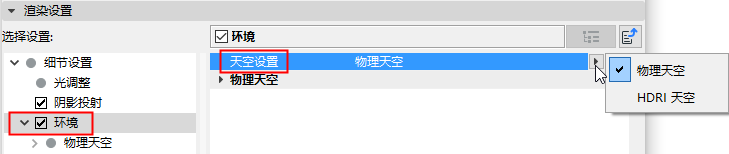
物理天空是整個星座,它包含了有屬性的多個物件(陽光,天氣,雲,霧,彩虹,空氣)。物理天空提供了背景圖像和光照效果。它是“智能的”並且參數是互相聯繫的。
從 天空設定參數中選擇物理天空。
預設情況下下列效果為開,並且其各自的參數在天氣預設中定義。但是,您可以關掉它們中的任何一個,或只留下其中一個開啟,未獲得某些效果和/或優化渲染時間。
•天空能見度: 如果您將它關閉,物理天空參數仍影響渲染,但是您不能看到天空自身。
•天空亮度: 您可以開啟天空亮度,並關閉其他效果:這將僅給您物理天空的光效果。
•天空反射: 例如,如果天空反射為開,那麼您可以在看到玻璃建築中反射的大氣,而不用渲染大氣自身。
•天空折射: 開啟/關閉物理天空的折射效果。
執行下列其中一個操作:
•使用 ARCHICAD太陽位置:依據陽光位置選中該複選框將重設時間&位置。使用它微調您選擇的天氣預設,以匹配專案位置的條件。
•手動輸入日期/時間和位置(在地理座標)將影響您的渲染場景。
太陽是一個區域光源。下列參數可用於定義太陽光源的特點。這些對在ARCHICAD專案太陽或任何太陽物件上天空的樣子沒有影響。
使用暖色:該設定增加了太陽中的“暖”色。
亮度:定義太陽的強度。例如,如果您的場景由於強烈的表面反射過度曝光,調整這個值可以有所幫助。
飽和度校正:定義太陽的顏色飽和度。如果您想白色的光線,在此輸入的值為0%。
HUE 校正:根據使用的值,可以生成光譜中的任意顏色。從對外看是一個偉大的創造。
伽馬校正:定義太陽的伽馬值。即使強度值很高,該值可用於防止過度曝光一個場景。用於從早到晚動畫的活躍的伽馬校正參數有助於減少午後太陽的亮度。
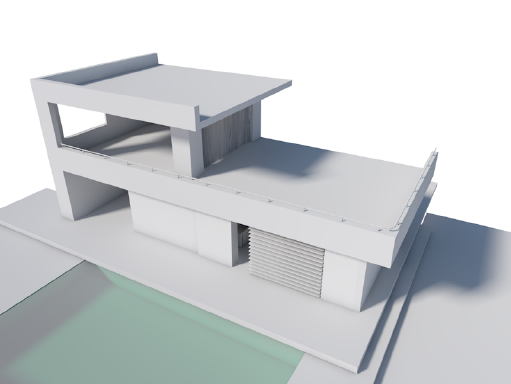
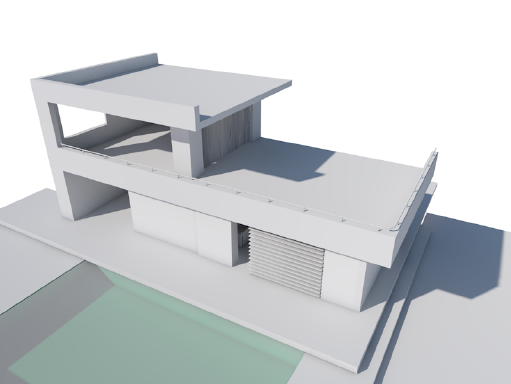
大小比:定義可見太陽的大小。
注意,這也影響區域陰影。如果您想要一個高反差的太陽陰影,在此輸入一個值為0% 。
在下面的第一個圖片中,一個較高的太陽尺寸比使陰影柔和,更密切的對應現實生活中的漫反射光照情況。
見於強度:定義太陽的可見度。否則不影響反射光等。這些參數取決於強度參數。例如,如果強度被設定為0%,將見於強度設定到1000%將使太陽不可見。
使用自定義顏色:啓用該選項,如果您想使用下面的顏色字段創建一個自定義顏色。
•太陽顏色 在2D clouds中沒有效果。
鏡頭光暈:啓用或禁用所有鏡頭效果。
•發光強度:鏡頭髮光和鏡頭反射。定義鏡頭髮光的強度。如果您不想看到任何發光,將該值設定到0% 。
•耀斑強度:將該參數設定到0% 同時禁用耀斑。否則您可以輸入一個不同的值來定義其強度。
•距離比例:如果您遇到光源融入太陽或月亮的問題(例如,如果鏡頭光暈或鏡頭髮光錯誤顯示),僅僅是使用該設定來減少其距離。
陰影
密度:使用滑塊設定陰影密度。一個50%的值將使陰影半透明。超過100%的值也可以輸入。
陰影顏色:通過太陽定義投影的顏色。
透明:勾選該複選框來擁有一個透明物件的投影。
只有當您使用標準渲染器時,下列三個參數是相關的。它們在物理渲染模式中沒有效果!
–最小樣本
–最大樣本
–陰影精度
這些參數功能就像同名的和只適用於太陽區域陰影的光參數(和區域陰影) 。(見陰影投射(Cineware)。)
天空著色器是關於其當前位置和時刻的太陽和天空自然顏色和亮度的準確模擬。
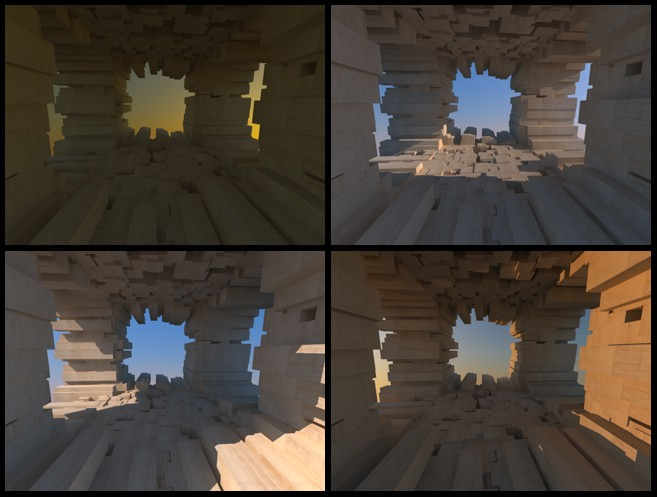
•天際線: 選擇物理屬性,自定義漸層或無。如果您選擇物理屬性,下列附加參數可用:
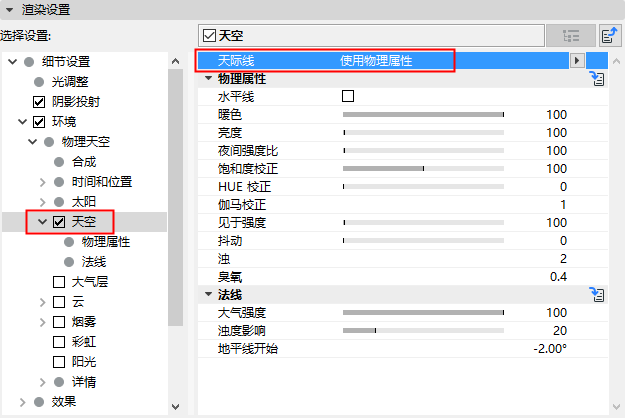
•水平線:如果啓用,天空將在地平線的底部被剪除,顏色將是黑色。否則南半球將得到地平線的顏色(和亮度)。
•暖色:物理天空與光譜顏色內部合作轉化成用於渲染的RGB顏色。該設定增加了天空中的“暖”色(例如,藍色天空中少量的藍綠色以及在早晨或傍晚天空中更多的褐色)。
•強度 [0..10000%]:定義天空的亮度的強度。這影響用於GI計算和物件直接(通常來說是藍色)照明亮度的天空的光。強度僅控制可見強度(沒有GI的影響)。
•夜晚強度比率 [0..10000%]: 定義夜晚天空渲染的亮度以及它發出的光的亮度。該參數取決於強度參數。如果強度被增加,夜晚強度比率也將相應的增加,值的本身並沒有增加。
•飽和度修正 [0..200%]: 定義天空的飽和度。例如,如果天空太藍,僅僅降低飽和度修正值。值為0時將導致灰度天空。
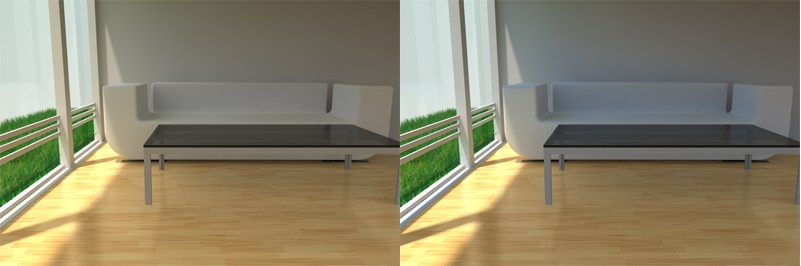
左側是較低的飽和度校正值。右側是較高的飽和度校正值。請注意,墻壁和沙發上右側天空的藍色是如何變得更強烈的。
•色調修正 [0..100%]: 該參數可用來創建地外天空顏色。您可以使用整個色譜。
•伽馬修正 [0.1..10]: 天空的內部亮度範圍比您監視器顯示的範圍更大。使用伽馬修正值來定義從最亮到最暗值的亮度範圍。

•可見強度 [0..10000%]: 僅定義渲染,可見天空的亮度(也取決於強度參數)。GI計算不受影響!
•抖動 [0..100%]: 如果當天空渲染時出現色帶(突然的顏色過渡),增加該值把輕微的噪音添加到天空的漸層中,這將隱藏此類色帶。
•濁:在天空中很多自然色現象是由大氣中的光和水或其他顆粒的不同組合引起的。在Cineware中,這被稱為“濁”。
值越小,大氣將越清楚。值越高將相應的導致更多的霧或煙,以及更多的顏色、效果。
–提示:加入天空太亮或太暗,濁和大氣強度(見下圖)參數將對整流有最大的影響。
•臭氧:在現實世界中,臭氧過濾紫外線陽光。在視覺條件中,它過濾了黃色和紅色的陽光(例如,太陽選項也必須是啓用的)。因此,較高的臭氧值,將出現更藍的陽光(在現實世界中,這發生在傍晚和黎明)。天空自身的顏色不受影響。
常規
•大氣強度 [0..100%]: 大氣強度影響大氣的亮度(相同的效果作為濁參數,如上所述)。較低的值將引起大氣逐漸消失到黑色中;較大的值將逐漸消失到白色中(如果濁數值足夠高)。
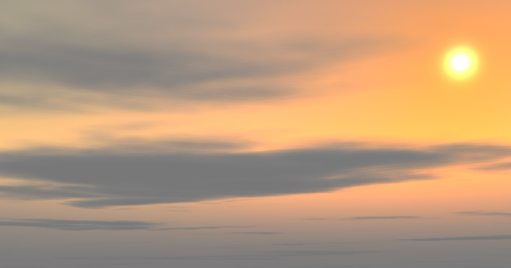
大氣強度值降至50%
•地平線起點 [-89..89°]: 改變地平線的高度。例如,如果您有一個場景,不帶有無窮盡大的地面元素,您會發現您在地平線下看不到它。如果發生這種情況,輸入一個負的地平線起點並且天空顏色將相應的伸展或壓縮。
注意:此處預設的值通常是適當的並且您將很少去調整它們。
該效果的描述如下:您看著山脈全景並注意遠處的山如何越來越多的被藍色的薄霧覆蓋。
該大氣效果 (也被稱為 “大氣透視”)是由兩個主要因此引起的:
•光的吸收
•陽光和天空光的散步
亮度:定義大氣霧霾的亮度。較大的值快速導致一個不切實際的,曝光過度的效果。
地平線淡出:該參數有助於您混合大氣和天空的顏色,創建一個大氣透視效果。值為100%時將導致僅使用地平線顏色。
飽和度校正:調整大氣的飽和度。值越小,導致一個淺灰色的、無色的地平線。
HUE 校正:大氣霧霾可以包括任何顏色,依據在此輸入的值。
伽馬校正:該設定可別用來依據照明情況增加大氣效果。在某些情況下,它可以幫助改善效果的全景。
世界比例:該算法假設在現實世界中的1000米等於Cineware中的1000個單位。可以使用該設定修改該比例。大於100%的值將增加大氣效果,例如 500個Cineware單位等於真實世界中的1000米。
抖動:如果當大氣渲染時出現色帶(突然的顏色過渡),該值會提高來把輕微的噪音添加到天空的漸層中,這將隱藏此類色帶。
使用雲控制項來編輯您的2Dclouds的外觀。
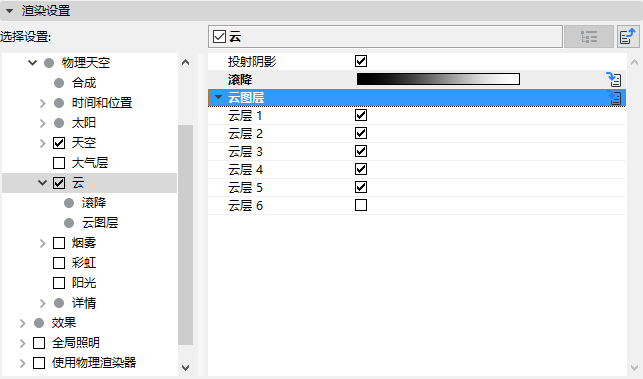
一個特殊方法用來設計天球之上的2Dclouds,給出一個橫快整個天空的雲量的真實印象。
投射陰影:定義2DClouds是否投射陰影。
滾降:該灰度漸層使天空逐漸消失到靠近地平線的雲顏色中,因此產生雲覆蓋的真實外觀,把它看做是接近地平線。
見調整 漸層參數。
雲圖層:可以通過等級1-6選項開啟或關閉等級。
2D Clouds 是由多達6個暈圖層組成的,每個都可以單獨的開啟或關閉。每個圖層提供相同的設定。
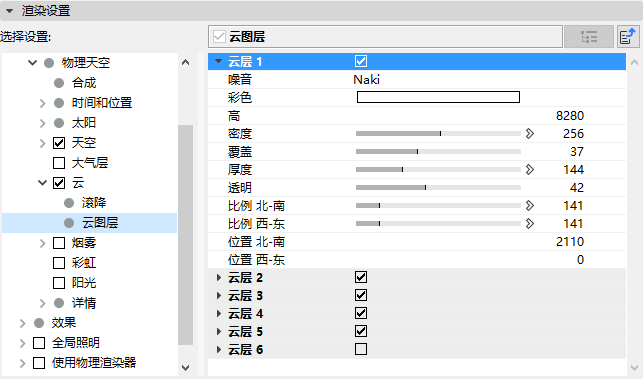
•噪音:噪音把原本光滑表面隨機變成或多或少粗糙的表面在這裡您可以選擇噪聲的類型,並應該創建2D clouds 。
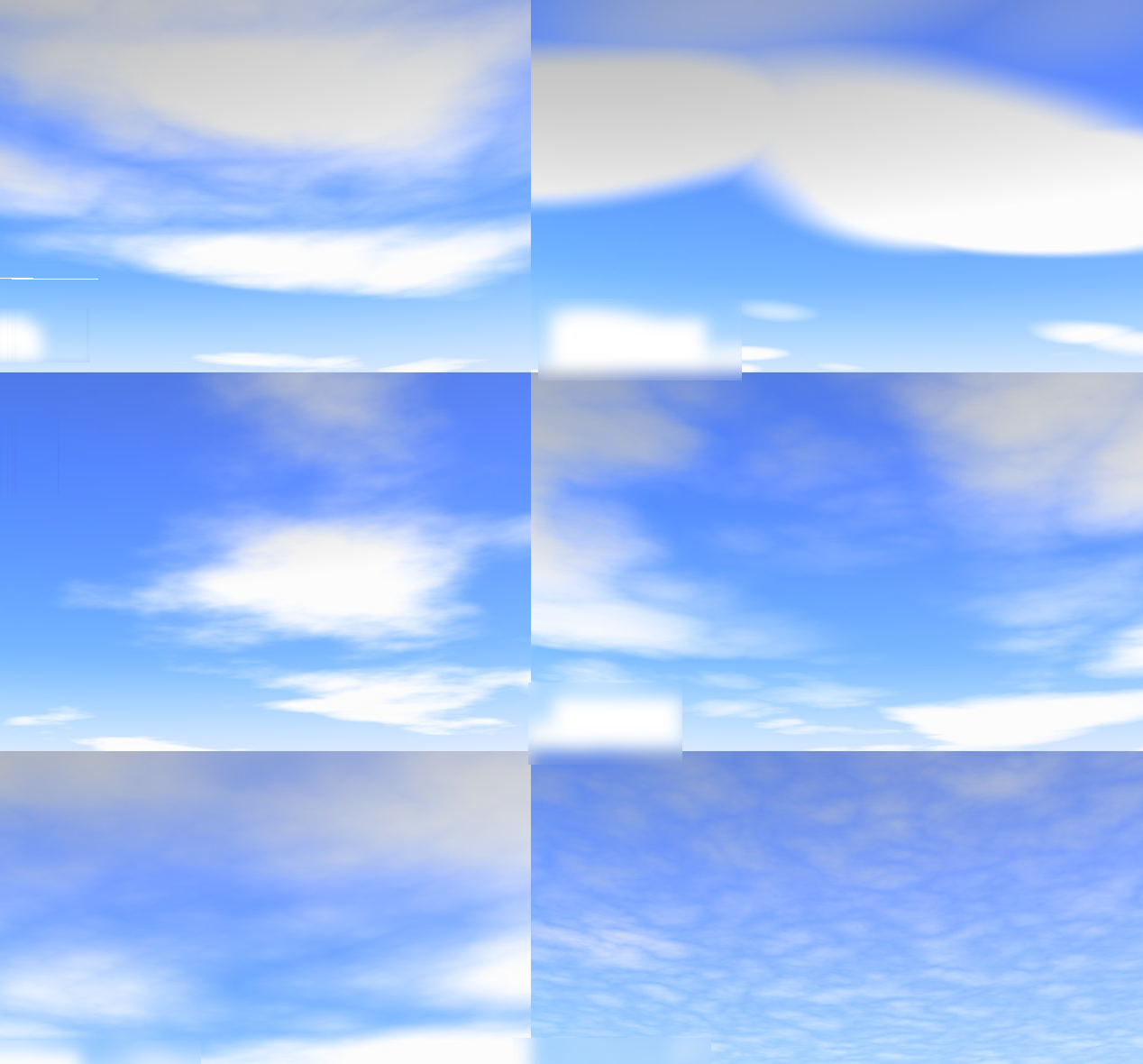
•顏色:定義此處與的顏色;其顏色將獨立於太陽顏色或其他光源的顏色之外。只有雲的亮度將被調整到與太陽匹配。
•高:設定每個雲層的高度。如果您向窗外看,您應該注意雲通常由幾個圖層組成。
例如,捲雲可以被放置在一個較高的圖層上(因為在現實總它們也達到了更高的高度),並且更暗的,下雨填充的雲和更多的預感被放置在較低的圖層上。
•密度:密度定義雲的對比度。如果使用低值,雲將非常透明,尤其是朝向邊緣。值越高,雲就越均勻。
•覆蓋:這是最重要的雲設定。使用它,定義雲覆蓋的等級。非常低的值導致沒有雲覆蓋;非常高的值導致完全覆蓋天空。
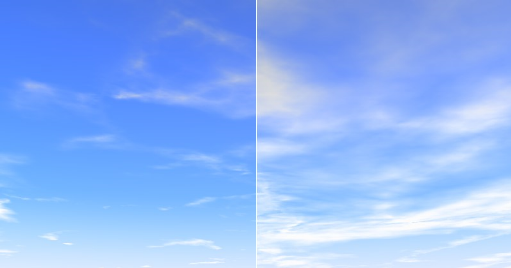
左側,為低覆蓋率值; 右側,為較高覆蓋率值;
•厚度:厚度是測量太陽光將分散或吸收的等級。較低的值導致雲中的陽光更明亮,較高的值導致雲更暗。
•透明:透明控制2D clouds陰影投射在場景中其他物件上的等級。如果沒有陰影投射,輸入一個100%的值
除了太陽之外,如果您添加了陰影投射的光源,確保它們被放置在超過10,000米的高度上。
•測量N-S; 測量W-E:這些設定允許您測量在北-南(N-S)或西-東(W-E)方向上的噪音模式。您可以通過僅在一個方向上測量它們來輕易創建一個長、薄、拉伸的雲體。
•位置N-S; 位置W-E: 使用這些設定在北-南 (N-S)或西-東 (W-E)方向上移動您的雲。
霧系統與物理天空成為一體 - 一個實際體積的霧,依據同樣渲染較少的噪音著色器的不同類型,因此更真實。
注意:使用霧會增加渲染時間:霧的密度越大,它將消耗的時間越多。
在垂直可調節的霧層中,霧可以無限制的延伸。
如果您已經有了一束已經啟動的陽光,任何添加的霧將增加更多的計算時間。
•顏色:這是霧應該有的顏色。該顏色不受其他有色光源的影響,盡管太陽的顏色可以乘以霧的顏色(如果在下文中描述的光照強度設定被設定到大於0)。
•開始高度/結束高度:這些設定確定了霧應該開始和結束的位置(從地面開始,Y=0)。
在X- 和Z-軸上無限延伸的霧層,必須至少被限制在其垂直延伸上。否則您將不能在產生的濃霧中看到任何東西。
您可以通過調整 密度分佈 (見下圖),確定開始高度和結束高度設定之間密度丟失的有多快。
•最大距離 使用該設定優化渲染時間。粗略的說,從相機的起始點計算該距離,觀察場景。只有在該範圍之內的霧被計算。
•密度:密度是霧的密度的測量,例如,值越高,霧越不透明。
•密度分佈: 管理開始和結束設定之間的密度。
通過穿過雨滴的光折射創建彩虹。彩虹的位置視太陽的位置而定。為了那個目的,記住以下規則:
•彩虹的頂端經常恰好在太陽的對面。
•太陽的位置越低,彩虹頂端的位置將越高。
實際上,常常存在(即使不可見)第二個,大半徑的不可見的鏡射(彩色的)彩虹。
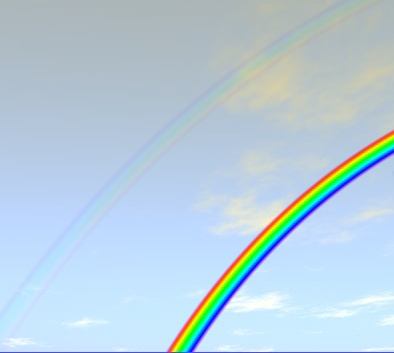
有兩種可用類型的彩虹(此處顯示的是最高強度值)
空間上來說,彩虹將常常被安排在所有天空物件(即使是雲)的前面。
最大強度:使用該控制項來調整彩虹的透明度。第二個殘紅將依據第一個的屬性創建。值越低,彩虹將越透明。
我們建議您使用不引人注目的、透明的彩虹- 物以稀為貴。
濁度依賴:事實上,如果這裡沒有下雨(或空氣很潮濕),沒有彩虹。物理天空通過濁度設定控制空氣中水份的密度(見上文,在環境 > 物理天空 > 天空> 物理屬性)。因此,如果您想把您的彩虹鏈接到該設定上,啟動該選項。例如,如果濁度設定為0,將沒有彩虹被創建。
如果您啟動濁度,下列選項將可用:
最小的濁度闕值/最大的濁度闕值
使用該控制項來調整彩虹的濁度。
例子:您設定第一個控制項到9,第二個到50。這意味著只要濁度小於10,沒有可見的彩虹。如果濁度大於50,彩虹將會全力渲染。在9到50之間時,彩虹將依據相關的濁度強度進行渲染。
第一個彩虹的內側角和外側角/第二個彩虹的內側角和外側角
不需要在此精確定義彩虹角度。當測量每個彩虹的寬度時,僅查看兩個角度之間的不同。
如果您認為彩虹太窄,試著對第一個彩虹分別輸入30° 和50°的內角值和外角值。
開始裁剪/結束裁剪
想象一架飛機從從遠處接近彩虹。在遠處,飛機在彩虹後面;隨著它的接近,它將最終覆蓋彩虹。這類效果可能使用這些設定。
物件位於彩虹的前面一直到開始剪切的點;起始於結束裁剪的點,物件位於彩虹後面。
穿過雲層的陽光是一種美麗而有用的效果。
為使陽光可見,確定下列內容:
•從相機的視角,太陽通常應隱藏在雲層後面。
•雲層必須是結構化的,以便陽光能夠穿過它們,例如,帶有不間斷的小孔或放晴。
除了陽光之外使用霧(見 霧) 可以增加渲染時間。
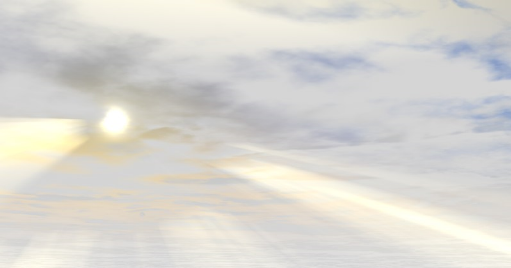
陽光透過雲層中的一個洞發光
濁度依賴:事實上,如果您想讓大氣顆粒影響您的陽光,只需要啟動該選項。它把可視的陽光鏈接到 濁度設定上(環境 > 物理天空 > 天空> 物理屬性)。空氣(大氣)越朦朧,可以看到的陽光就越好。如果濁度被設定到0,沒有可見的陽光。
亮度:這裡您可以調整陽光的亮度
最小亮度:使用該控制項來決定最小亮度的值是多少時(內部),陽光將變得可見。如果您只想最亮的陽光可見,選擇一個高值,如果您也想較弱的陽光可見,選擇一個低值。被渲染的陽光的亮度通過強度定義。
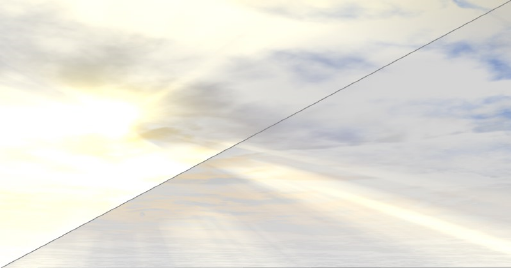
左:最小亮度值低 右:最小亮度值高
開始距離/結束距離
這些設定,從相機的原點計算,允許您定義將要描述的陽光中的區域。T
樣本距離:模擬物理效果的每個地方(例如,一束光線損失的強度超過了一個特定的距離,定義的測量點(樣本)計算給定位置的強度等級。您定義的樣本越多,結果將越精確。也將導致更長的渲染時間。
應用到樣本距離中的樣本:值越低,將要渲染的陽光就越精確(並且渲染時間也將增加)。
使用這些該控制項將把附加細節添加到您的物理天空中。
顯示月球:定義是否顯示月球。
•比例:這裡您可以改變月球的大小。
•明亮的強度/黑暗的強度: 使用這些設定來定義月球明亮的一側(被太陽照亮的一側)和黑暗的一側 (不被太陽照亮的一側)。如果您想要一個完整的月球,將兩個設定設定到100%。
•距離比例:如果您遇到光源與月球融為一體的問題,僅僅需要使用該設定來減少其距離。
顯示恆星:勾選該複選框來顯示恆星。
•恆星的最小星等:星等值代表了天空中恆星的表觀亮度。使用該控制項來確定可以讓恆星可見的最小星等。應用下列規則:
–低值:將僅投射最亮的恆星
–最大值:將投射內部數據庫中的所有恆星。
•用量度調整恆星尺寸:依據橫行的星等(亮度), 測量單個恆星,因此增加更多的真實性。如果該選項沒有被啟動,所有恆星將是相同的尺寸。
•亮星:使用該控制項來調整投射恆星的亮度:值越高,恆星越亮。
•恆星半徑:使用該控制項來調整恆星的尺寸
•顯示星座:勾選該複選框來顯示星座。
•星座顏色:星座可以用任意顏色顯示。如果您將渲染設定中的反鋸齒模式設定到最好(見 圖形保真(Cineware)),當渲染時星空(以及網格- 見下圖)將平滑 。
•網格寬度:天球與地球類似,沿著經度線和緯度線分開,盡管在這裡它們被稱為方位角和高度。例如,通過把網格寬度設定到10°,使格線可見。方位角和高度稍後將被每10°一行來代表。
•網格顏色:定義網格顏色。
如果您在渲染設定中將反鋸齒模式設定到最好,網格將是平滑的(見 圖形保真(Cineware))。
顯示行星:啓用或禁用太陽系行星的顯示(水星,火星等)。
天頂光:除了太陽之外 (其自身是“正常的” 內部光源), 存在的藍色的區域光源(通常)模擬通過大氣發散的藍色的光。現在可以禁用該光(該藍色光有時在進行沒有GI的場景渲染時不能禁用)。
生成 GI
見全局照明的更多訊息, 照明(Cineware表面通道) 。
注意:發散的GI值適用於天空,而不是其他任何元素,例如,霧,彩虹等。
•GI 強度:定義生成的GI的強度。
•GI 飽和度:定義通過天空發散的光線的飽和度的數量,例如,藍色的(橘紅色的傍晚場景) 場景應該如何渲染。
•GI 雲影響:定義影響GI的2D cloud顏色等級。值為0% 意味著雲的顏色將完全忽略並且只是用天空自身。