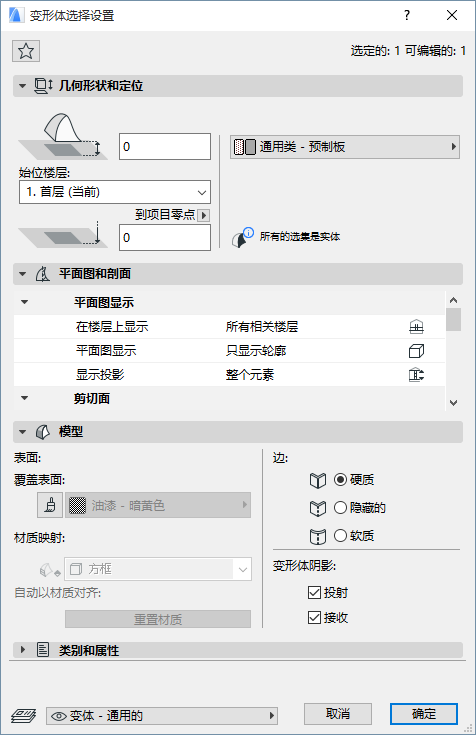
關於工具箱內所有工具的通用設定的描述,參見在工具設定對話框中工作。
如何創建和編輯變形體的常規訊息,參見變形體。
變體預設設定 允許您對創建的變形體設定參數。
變體選擇設定依據您是否已經選擇而變化
•完整的變形體,或
•一個或多個它的子元素 (正表面和/或邊緣),
•或組合它們。
見變形體選擇。
顯示最後選擇的正表面或邊緣的設定,但是當您修改該選項,它們可以應用於所有選定的 正表面和/或邊緣。
變形體選擇設定: 整個變形體
如果您已經選擇了整個變形體,該變形體所有選項的設定是可用的:
例外:材質映射(方框或平面)只能對單獨選定的正表面進行修改。作為一個整體的變形體,材質映射總是“方框”。
變形體選擇設定: 正表面和/或邊緣
使用子元素選集從很多變形體中選擇特定的邊緣和平面的任一組合來編輯它們。
這種情況下,只有模型面板是可用的,並且唯一可用的選項是覆蓋表面和材質映射(如果選擇任何正表面)和邊緣類型(如果選擇任何邊緣)。
其餘的控制項(變形體陰影)都是灰色的,因為這些選項在這裡只能用於變形體作為一個整體,需要其選擇子元素。
顯示最後選擇的正表面或邊緣的設定,但是當您修改該選項,它們可以應用於所有選定的 正表面和/或邊緣。
如果有可編輯正表面與可編輯邊緣的數字,可以和在訊息框中一樣顯示在模型面板中。
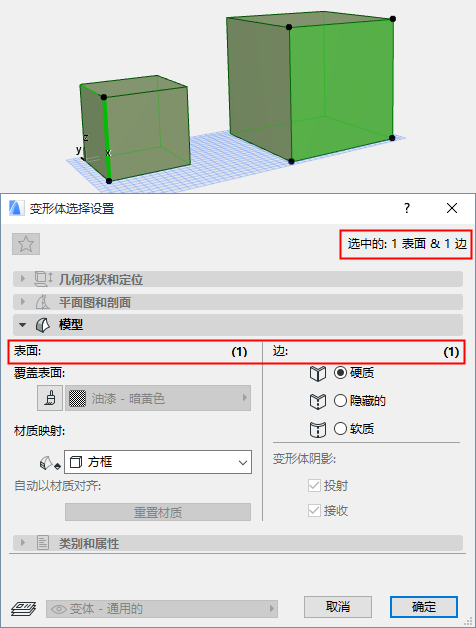
變形體選擇設定: 帶有正表面和/或邊緣的整個變形體
如果您已經選擇了帶有附加正表面或邊緣的整個變形體,您只能夠編輯子元素選項:整個變形體的所有子元素,加上附加的選定的子元素。
此外,只有變形體選擇設定的模型面板是可用的,並且只有正表面的面,材質映射和邊緣類型可以編輯。可編輯專案的總數與在訊息框中一樣在模型面板中顯示。
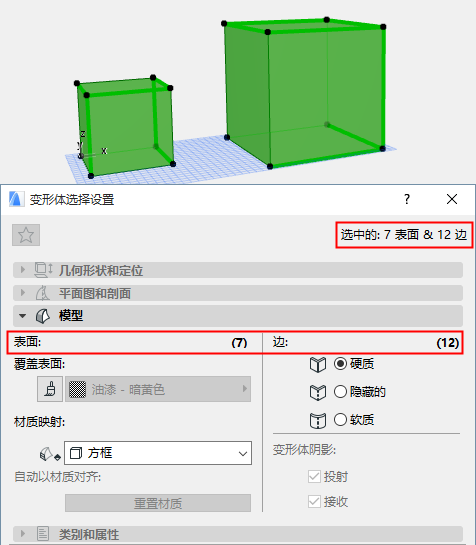
注意:該面板的控制項僅在預設變形體設定中,或您選定了一個或多個完整變形體元素時(無子元素)是可用的。
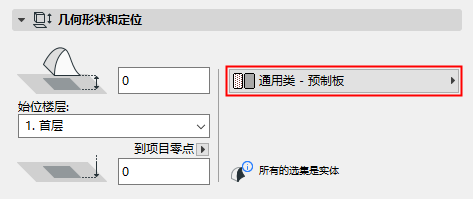
底部偏移到始位樓層:在此輸入一個來自始位樓層的變形體標高的值。
該點的特徵是在選定變形體中的高亮熱點;這是變形體的最低點。
始位樓層:
參見始位樓層。
變形體的最低點被物理鏈接到其始位樓層。
底部標高 [到參考層]
從參考層測量的變形體最低點的高度(預設情況下,此參考層級為專案原點)。如果需要,點擊彈出箭頭以變更參考層。
註釋:
–參考層在選項>專案個性設定>層高和專案正北方向中定義。
–此為計算值而非鏈接高度。若更改參考層,變形體底部的位置不會變動即被放置變形體的高度不變。
注意:該面板的控制項僅在預設變形體設定中,或您選定了一個或多個完整變形體元素時(無子元素)是可用的。
輪廓:
•顯示輪廓:即使當邊緣被隱藏或柔和時,在平面圖/剖面圖/3DD的變形元素週圍添加一個輪廓。
覆蓋填充
參見分配覆蓋填充。
該面板影響變形體的3D顯示。
注意:如果您已選定了一個或多個變形體子元素(正表面和/或邊緣),只有正表面表面,材質映射和邊緣類型是有效的。
您也可以通過使用彈出式小面板上的自定義正表面設定或 自定義邊緣設定命令在一個或多個變形體正表面或邊緣上使用自定義設定 。
如果您已經自定義了任何一個變形體的 表面 (在自定義正表面設定或自定義邊緣設定對話框), 一個黃色的 “自定義”圖標將出現在變形體設定中表面/邊緣控制項的旁邊,指示一個或多個邊界表面或類型已經從常規設定發生了變化。
•材質映射 該控制項(方框或平面)只能對選定的單獨的正表面進行修改。對於作為整體的變形體,材質映射經常是“方框”並且不能被編輯。
•變形體陰影 檢查一個或兩個方框來顯示陰影,該陰影通過變形體投射 和/或在變形體上接收 (通過其他元素的陰影投射)。當使用陰影時效果是可見的(例如,渲染,3D視窗)。
變形體分類與訊息面板
注意:該面板的控制項僅在預設變形體設定中,或您選定了一個或多個完整變形體元素時(無子元素)是可用的。
參見分類與訊息面板。