
O sistema de mensagens está integrado no projeto Teamwork: as suas funções orientadas pelo contexto estão ligadas a elementos e ações, de tal modo que muitas funções do sistema de mensagens são automáticas, reduzindo o número de comunicações iniciadas pelo usuário necessárias.
Por exemplo, quando solicitar um elemento não precisa explicar qual precisa: selecione-o simplesmente e clique em “Solicitação.” O dono recebe uma mensagem imediata e automaticamente (com comandos de resposta incorporados) que mostra exatamente que elemento requereu. Deste modo, responder a mensagens é fácil e produtivo.
Sempre que recebe uma mensagem, um alerta aparece no sea tela.
Nota: caso não pretenda visualizar estes alertas, desmarque a opção "Mostrar Alerta Nova Mensagem no Teamwork" em Opções > Ambiente de Trabalho > Mais Opções.
Você pode clicar neste alerta para visualizar a mensagem e responder-lhe conforme necessário, ou ignorá-la e continuar trabalhando até ter disponibilidade para lidar com as novas mensagens.
Você pode comunicar com usuários que não estão online no momento: eles receberão as mensagens da próxima vez que estiverem online.
O sistema de mensagens do Teamwork suporta todos os tipos de entrada textual. É possível introduzir qualquer caractere do teclado nas mensagens, incluindo caracteres especiais. Não são suportados dados gráficos, anexos e hiperligações.
O painel de Mensagens, disponível na Paleta Teamwork, tem três tabulações.
•A lista A Fazer mostra-lhe os itens que aguardam uma ação sua. As novas mensagens vêm para aqui incluindo a notificação do resultado dos seus Pedidos. (por exemplo, “Pedido garantido: Elementos no 1. Piso;” ou “Pedido negado.”)
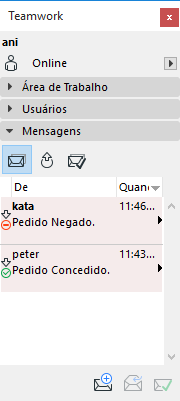
•A lista de Pedidos Pendentes guarda as mensagens de pedido enviadas por si, que ainda estão pendentes.

Se um pedido pendente (ou parte dele) for concluído, então move-se automaticamente para a lista A Fazer, informando-o que pode começar trabalhando com os elementos. (Tais itens são automaticamente removidos da lista de Pedidos Pendentes.)
Se enviou um pedido a mais de um usuário, então cada resposta aparecerá como uma mensagem separada na lista A Fazer. O seu pedido permanecerá na lista de Pedidos Pendentes até que a última resposta chegue.
Se abrir um dos seus Pedidos Pendentes, recebe um relatório de estado: quantos dos itens pedidos foram atribuídos/negados e quantos ainda estão pendentes.
Se solicitou um elemento a alguém que simplesmente liberou o elemento sem ter respondido de modo específico ao seu pedido, o elemento ser-lhe-á, então, fornecido automaticamente. Em seguida, o seu pedido é deslocado dos Pedidos Pendentes para a lista A Fazer, sob a forma de uma mensagem Sem elementos pendentes”.
•A lista Completo é um repositório de ações do sistema de mensagens que já não estão pendentes e que já não exigem qualquer tipo de ação da sua parte. Você também pode mover manualmente um item da lista A Fazer para a lista Completo:
•Selecione o item, então o comando Mover para Concluídas no menu de contexto ou a partir do menu drop-down (se disponível).
•Clique no ícone Mover para Concluídas no canto inferior direito.

Exceção: se uma mensagem estiver a aguardar por uma resposta sua, não é possível deslocá-la para a lista Completo; primeiro, terá de responder à mensagem. (Estas mensagens são Pedidos típicos que necessitam de ser respondidos com Atribuir ou Negar.) Logo que responda com Atribuir/Negar, a mensagem é automaticamente deslocada para a lista Completo.
•Para apagar uma ou mais mensagens da lista Completo, selecione-as e clique no item Apagar no fundo da lista.

Tópicos relacionados:
Requerer Elementos ou Dados do Projeto (Teamwork)
Criar uma Nova Mensagem (Teamwork)