
在窗口 > 面板 > 收藏夹中打开该面板。
使用收藏夹面板
•组织并管理收藏夹(见下文)
•应用收藏夹(见应用一个收藏夹)
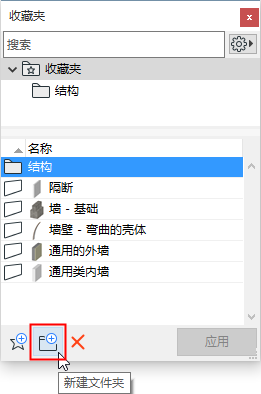
•创建一个新建文件夹 (见创建新的收藏夹)
•导入和导出项目之间的收藏夹 (见导入/导出收藏夹)
•自定义收藏夹参数(见应用一个不同的传递设置)
•访问收藏夹参数设置
•同时编辑多个收藏夹的设置(见 编辑一个或多个收藏夹的设置)
显示所有收藏夹/仅显示激活的工具收藏夹
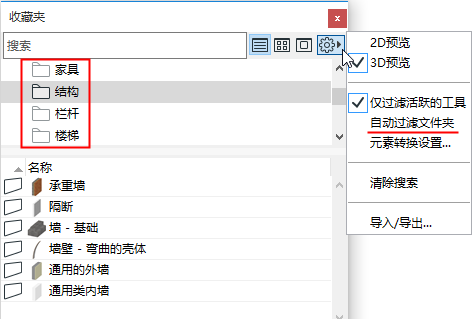
选择设置弹出式对话框中的 仅过滤活跃的工具(该选项默认情况下是激活的):
如果箭头或选取框工具是激活的,那么将列出所有收藏夹,包括子组件,例如幕墙框架与面板。
过滤文件夹
使得 自动过滤文件夹 选项隐藏任何无可见内容的文件夹。

整理收藏夹
也可以从文件夹树状视图中的上下文菜单中获得。
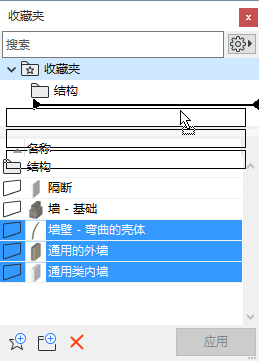
•从列表中将收藏夹或文件夹拖放到任意文件夹。(按Alt/Ctrl来拖移一个拷贝。)
1。从收藏夹面板中, 选择 一个收藏夹,或一个文件夹。
2。使用快捷菜单:
–重命名
–删除 (也可用于多次选择)
删除也可以使用面板底部的红色X 图标。
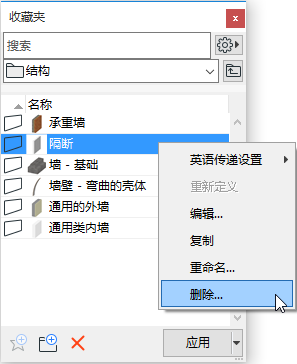
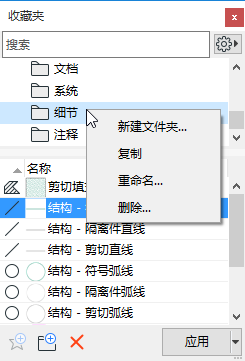
警告出现,提示您被删除的收藏夹数量,包括当前不显示的收藏夹(如果显示被限制在当前活动的工具上)。

调整面板大小
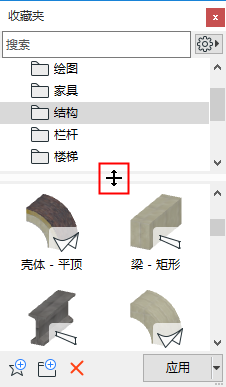
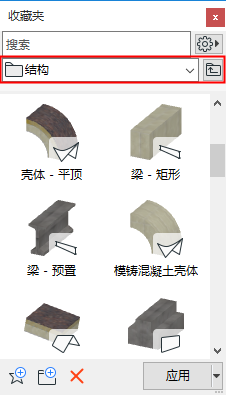
根据需要垂直调整两个面板的大小 将分割器拖动到顶部让顶部面板消失,或双击分割器来打开/关闭面板:
显示个性设置
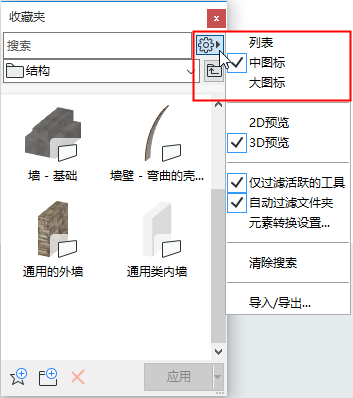
选择 列表视图,或 中等 或 大图标
(可从每个收藏夹选择器界面中的附加设置弹出式对话框中获得。)
水平展开面板也可访问这些选项按钮。
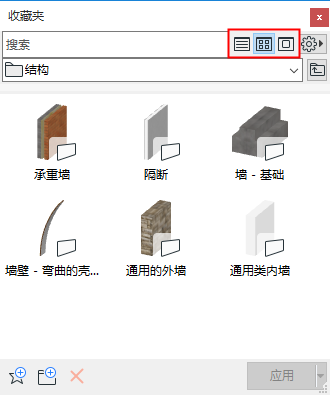
2D或3D预览
使用附加设置弹出框(来自收藏夹界面):
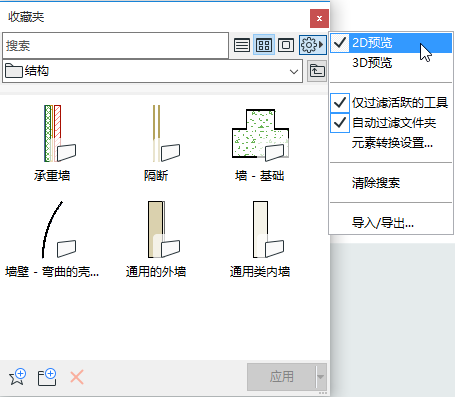
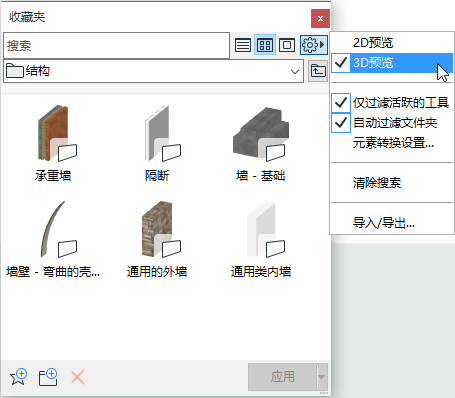
•在任意收藏夹的3D和2D预览之间动态切换,将光标悬停在预览上并点击切换。
•如果没有可用的3D内容,那么使用2D预览。
注释:
–3D预览以硬件加速为基础并从常用元素中自动生成。一些设置(例如,梁/柱/墙倾斜角) 被忽略来提高清晰度。
–为在3D预览中查看轮廓,请确保工作环境选项已勾选: 显示收藏夹和图库部件预览中的轮廓线。(选项>工作环境>屏幕显示选项)。
搜索收藏夹
参见搜索收藏夹。