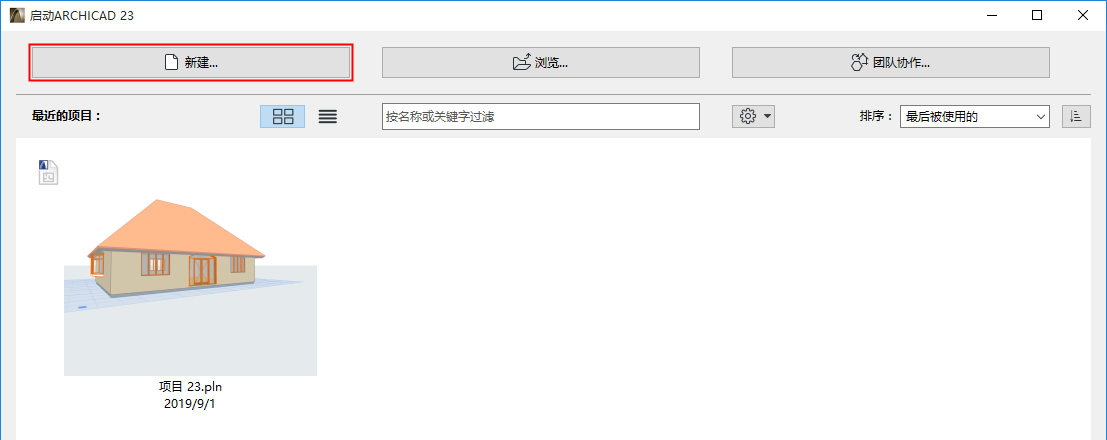
1。执行下列其中一个操作:
•双击ARCHICAD程序图标
•单击ARCHICAD Starter应用程序
2。在启动ARCHICAD对话中单击新建。
3。从弹出的对话框中的列表里选择一个模板,或浏览其他模板文件。
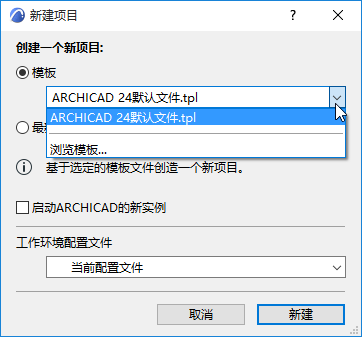
见模板文件。
4。为新项目选择工作环境配置文件。
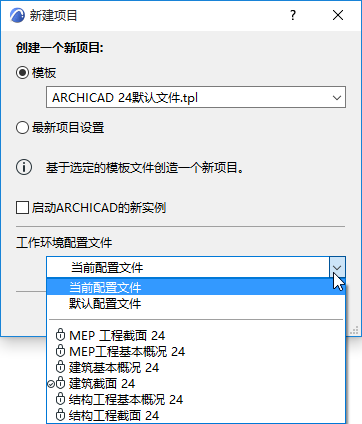
•当前配置文件:应用上次关闭ARCHICAD时生效的配置文件,包括任何未命名的自定义方案和未定义的 方案。
•默认配置文件:默认列表带有一个复选框。您可以在选项>工作环境>配置文件选项中更改此默认值。
参见配置文件选项。
•或选择列表中显示的任何预定义工作环境配置文件。
5。单击 新建 创建新项目。
从正在运行的ARCHICAD创建新项目
1。选择 文件 > 新建 > 新建。
2。如ARCHICAD已在运行:可为新项目选择最新的项目设置,而非新模板。
注意:若要自动使用默认的项目设置:按下ALT(功能) 键,使用新建 命令。该命令会变动为新建且全部重置.
1。在已打开的ARCHICAD中,执行下列任一操作:
–文件 > 新建 > 新建
–文件> 打开 > 打开
2。从新项目或打开项目对话框中,勾选启动ARCHICAD新的实例