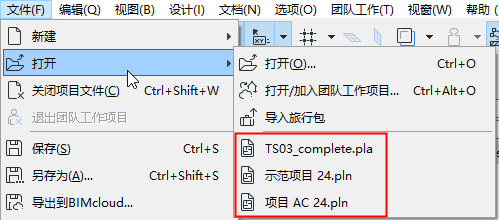
执行下列其中一个操作:
•自运行中的ARCHICAD:
–使用 文件 > 打开
–从弹出窗口中选择一个最近的项目
•自启动ARCHICAD 对话框: 选择一个或多个最近项目(见下方)
注意:如要打开“启动ARCHICAD”对话框,请执行以下步骤之一:
-双击ARCHICAD程序图标
-单击ARCHICAD Starter应用程序
-若所选项目无法打开,请勾选该对话框后再次尝试。
启动ARCHICAD对话框:最近项目列表
启动ARCHICAD 对话会列出所有的ARCHICAD项目,包括曾在程序中打开过的团队项目和模块文件(.MOD) 。
•单击列表或平铺视图图标以平铺视图或列表形式查看项目
•悬停鼠标至项目上可查看项目信息
注意:这些数据为用户定义标签,在文件 > 项目信息中输入.
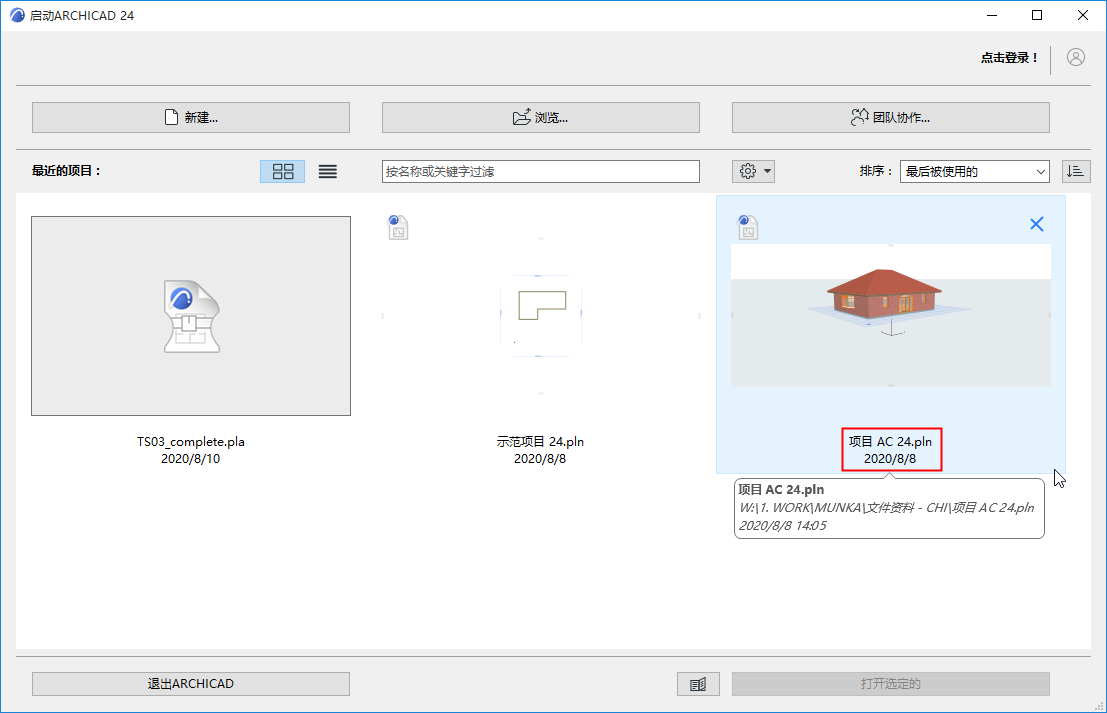
平铺视图中的最新项目
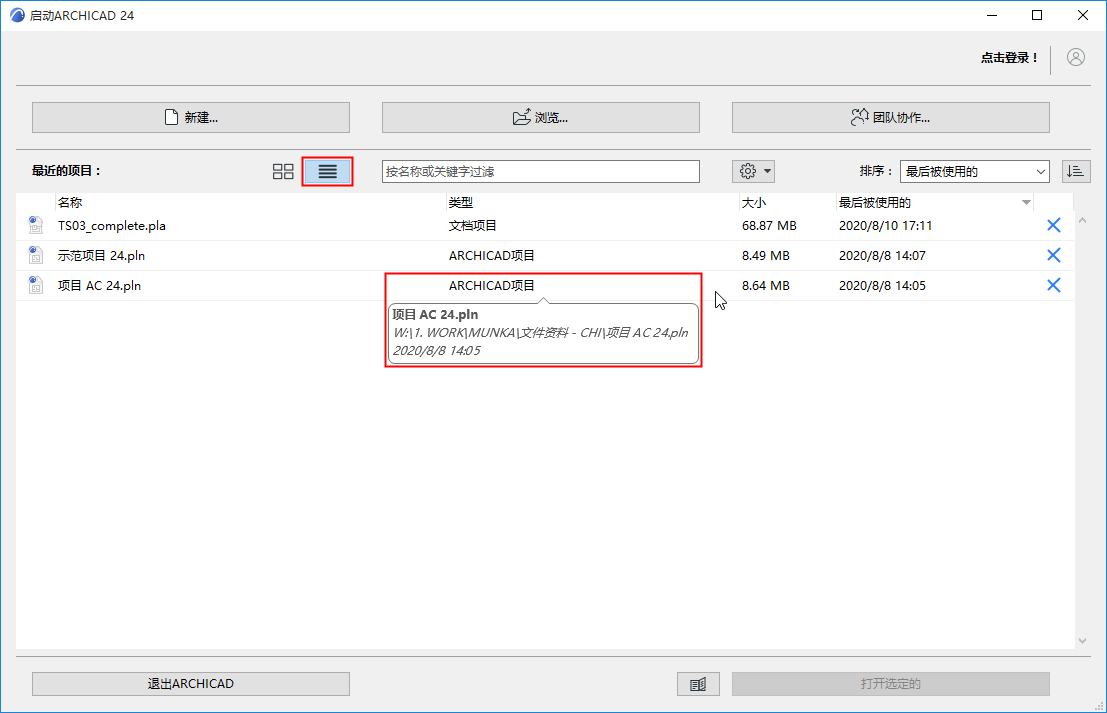
列表视图中的最新项目
•恢复 的文件显示为红色
注意:如果从“最近的项目”列表中删除“恢复”文件(点击红色X),则会完全删除该文件,无法再进行检索。
•不可用:项目位于外部硬盘或网络上,当前不可用。
•自当前列表移除 项目:点击“删除”,“退格”或者蓝色 X
在列表视图中:
•按 名称、上次使用、大小或文件类型按升序或降序排序
•过滤 项目可通过名称、关键字或其它项目信息数据进行
在平铺视图中:
•预览会在项目的最后打开的选项卡及其项目预览图片(如有)之间循环。