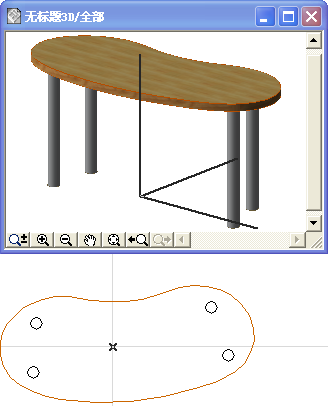
1。使用ARCHICAD结构工具(板、墙、网面、屋顶等),在项目内创建想要的3D模型。
比如:可以创建一张桌子,桌子的桌面用一块板制作,而桌腿用柱工具制作。
2。在平面图上或3D窗口里选择想要的元素。
注意:在3D窗口中,除非您建立一个特殊的3D投影(如轴测侧视图),否则对象总是保存其顶视图。
要使用特殊投影,参看设置一个对象的3D投影。
注意:如果您不想在2D符号中显示模型的全部线条,使用视图>3D视图选项中的消隐线或着色表示。
3。选择,然后使用文件 > 图库和对象 > 将选择另存为 命令保存对象,然后选择 对象。
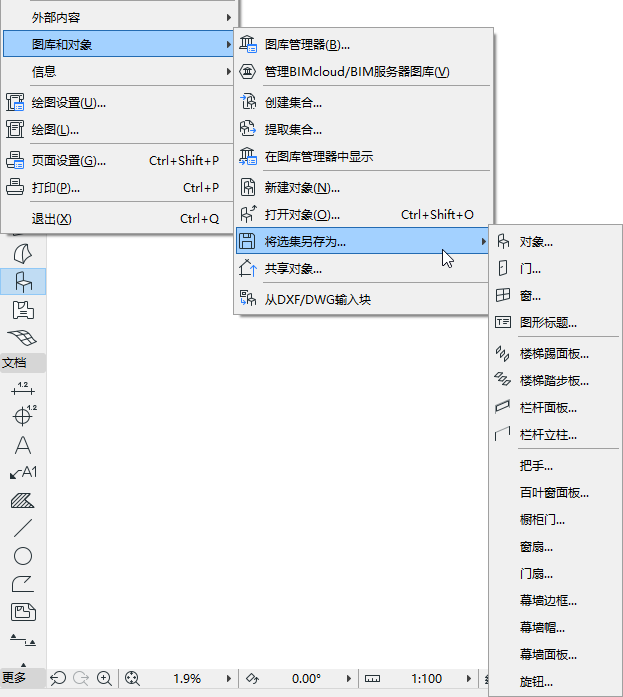
当从3D窗口中保存一个对象时, 您要提醒自己的是当您放置它时,其俯视图将用作平面图视图, 除非您建立一个特殊的3D投影(如轴测侧视图)。
要使用特殊投影,参看设置一个对象的3D投影。
4。在出现的保存对象 对话框中,输入一个名称并为对象选择一个想要的文件夹位置:
–到嵌入图库(默认选择。建议将自定义、项目特有的对象保存到嵌入图库。)
–浏览链接图库
–到被添加到项目中的BIMcloud图库
注意:在团队工作中,在保存它之前,您必须保留BIMcloud图库文件夹。
可选择点击新建文件夹在选定的图库文件夹中创建一个新建文件夹。
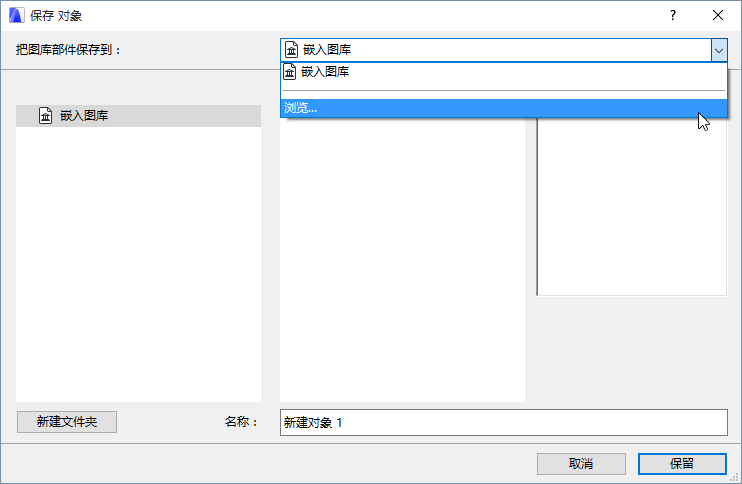
5。点击保存。
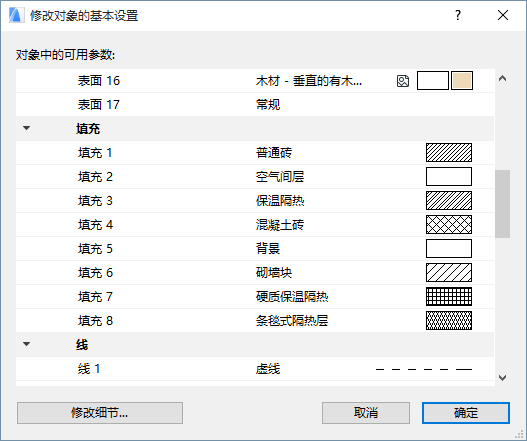
6。修改对象的基本设置 对话框出现。这里,您可以定义新建图库部件的默认表面、填充和画笔。即使在放置图库部件后,您可以在对象设置中进一步调整其属性。
同样,添加信息到您的新建图库部件 (例如,使其能在对象设置或BIM组件中轻松搜索到的关键字),点击在最左下方的修改细节。
7。点击确定。
8。使用对象工具放置对象。会注意到,所创建的对象是可拉伸的,但由于对象并非使用参数编制,因此拉伸后会变形。
关于编辑生成的GDL图库部件,参看编辑自定义图库部件和组件。
在 视图 > 3D 视图选项 > 3D 投影设置 对话框中(平行投影),设置想要的投影方式。ARCHICAD将根据这个设置自动旋转图库部件。
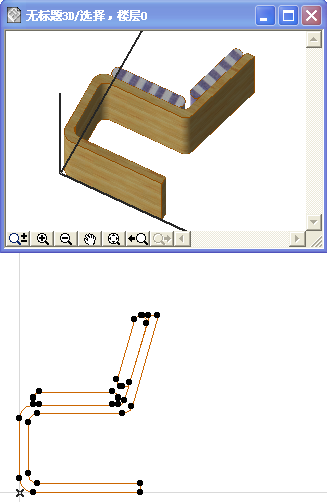
例如,如果模型位于其侧边(见下面的椅子对象),按如下方法设置:侧视图,方位角=90°。