修改单个洞口
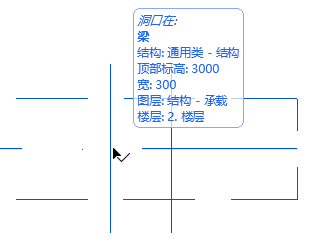
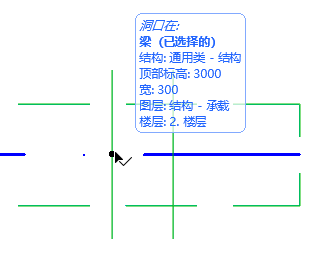
1。执行下列其中一个操作:
•通过箭头工具激活,点击洞口的中间部分。
•通过其他箭头工具激活,按Shift并点击洞口的中间部分。
现在已选中了洞口。
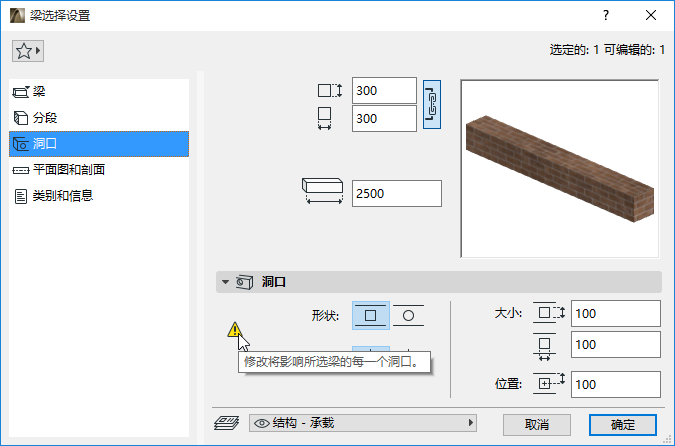
2。打开梁选择设置 - 通过洞口面板修改所选洞口的形状和尺寸(或通过信息框内的控制项)。
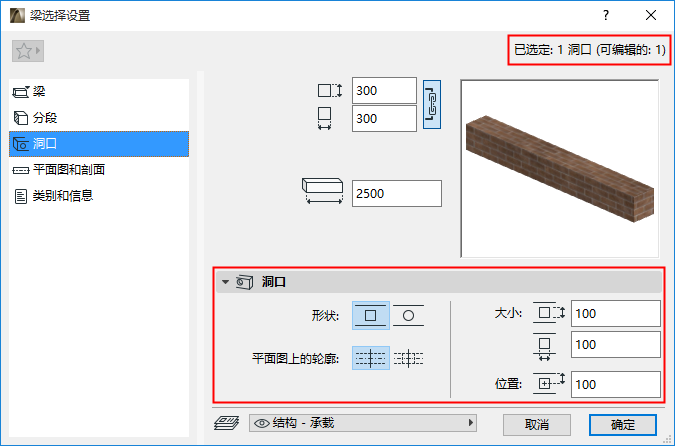
•形状:矩形或圆形
•平面图上的轮廓:选择平面图符号:显示轮廓线或仅显示轴
•大小:输入洞口的水平和垂直尺寸, 圆形洞口要输入直径。
•位置:洞口中心至梁顶部表面的距离。
修改所有洞口
1。选择梁。选择所有梁洞口。
2。打开梁选择设置 - 通过洞口面板同时修改所有梁洞口(或使用信息框内的控制项)。
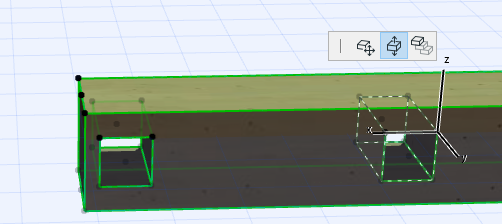
图形化移动梁的洞口
•沿着梁横向拖移一个洞口(平面图或3D)
•沿着Z轴上下拖移一个洞口(3D)
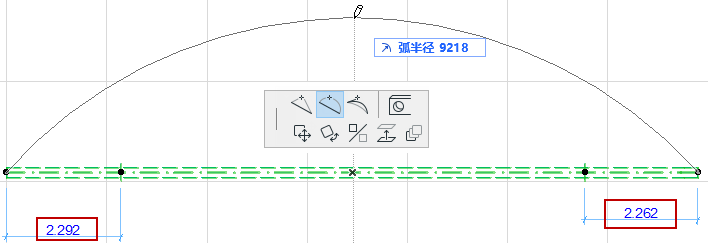
假设您把洞口放置在直梁中 (位于来自梁的任一端的给定距离),然后您弯曲梁(按照下图所示)。
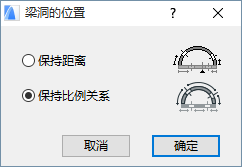
在梁的洞口位置 对话框中可选择如何处理弯曲梁上洞口的新位置:
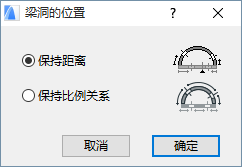
保持距离:洞口距离最近的梁末端(沿弧梁中心测量)的测量距离保持不变。
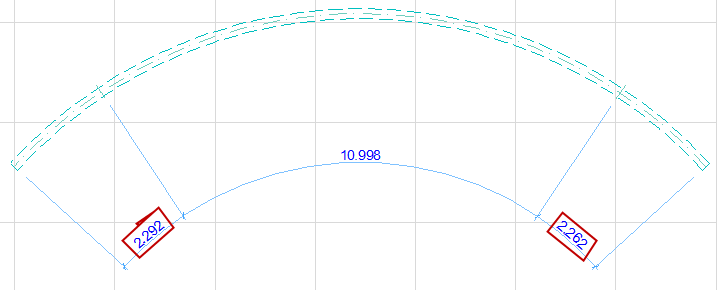
保持比例关系:洞口与梁末端保持成比例的距离,如前所述。