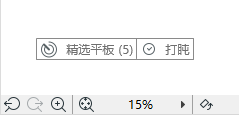
当用户向服务器发送变更以触发您的订阅时,您会通过屏幕弹出窗口收到通知。
–若勾选了“在团队工作中显示跟踪修改警告”(选项>工作环境>其他选项。),则会出现这些通知。它默认是勾选的。
–在同样的工作环境对话框中勾选“使用更大的警告提示信息”,可以改变警告信息的大小。
执行下列任意操作:
•点击弹出窗口(这将打开跟踪的变更弹出式小面板,如下)
•点击延后使弹出窗口消失(在30分钟或100步之后—以先到者为准—重新出现)。
注释:
–如果元素是两个或多个订阅的一部分,您将收到每个订阅的通知。
–如果特定元素参数被多次修改,则您的通知仅包含最新变更,而不是较早的过时变更。
跟踪的变更面板
“团队工作”弹出式小面板的跟踪的变更面板显示了跟踪当前变更的订阅列表。
这些是已发送到服务器但您尚未收到的变更。收到变更后,“跟踪的变更”列表将被删除。
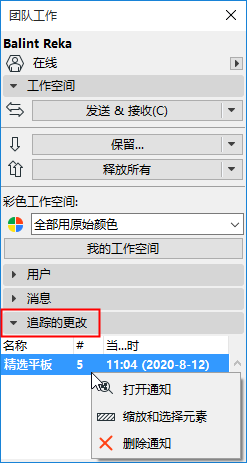
对于此列表中的选定订阅:使用上下文菜单命令进行缩放和选择,或双击打开跟踪的变更弹出式小面板以查看变更的详细视图。
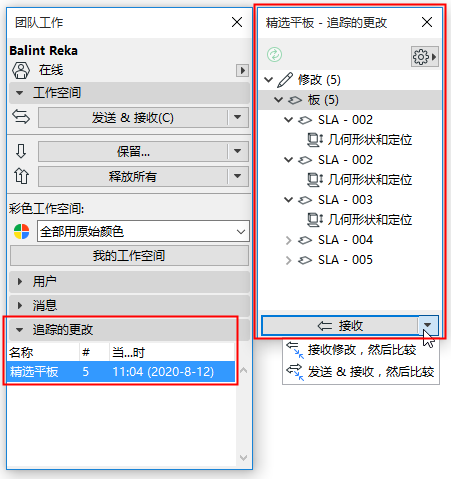
双击一个变更以打开“跟踪的变更”弹出式小面板
弹出式小面板显示有关模型元素或项目数据(已在团队工作项目中变更,并已由其他用户发送至BIMcloud,但尚未被您接收)的更多详细信息(按您的订阅)。
使用“跟踪的变更”弹出式小面板底部的命令来执行以下任一操作:
•接收
•接收修改,然后比较
•发送 & 接收,然后比较
收到变更后,“跟踪的变更”列表将被删除。
模型比较窗口中的订阅
选择其中一个“比较”命令将打开“模型比较”窗口,并显示两个项目状态的结果:接收变更之前和之后。
默认情况下,将过滤“模型比较”窗口,以显示当前订阅中定义的元素变更(例如,来自“中心几何形状”订阅的变更)。
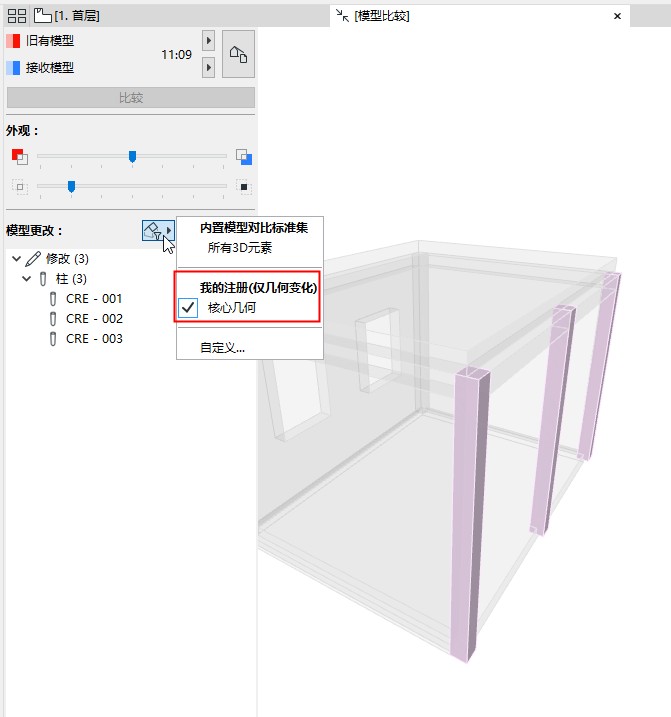
参见模型比较:查看变更。