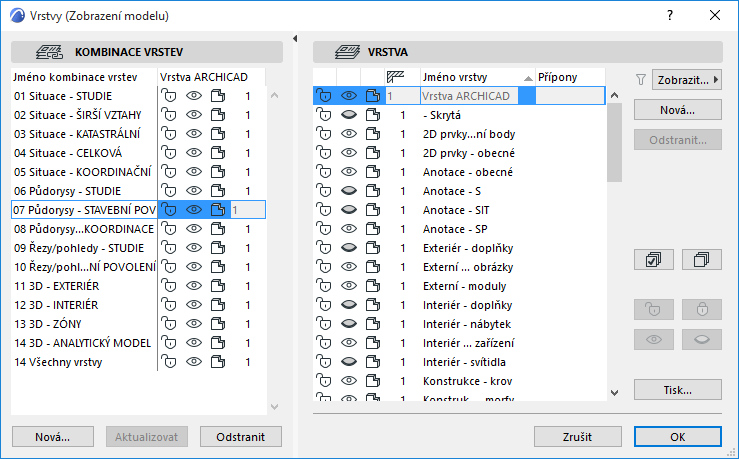
Vrstvy nabízí logické oddělení prvků. Příbuzné skupiny prvků, jako např. kóty, nábytek, elektrické symboly atd., se vkládají do stejných vrstev.
Prvek může patřit pouze do jedné vrstvy.
Pro každou vrstvu můžete nastavit následující volby:
•zamknout/odemknout
•zobrazit/skrýt
•Režim 3D pohledu
•Skupiny průniků u vrstev
ARCHICAD přichází s přednastavenou sadou vrstev. Každý nástroj má přednastavenou výchozí vrstvu, takže pokud umístíte prvek užitím daného nástroje, nový prvek bude automaticky vložen do odpovídající vrstvy (např. konstrukce, sloupy, trámy).
Poznámka: Dveře, okna, otvory, konce zdí a rohová okna nemají samostatnou vrstvu; jsou zařazeny do vrstvy zdi, do které jsou vloženy. Kamery nemají vrstvy.
Vrstvy mohou být odstraněny; v tomto případě odstraníte všechny prvky ve vrstvách. Vrstva ARCHICAD je však speciální vrstva, která nemůže být odstraněna, skryta nebo uzamčena, protože projekt ARCHICADu musí vždy obsahovat nejméně jednu vrstvu. V případě chyby souboru budou libovolné prvky, které by mohly ztratit své definice vrstev, vloženy do vrstvy ARCHICAD.
Každý projekt ARCHICADu obsahuje jedinou sadu vrstev, kterou lze spravovat v okně Nastavení vrstev.
Viz Dialogové okno Nastavení vrstev.
V nástrojové liště Rychlé volby vrstev najdete funkce, které slouží pro jednoduché a rychlé změny stavu vrstev.
Viz Paletka Vrstvy.
Vrstvy jsou globální, což znamená, že stejné vrstvy jsou dostupné ve všech podlažích a ve všech oknech. Nicméně vrstvy použité ve výkresové složce můžou mít odlišné nastavení než v pohledech modelu. (Záhlaví dialogového okna Nastavení vrstev zobrazuje, který typ okna je aktivní v ARCHICADu - Modelový pohled nebo Výkresová složka.)
Viz Použití samostatného nastavení vrstev pro výkresovou složku.
Uzamknutí prvků pomocí vrstev
Klepnutím na ikonu zámku je možné přepínat mezi zamknutým a odemknutým stavem vybrané vrstvy.
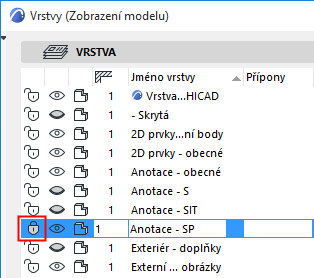
Jestliže je vrstva uzamčena, potom prvky v této vrstvě nemůžou být upravovány - to je užitečné když chcete zabránit neúmyslným změnám.
Zobrazení a skrytí prvků pomocí vrstev
Chcete-li zobrazit nebo skrýt vrstvu, přepněte u vybrané vrstvy ikonu oka.
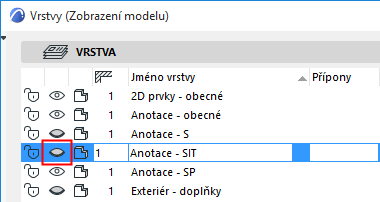
Prvky ve skrytých vrstvách nebudou zobrazené.
Zobrazení 3D prvků v režimu čárového modelu pomocí vrstev.
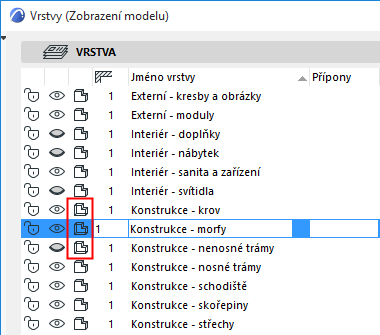
Klepnutím na stínovanou ikonu nebo na ikonu čárového modelu u vybrané vrstvy přepnete mezi těmito dvěma možnostmi režimu zobrazení v 3D.
Poznámka: Toto nastavení je nezávislé na aktuálním 3D styl v nabídce Zobrazení > Volby zobrazení ve 3D.