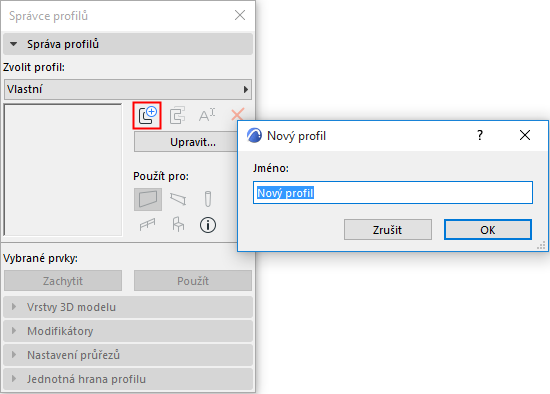
Vlastní profil můžete vytvořit v okně editoru profilu - nezávislém 2D pracovním okně, které se automaticky otevře při každé úpravě stávajícího nebo vytváření nového profilu.
Vždy je zobrazené spolu s paletkou Správce profilu, která obsahuje speciální funkce pro prostředí editoru profilu.
Nový profil
1.Otevřete Správce profilu (Volby > Atributy prvku > Profily)
2.Klikněte na příkaz Nový.
3.Pojmenujte profil.
Otevře se okno editoru profilu, ve kterém můžete začít kreslit vlastní profil.
Viz Vytvoření/úprava průřezů profilu, níže.
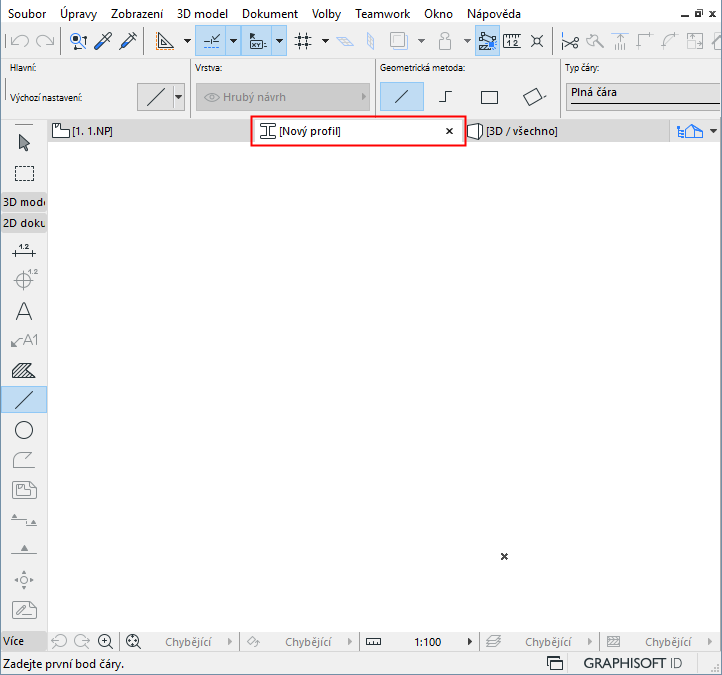
Úprava profilu
Použijte jeden z následujících postupů:
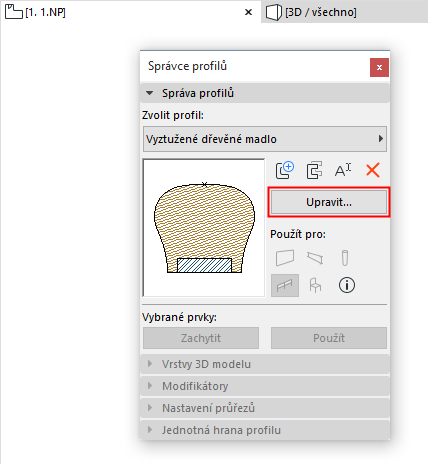
•V paletce Správce profilů vyberte profil z nabídky:
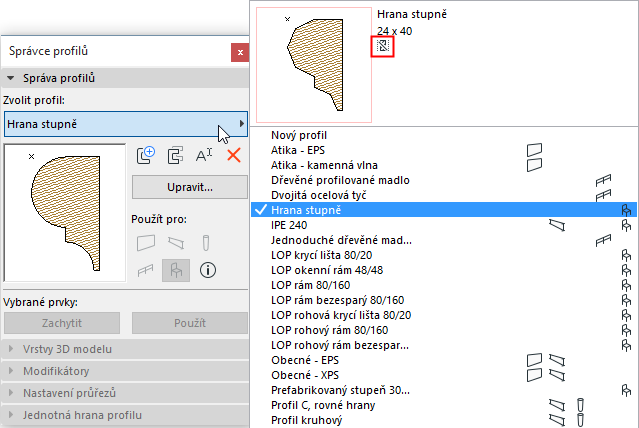
Všimněte si malé ikony, která informuje, zda označený profil obsahuje nosnou vrstvu či nikoli. (Na tomto obrázku profil neobsahuje nosné jádro.) Viz také Částečné zobrazení konstrukce.
•V okně modelu vyberte stávající prvek profilu a použijte volbu Upravit vybraný sendvič/profil z jeho kontextové nabídky.
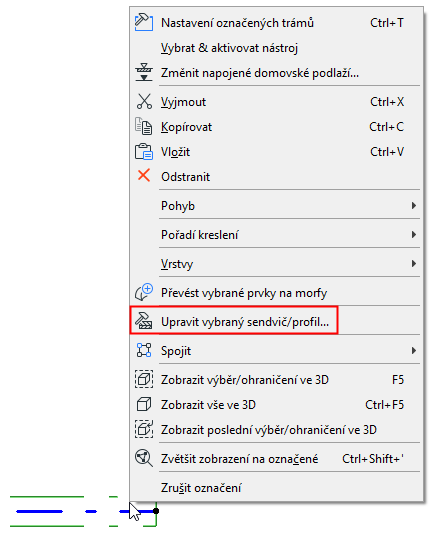
Označený profil se otevře v editoru profilu.
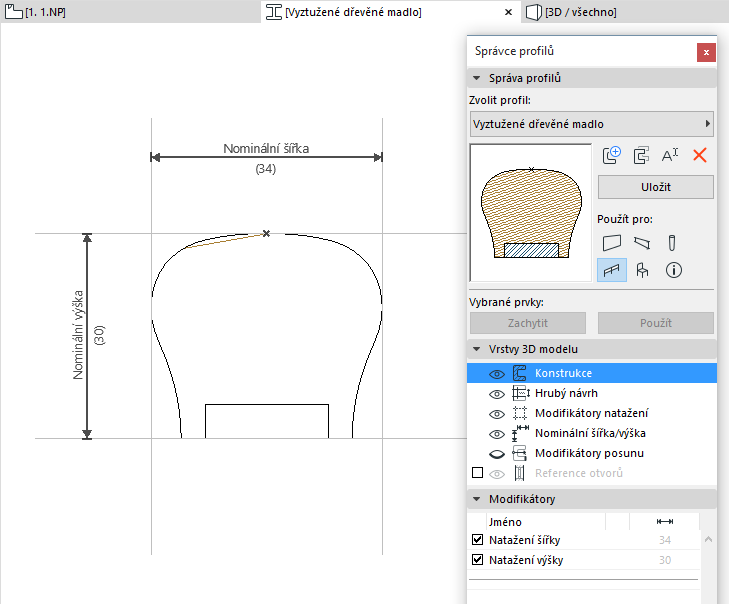
Otevření editoru profilu (z okna modelu)
Pokud se z okna editoru profilu přepnete na okno modelu, Správce profilu zůstane otevřený, jeho volby ale nebudou aktivní. Editor profilu se znovu aktivuje, když vyberete profil ze seznamu profilů a kliknete na Upravit.
Vytvoření/úprava průřezů profilu
Použijte klasické 2D kreslicí techniky a výplní nakreslete nový, nebo upravte stávající, průřez vlastního profilu.
V editoru profilu jsou dostupné pouze 2D kreslicí nástroje.
V nastavení označené výplně můžete nastavit stavební materiál a typ čáry řezu.
Poznámka:
–Profil průřezu se může skládat z různých typů a tvarů výplní; všechny se uloží společně jako jeden profil.
–Překrývající se výplně můžete použít, po vložení prvků do modelu budou ale ořezány podle priority stavebních materiálů.
–Nastavení atributů typu profil jsou dostupné také ve Správci atributů: Viz Profily (Správce atributů).
–Počátek profilu je významný referenční bod. Viz Počátek profilu v editačním okně profilu.
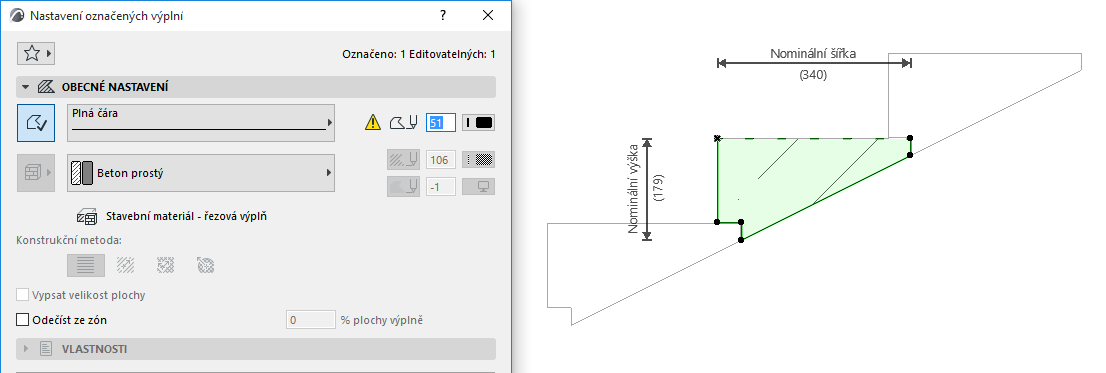
•Do profilu budou uloženy pouze aktivní body a výplně nakreslené nástrojem Výplň.
•Ostatní 2D prvky (čáry, kóty, atd.) můžete v okně editoru profilu používat jako lokální kreslicí pomůcky, na výsledný vzhled profilu ale nebudou mít vliv. Tyto prvky jsou ve Správci profilů uložené ve vrstvě “Hrubý návrh”.
Geometrii a chování profilu můžete nastavit pomocí ostatních voleb Správce profilů:
Použijte jeden z následujících postupů:
•Klikněte ve Správci profilů na tlačítko Uložit, nebo
•Přepněte na jiný profil a v oknu, které se objeví, klikněte na “Uložit”.
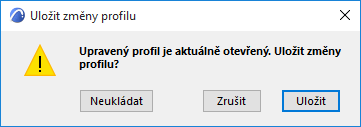
Viz také Uložení vlastního profilu.