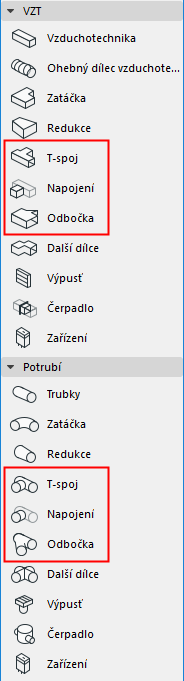
Jedná se o nástroje TZB T-spoj, napojení a odbočka.
Tyto TZB prvky typu napojení můžete přidat k vytvořeným rovným TZB prvkům.
Poznámka: Ujistěte se, že je funkce Automaticky seskupovat (Úpravy > Seskupování > Automaticky seskupovat) vypnutá. Napojení nelze vložit do prvků, které jsou součástí skupiny.
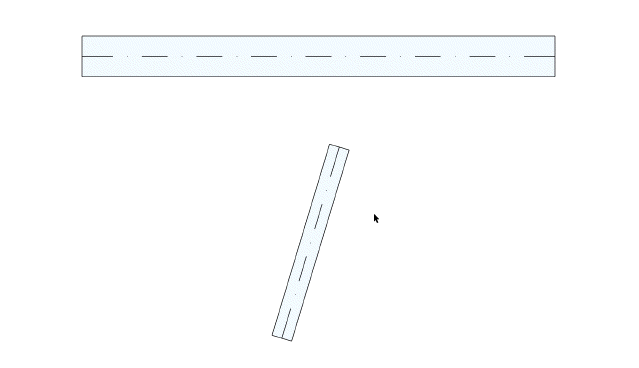
1.Vyberte nástroj napojení (T-spoj, napojení, odbočka).
2.Kliknutím na referenční čáru nebo koncový bod existujícího prvku umístěte prvek napojení.
Poznámka: Pro umístění odbočky klikněte na referenční čáru.
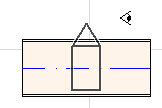
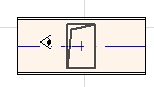
3.V závislosti na místě kliknutí a typu prvku napojení mohou být požadovány další informace zadávané kliknutím: posouváním kurzoru zobrazujete možné pozice prvku: má směřovat doprava, doleva, nahoru nebo dolů?
4.Vyberte z nabízených možností a finálně umístěte prvek.
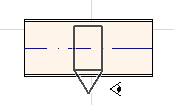 Vpravo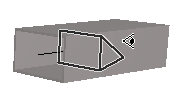
 Vlevo
Vlevo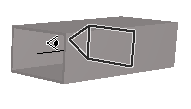
 Nahoru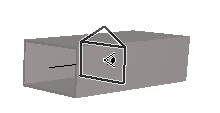
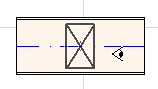 Dolů
Dolů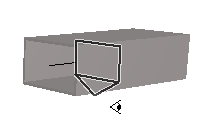
Viz také Začátek trasy prvkem napojení.
5.Dále se objeví: Vodící čáry, které nabídnou úhel, kterým má vkládaný prvek pokračovat.
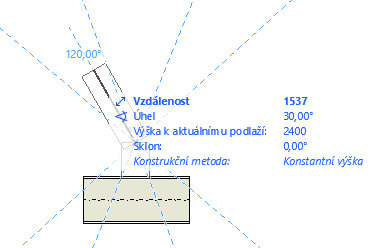
Poznámka: (Pokud chcete, aby byl další prvek napojen svisle, neklikejte na žádnou ze čtyř horizontálních možností. Místo toho přepněte konstrukční metodu (použijte paletku trasy TZB nebo informátor) svislé zvednutí.)
Trasu můžete začít zadávat umístěním prvku napojení do existujících rovných TZB prvků.
1.Klikněte na tlačítko Spustit zadávání trasy na paletce trasa TZB
2.Klikněte na osu stávajícího TZB prvku.
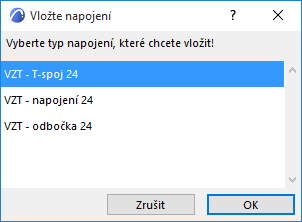
3.Zobrazí se okno vyberte typ napojení.
Vyberte typ napojení, které chcete vložit (například T-spoj, odbočka nebo napojení) a klikněte na OK. (Dostupné prvky se liší podle toho, jestli jste kliknuli na VZT potrubí, nosník kabelů nebo trubku.)