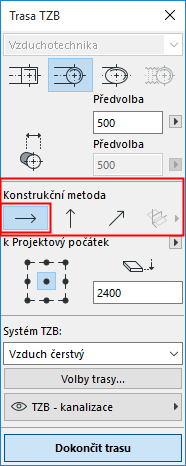
Každá trasa začíná metodou Konstantní výška.
Po spuštění zadávání trasy můžete konstrukční metodu změnit:
(Během zadávání můžete změnit také v informátoru.)
•Svislé zvednutí: Přepněte konstrukční metodu na “Svislé zvednutí”.
–V půdorysu se objeví okno: Zadejte hodnotu výšky, ve které by měl prvek končit. Kliknutím na OK výšku potvrdíte, svislý prvek bude vložen a můžete pokračovat v kreslení trasy.
–Ve 3D jednoduše nakreslete svislý prvek.
•Konstantní úhel sklonu: Vyberte tuto metodu a zadejte úhel. Následující prvky trasy budou vkládány šikmo pod tímto úhlem, dokud opět nezměníte úhel nebo metodu.
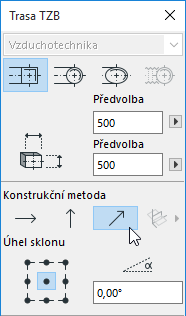
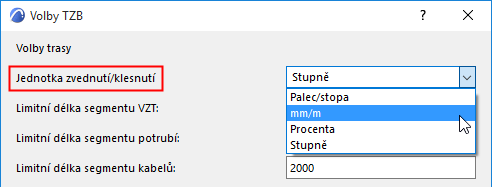
Poznámka: Jednotka sklonu (například stupeň nebo mm na m) můžete nastavit ve volbách TZB: volba Jednotka zvednutí/klesnutí.
Využití 3D pomocných rovin při zadávání trasy
Ve 3D okně:
1.Spusťte zadávání a umístěte alespoň jeden prvek.
2.Přepněte konstrukční metodu tak, aby celá trasa ležela v jedné rovině:
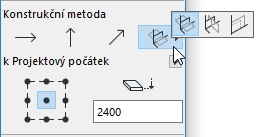
•Šířková rovina: pomocná rovina je umístěna v místě, kde referenční čára protíná směr "šířky" průřezu posledního prvku.
•Výšková rovina: pomocná rovina je umístěna v místě, kde referenční čára protíná směr "výšky" průřezu posledního prvku.
•Kolmá rovina: umístěná v rovině kolmé k vektoru posledního prvku.