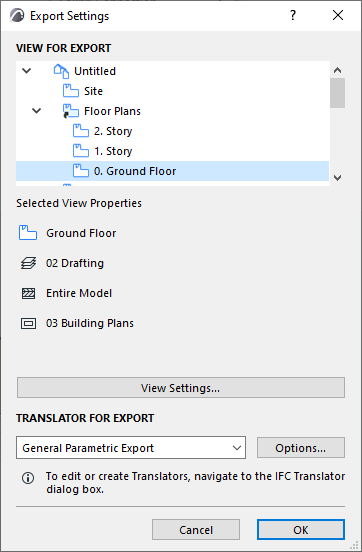
1.V paletce Solibri: Klikněte na Nastavení exportu.
2.Vyberte zobrazení pro export.
To může být 2D nebo 3D zobrazení. V případě půdorysu budou vyexportovány pouze viditelné prvky na daném podlaží.
Poznámka: I v případě, že vyberete zobrazení modelu pro analýzu konstrukce, do Solibri budou exportovány původní prvky ARCHICADu (ne konstrukční členy).
3.Vyberte převodník IFC pro export. (Klikněte na Volby pro zobrazení nastavení převodníku.)
Převodníky je možné nastavit v Soubor > Spolupráce > IFC > Převodníky IFC.
4.Po výběru zobrazení a převodníku: Klikněte na OK.
5.V paletce Solibri: Klikněte na Exportovat do Solibri.
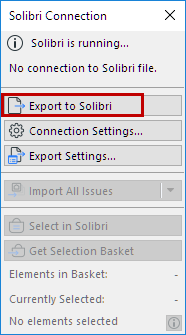
6.Model je vyexportován.
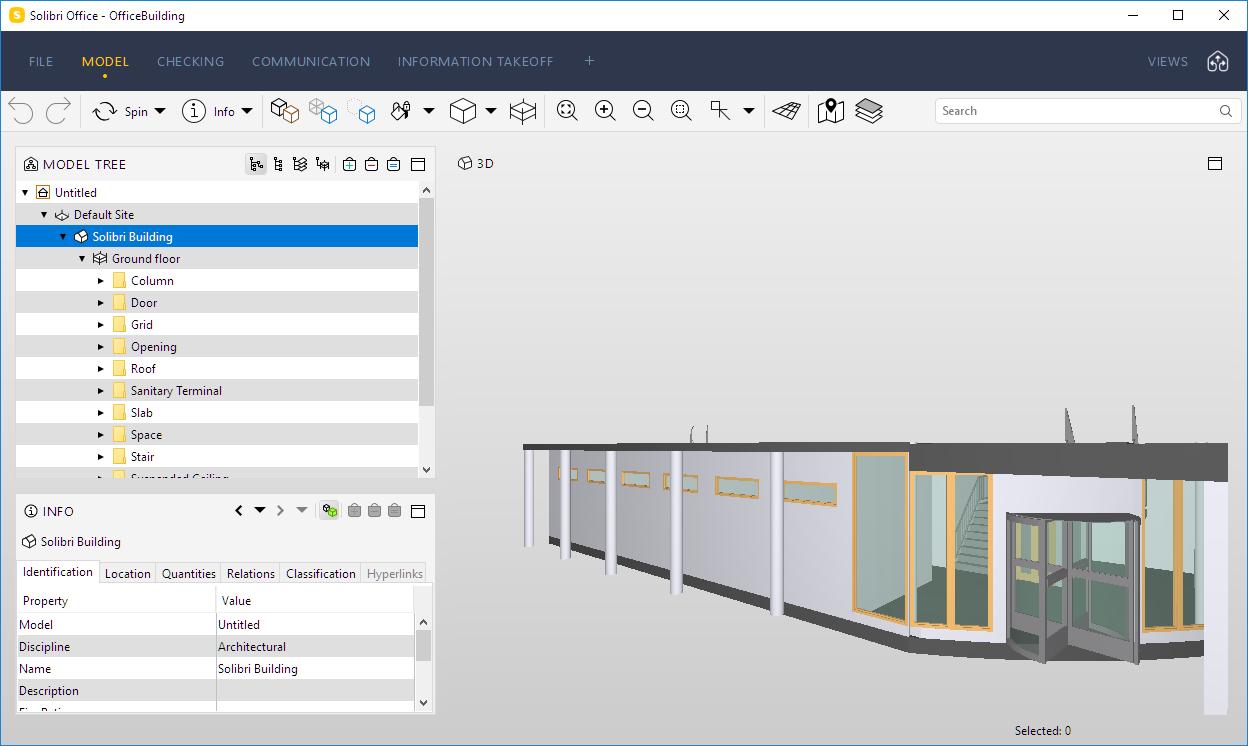
7.V Solibri model uložte: při příštím spuštění Solibri model obnoví propojení s modelem ARCHICADu.
Export několika modelů do jednoho v Solibri
Uživatelé mohou do jednoho modelu Solibri napojit několik modelů ARCHICADu. Po nastavení propojení mezi ARCHICADem a Solibri můžete přidat další ARCHICAD.
1.Spusťte druhý ARCHICAD.
2.V paletce Solibri klikněte na Exportovat do Solibri.
3.Objeví se varování: jiný model ARCHICADu je připojen k modelu Solibri.
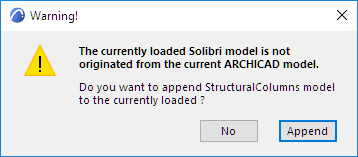
4.Pro připojení druhého modelu ARCHICADu: Klikněte na Připojit.
Poznámka: V této situaci nastavení propojení indikuje, že port propojení je používán pro jiný ARCHICAD. Stejné propojení bude použito také pro druhý ARCHICAD.
Tento druhý model se v Solibri objeví vedle prvního.