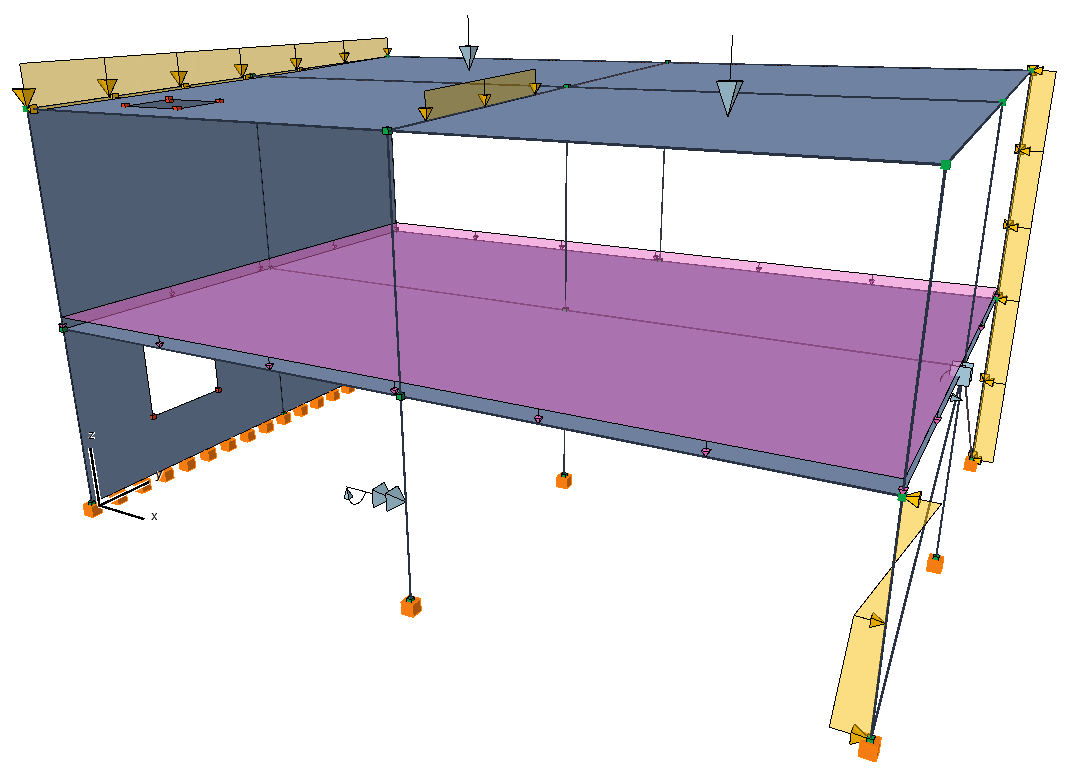
Gestion des charges dans le Modèle analytique structurel
Pour permettre aux architectes et ingénieurs structure de travailler ensemble sans perte de données, le Modèle analytique structurel d'ARCHICAD prend désormais en considération les Charges et les données liées aux charges. Ceci est également disonible via le format SAF.
Pendant les échanges bidirectionnels, les informations liées aux charges sont conservées dans le modèle BIM et accessibles à tout moment - non seulement dans l'environnement ARCHICAD, mais également dans le logiciel d'analyse préféré de l'ingénieur, à condition d'être compatible avec SAF. Même les données de charge non reconnues par ARCHICAD sont conservées dans l'échange bidirectionnel fondé SAF : vous ne perdrez aucune donnée en réimportant le fichier SAF dans le logiciel d'analyse structurelle.
•Visualisez et modifiez les éléments de charge dans le Modèle analytique structurel.
•Visualisez et gérez les modifications liées aux charges grâce à la Comparaison des modèles et à la Gestion des Sujets.
•Vous pouvez également placer de nouveaux éléments de type Charge (Point, Ligne, Surface) dans ARCHICAD. Les données des Cas, Groupes et Combinaisons de charges peuvent être définies dans ARCHICAD.
Gestion simplifiée des charges avec une visualisation flexible des Cas de charge
A partir de la mise à jour AC25, une nouvelle palette et de nouvelles options de Cas de charge ajoutées aux Réglages de vue vous permettent de visualiser et de gérer toutes ou certaines charges du projet, quel que soit le cas de charge actif.
Il est désormais plus simple de gérer l'ensemble des charges dans le projet. Visualisez, modifiez ou supprimez des charges dans le projet entier en une seule opération, au lieu de le faire séparément par cas de charge.
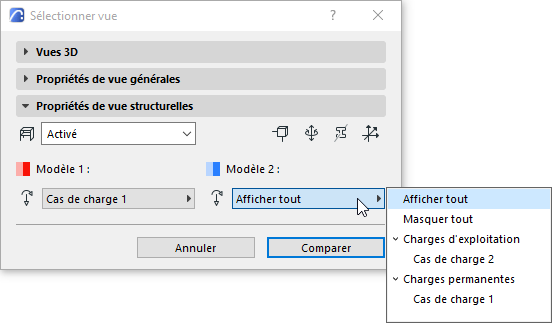
L'échange bidirectionnel avec les ingénieurs structure est également devenu plus facile : en important les données de charge de l'ingénieur structure, le processus Comparaison des modèles vous permet désormais de comparer les charges par paires de vues, et même tous les cas de charge à la fois.
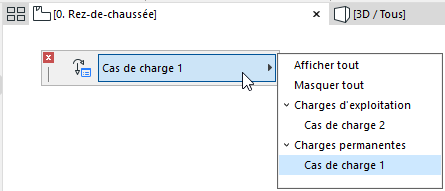
Nouvelle palette Cas de charge
•Définissez facilement le cas de charge visible (il n'est pas nécessaire d'ouvrir d'autres dialogues)
•Affichez ou masquez certains ou tous les cas de charge à la fois
•La palette Cas de charge apparaît par défaut dans les environnement de travail “structurels”
•Remplace le bouton Charge antérieur
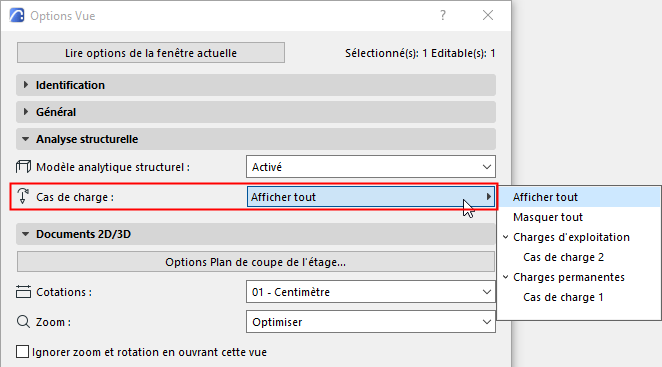
Option de vue “Afficher toutes les charges” pour une comparaison simplifiée des modèles
Mémorisez le réglage de cas de charge “Afficher tout” dans une vue. Ceci vous permet de vérifier les différences de tous les cas de charge pendant la comparaison des modèles (au lieu de devoir créer une vue séparée pour chaque cas de charge et les comparer un par un)
Saisie plus facile des charges – meilleur retour visuel
•En plaçant une charge, une surbrillance identifie clairement l'élément hôte de la nouvelle charge.
•En plaçant le curseur sur plusieurs éléments hôtes adjacents ou superposés, utilisez la touche Tabulation pour activer celui que vous désirez.
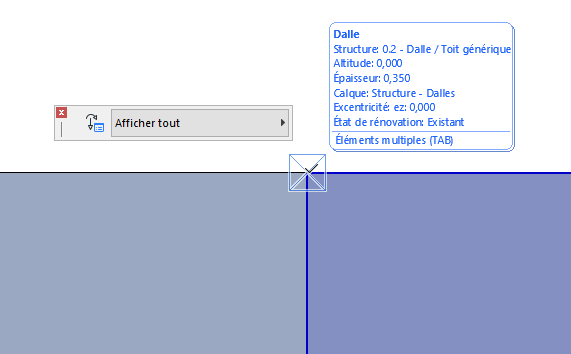
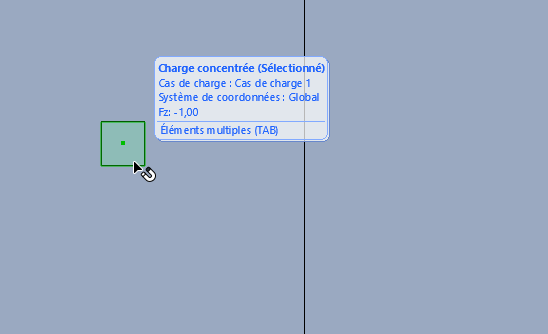
•Les étiquettes d'information sont disponibles pour les charges, ce qui facilite l'identification et la sélection des éléments charge
•Pour n'importe quelle charge : vérifiez les valeurs de charge, les cas de charge et le système de coordonnées – en un seul coup d'oeil !
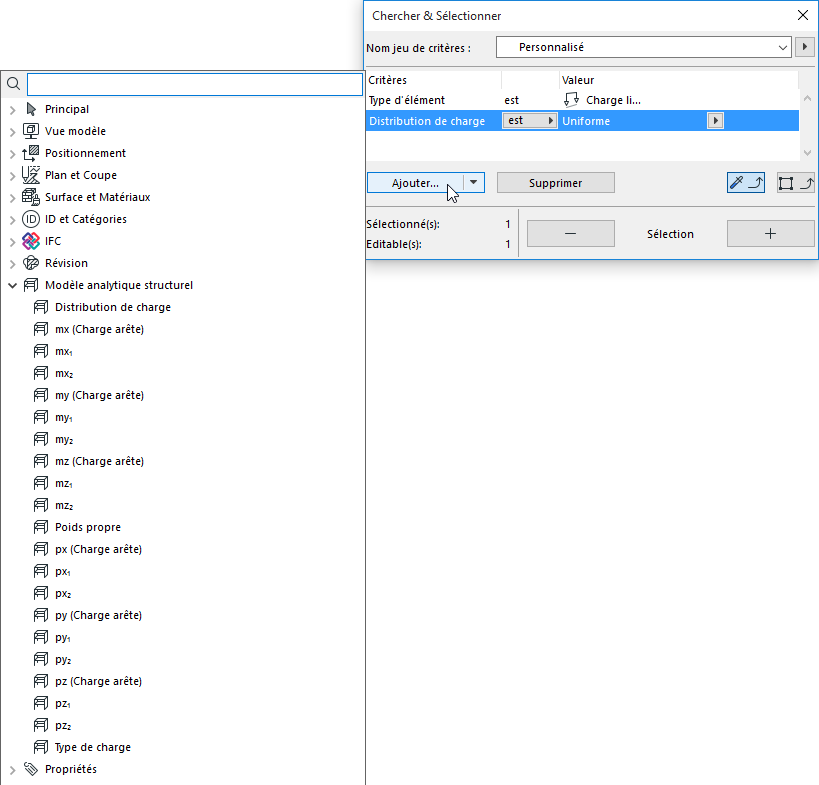
•Chercher et sélectionner des éléments de charge par paramètres
Afficher des éléments de charge dans les Coupes/Façades et les Mises en page
L'affichage des charges est désormais disponible dans toutes les vues du modèle, y compris sur les mises en page et dans les Coupes/Façades.