Vous pouvez appliquer des surfaces à vos éléments pour leur donner une impression de réalisme. Une Surface comprend une couleur, une texture et des effets de lumière. Il est possible d'afficher les Surfaces dans la fenêtre 3D, sur les Coupes/Façades/Elévations intérieures, dans les Documents 3D et les rendus photoréalistes. Vous pouvez également utiliser leurs attributs de couleur et de texture dans les Hachures 2D.
La Bibliothèque ARCHICAD contient des centaines de surfaces pré-configurées pour répondre à tous les besoins. Vous pouvez également accéder à des surfaces supplémentaire sur les Composants BIM à partir du dialogue Surfaces.
Voir Créer, Charger et Partager des Surfaces (pour tous les moteurs).
Les Surfaces peuvent être créées ou modifiées dans le dialogue Surfaces (Options > Attributs élément > Surfaces). Les Surfaces définies ici sont ensuite associées à des éléments de construction dans le dialogue Matériaux de construction (ce dernier inclut une Hachure et une Surface).
Remarque : La définition des surfaces est également disponible dans le Gestionnaire d'attributs : Voir Surfaces (Gestionnaire d'attributs).
Une fois que vous avez associé un Matériau de construction à un élément, il utilisera la Surface de ce Matériau de construction. Vous pouvez toutefois remplacer la surface de manière individuelle sur un élément (utilisez la fonction Peindre surface ou les contrôles Remplacer surface du volet Modèle dans le dialogue de paramétrage de l'élément).
Voir Remplacer les surfaces avec Peindre surfaces et Remplacer des surfaces dans les dialogue de paramétrage d'élément.
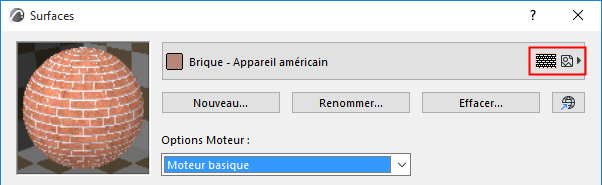
La définition de certaines surfaces contient une hachure de recouvrement et/ou une texture, indiquées par des icônes. Cette surface peut par exemple afficher une hachure de recouvrement ou une texture :
Pour des informations sur l'utilisation des textures avec des surfaces Cineware,voir Textures (surfaces Cineware).
Pour éditer l'affichage des textures visibles dans la Fenêtre 3D, voir Aligner Texture 3D.
Voir aussi Alignement de texture par défaut/Rétablir texture.
Comment afficher la Hachure de recouvrement ou les Textures dans la Fenêtre 3D
Pour afficher une Hachure de recouvrement de surface :
•utilisez le Moteur vectoriel (Vue > Options de vue 3D >Styles 3D)
•la case Hachurage vectoriel doit être cochée dans le dialogue Styles 3D
Pour afficher les textures de surface :
•utilisez le moteur d'accélération matérielle (Vue > Options de vue 3D >Style 3D)
•assurez-vous que la case Textures est cochée dans les options d'accélération matérielle (cliquez sur Options avancées dans Styles 3D).
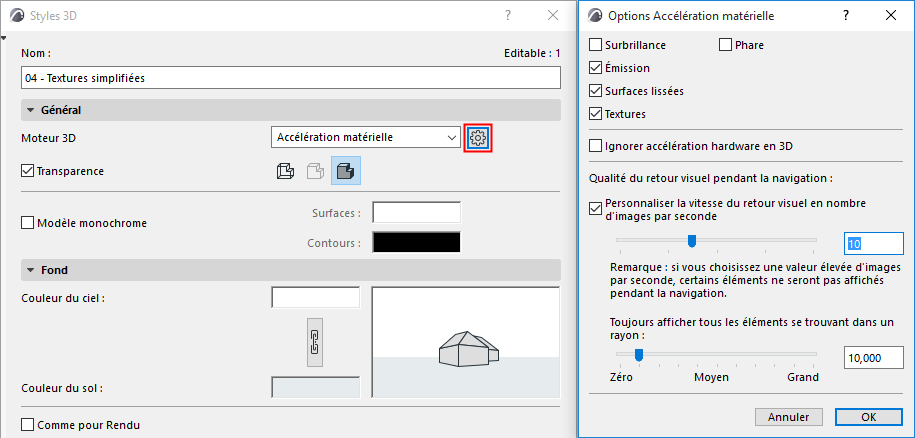
Remarque : Vous pouvez personnaliser l'orientation et l'origine des textures dans les vues 3D :
Voir Aligner Texture 3D.
Remarque sur la surface GENERAL
La surface GENERAL est uniquement disponible pour les Matériaux de construction, les Surfaces d'élément et GDL. Si une Surface est définie comme étant “GENERAL”, elle affiche une couleur unie, en fonction du Stylo de hachure non coupée de l’élément.
Par défaut, cette Surface générale sera associée à tous les nouveaux Matériaux de construction et à chacun des nouveaux paramètres de Surface ajoutés dans GDL. Elle est utilisée pour éviter l'association d'une Surface incorrecte ou la création d'un attribut manquant. Cette option est intégrée dans ARCHICAD et n'apparaît pas dans le dialogue Surfaces et dans le Gestionnaire d'attributs.