Voir et gérer les changements suivis
Quand un utilisateur envoie au serveur un changement qui active l'un de vos abonnements, vous en êtes informé par un message à l'écran.
–Ces message apparaissent si vous avez coché “Afficher alerte changements suivis dans Teamwork” (Options > Environnement de travail > Autres options.) Cette case à cocher est active par défaut.
–Accroissez la taille du message d'alerte en cochant “Utiliser messages d'alerte plus grands” dans le même dialogue Environnement de travail.
Utilisez l'une des méthodes suivantes :
•Cliquez sur le message (ceci ouvre la palette Changements suivi - voir ci-dessous).
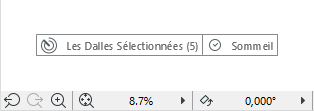
•Cliquez sur Sommeil pour faire disparaître le message (il réapparaît au bout de 30 minutes ou après 100 opérations effectuées).
Commentaires :
–Si un élément fait partie de deux ou plusieurs abonnements, vous en serez informé par chacun.
–Si un paramètre d'élément donné est modifié plus d'une fois, le message d'information ne contient que le dernier changement - et non les précédents, devenus obsolètes.
Volet Changements suivis
Le volet Changements suivis de la palette Partage affiche la liste des abonnements qui ont suivi un changement actuel.
Il s'agit là des changements qui ont déjà été envoyés au serveur mais que vous n'avez pas encore reçus. Une fois que vous avez reçu les changements, la liste des Changements suivis est effacée.
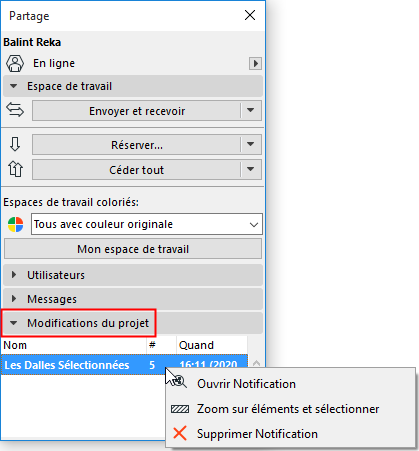
Si un abonnement est sélectionné dans la liste : Utilisez les commandes de menu contextuel pour zoomer et sélectionner ou faites un double clic pour ouvrir la palette Changements suivis pour obtenir une vue détaillée des changements.
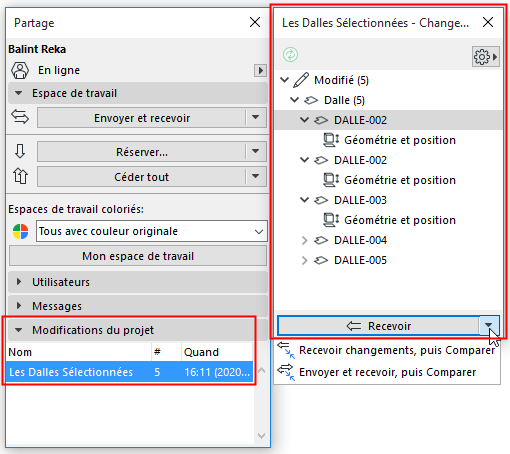
Faites un double clic sur un changement pour ouvrir la palette Changements suivis
La palette affiche plus de détails sur les éléments de modèle ou sur les données du projet (selon votre abonnement) qui ont changé dans le projet partagé et ont été envoyés au BIMcloud par d'autres utilisateurs, mais que vous n'avez pas encore reçus.
Utilisez les commandes au bas de la palette Changements suivis pour les actions suivantes :
•Recevoir
•Recevoir changements, puis Comparer
•Envoyer et recevoir, puis Comparer
Une fois que vous avez reçu les changements, la liste des Changements suivis est effacée.
Abonnements dans la fenêtre Comparer modèle
Choisir l'une des commandes Comparer ouvre la fenêtre Comparer modèle et affiche les résultats des deux états du projet : avant et après réception des changements.
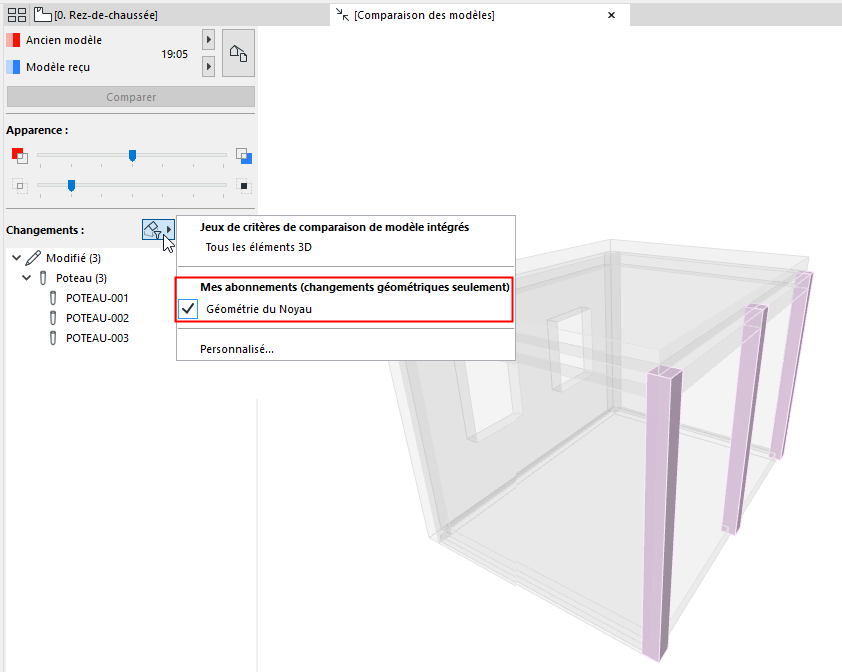
Par défaut, la fenêtre Comparer modèle est filtrée pour afficher les changements d'élément comme définis dans l'abonnement actuel (par ex. les changements découlant de votre abonnement “Géométrie basique”).