Edition graphique des éléments MEP
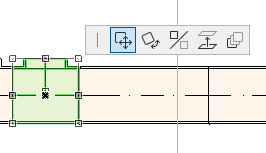
•Sélectionnez un élément MEP et utilisez les commandes de la palette contextuelle pour l'éditer graphiquement.
•Des commandes d'édition spécifiques à MEP sont disponibles dans les fenêtres Plan et 3D.
•Lorsque vous éditez un élément MEP, certains paramètres des éléments MEP connectés peuvent également changer en conséquence, même s'ils ne sont pas sélectionnés.
•Après l'édition, tous les éléments modifiés deviennent sélectionnés.
Commandes spécifiques pour éléments MEP
Sélectionnez le ou les élément(s) MEP que vous voulez éditer.
Cliquez sur une arête ou sur un noeud pour accéder aux commandes de palette contextuelle.
Déplacer connexion
Disponible pour le noeud de connexion d'un élément droit sélectionné connecté à un autre élément droit.
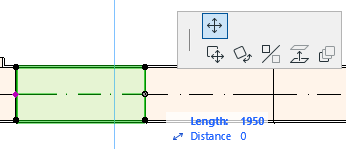
Utilisez le curseur pour déplacer le noeud de connexion ou saisissez des valeurs dans l'Inspecteur : ceci aura l'effet de modifier la longueur du segment.
Insérer noeud
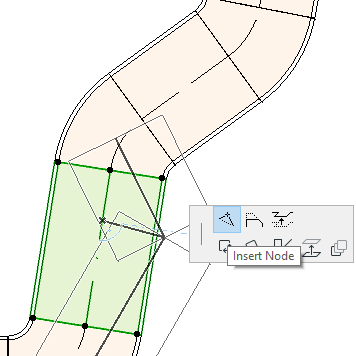
Disponible pour tout élément MEP droit en cliquant sur son arête. Cette commande n'affecte pas seulement l'élément MEP sélectionné, mais aussi tous les éléments droits connectés jusqu'à la jonction connectée suivante ou jusqu'au dernier élément droit. De nouveaux coudes seront insérés, si nécessaire.
Décaler arête
Affecte tous les éléments droits connectés à l'élément sur lequel vous avez cliqué, y compris tous les éléments intercalaires, de transition et de jonction.

Elever arête (Plan)
Saisissez la valeur par laquelle vous souhaitez élever la sélection.
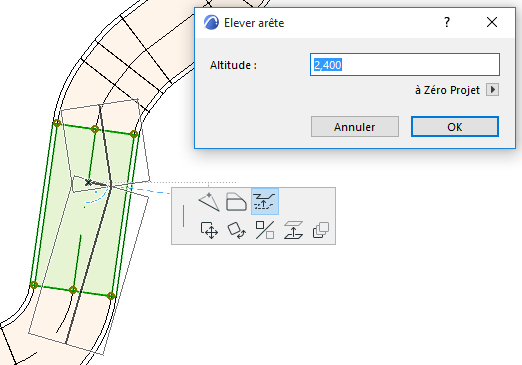
Comme il s'agit d'une édition verticale, vous ne recevrez pas de retour visuel sur le plan, à moins qu'un segment droit qui était connecté ne devienne déconnecté : les points chauds changeront en conséquence.
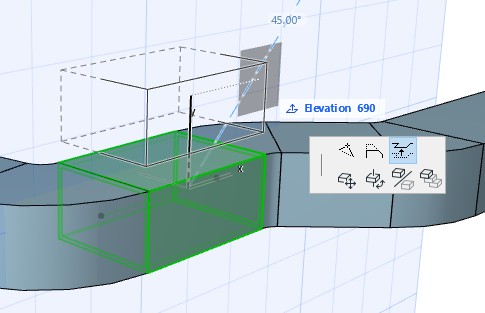
Elever arête (Fenêtre 3D)
Utilisez le contrôle Altitude de l'Inspecteur pour saisir la valeur souhaitée.
Etirer
Disponible sur l'extrémité d'un segment droit ou d'une gaine flexible non connectée.

Déplacer un noeud (Gaine flexible)
Cliquez sur le noeud interne de la Gaine flexible.
Insérer noeud
Cliquez sur l'arête de la Gaine flexible.
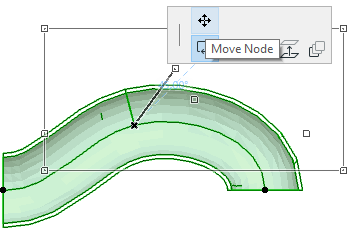

Déplacer un noeud (Coude de gaine)
Disponible sur l'angle d'un Coude de gaine connecté.

Affecte le coude sélectionné et tous les éléments droits qui y sont connectés, y compris tous les éléments intercalaires, de transition et de jonction. L'angle du coude sélectionné sera modifié et de nouveaux coudes seront insérés, si nécessaire.
Elever noeud
•Disponible sur un angle d'un coude connecté possédant une coupe transversale circulaire, dans la Fenêtre 3D seulement.
•Egalement disponible de l'extrémité d'un élément indépendant possédant une coupe transversale circulaire.
Utilisez cette commande pour modifier l'Angle d'inclinaison général des éléments MEP placés et connectés.

Déplacer doublure
Déplacez un élément intercalaire le long de son axe droit.

Déplacer Terminal (Plan)
Pour un élément MEP de type Terminal sur le Plan. Le Terminal et tous les segments droits connectés se déplaceront ensemble.
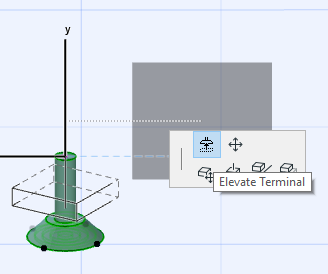
Elever terminal (Fenêtre 3D)
Pour un élément MEP de type Terminal dans la Fenêtre 3D. Elevez ou abaissez simultanément l'élément de type Terminal et tous les segments droits qui y sont connectés.