Μεταφορά Βιβλιοθηκών στο ARCHICAD 25
Η νέα έκδοση του ARCHICAD θα λειτουργεί τέλεια με οποιαδήποτε ΒΙΒΛΙΟΘΗΚΗ παλαιότερης έκδοσης. Ωστόσο, εάν παραμείνετε με τις παλαιότερες βιβλιοθήκες σας, δεν θα έχετε το πλήρες όφελος από τις βελτιώσεις και τις διορθώσεις της βιβλιοθήκης.
Όταν μεταφέρετε μία μελέτη στο ARCHICAD 25, σας συστήνουμε να μεταφέρετε και την παλαιότερης έκδοσης Βιβλιοθήκη σας σε ΒΙΒΛΙΟΘΗΚΗ 25 του ARCHICAD, χρησιμοποιώντας την εύκολη και αυτόματη λειτουργία Μεταφορά Βιβλιοθηκών ARCHICAD.
ΣΗΜΑΝΤΙΚΟ: Όταν μεταφέρετε μία παλαιότερης έκδοσης μελέτη και θέλετε να χρησιμοποιήσετε τη πιο πρόσφατη βιβλιοθήκη, βεβαιωθείτε ότι χρησιμοποιείτε τη λειτουργία Μεταφορά Βιβλιοθηκών ARCHICAD. Όταν προσθέτετε και διαγράφετε Βιβλιοθήκες στη Διαχείριση ΒΙΒΛΙΟΘΗΚΗΣ, μπορεί να καταλήξετε να έχετε έναν μεγάλο αριθμό αγνοούμενων στοιχείων βιβλιοθήκης.
Σημείωση: Η αυτόματη διαδικασία Μεταφοράς που περιγράφεται παρακάτω, είναι διαθέσιμη μόνο για μελέτες που χρησιμοποιούν ΒΙΒΛΙΟΘΗΚΗ 10 ή μεταγενέστερη.
Ανά πάσα στιγμή, για να δείτε πληροφορίες σχετικές με πιθανά θέματα που σχετίζονται με τη Βιβλιοθήκη της τρέχουσας μελέτης, τσεκάρετε το στοιχείο Βιβλιοθήκες στο Κέντρο Δράσης (Αρχείο > Πληροφορίες > Κέντρο Δράσης).
Μεταφορά Βιβλιοθηκών ARCHICAD κατά το Άνοιγμα Παλαιότερης Έκδοσης Μελέτη
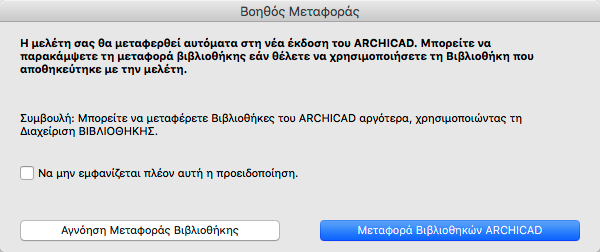
Όταν ανοίγετε μία παλαιότερης έκδοσης μελέτη στο ARCHICAD 25, και εφόσον η μελέτη σας περιλαμβάνει μία ΒΙΒΛΙΟΘΗΚΗ του ARCHICAD (έκδοση 10 και μεταγενέστερη), θα σας ζητηθεί να χρησιμοποιήσετε τη λειτουργία Μεταφορά Βιβλιοθηκών ARCHICAD:
Πατήστε Μεταφορά Βιβλιοθηκών ARCHICAD. Αυτή η διαδικασία θα:
•φορτώσει τη νέα Βιβλιοθήκη ARCHICAD
•φορτώσει τον φάκελο ΒΙΒΛΙΟΘΗΚΕΣ ΜΕΤΑΦΟΡΑΣ (Τι είναι μία Βιβλιοθήκη Μεταφοράς; Δείτε παρακάτω.)
•θα αντικαταστήσει αυτόματα τα τοποθετημένα αντικείμενα από τις παλαιότερες βιβλιοθήκες (εκδόσεις 13-24) με την πιο πρόσφατη συμβατή έκδοση τους
•αφαιρέσει τις Βιβλιοθήκες ARCHICAD με μικρότερους αριθμούς έκδοσης
Η διαδικασία Μεταφοράς Βιβλιοθηκών ARCHICAD μπορεί να διαρκέσει μερικά λεπτά. Μόλις ολοκληρωθεί, εάν η μελέτη σας περιλαμβάνει αντικείμενα από βιβλιοθήκες προγενέστερες του ARCHICAD 13, πιθανόν να συνεχίσετε να έχετε αγνοούμενα στοιχεία βιβλιοθήκης. Σε αυτή την περίπτωση, χρησιμοποιήστε τη Διαχείριση ΒΙΒΛΙΟΘΗΚΗΣ για να φορτώσετε τις Βιβλιοθήκες Μεταφοράς Παλαιού ARCHICAD. Τι είναι μία Βιβλιοθήκη Μεταφοράς; Δείτε στη συνέχεια.
Εάν επιλέξετε Αγνόηση Μεταφοράς, θα φορτώσετε την παλαιά ΒΙΒΛΙΟΘΗΚΗ με την οποία αποθηκεύτηκε η μελέτη. Όλα τα τοποθετημένα αντικείμενα θα είναι διαθέσιμα από αυτή τη βιβλιοθήκη, αλλά δεν θα μπορείτε να χρησιμοποιείτε καμία βελτίωση ή διόρθωση που περιέχει η τελευταία έκδοση της βιβλιοθήκης.
Μεταφορά Βιβλιοθηκών ARCHICAD σε μία Ανοικτή Μελέτη
Μπορείτε να χρησιμοποιήσετε τη διαδικασία Μεταφοράς Βιβλιοθηκών ARCHICAD όποτε θέλετε, και όχι μόνον όταν μεταφέρετε μία παλαιότερης έκδοσης μελέτη. Για παράδειγμα:
•εάν δεν χρησιμοποιήσατε τη διαδικασία Μεταφοράς Βιβλιοθηκών ARCHICAD όταν ανοίξατε την παλαιότερης έκδοσης μελέτη, αλλά τώρα θέλετε να το κάνετε
•εάν αντιμετωπίσετε νέα ζητήματα με αγνοούμενα στοιχεία βιβλιοθήκης κατά την ανάπτυξη της μελέτης (π.χ. προστέθηκαν νέα στοιχεία βιβλιοθήκης, ως αποτέλεσμα του Teamwork ή Διασυνδεδεμένων ΤΕΜΑΧΙΩΝ)
Χρησιμοποιήστε το κουμπί Μεταφορά Βιβλιοθηκών ARCHICAD στη Διαχείριση ΒΙΒΛΙΟΘΗΚΗΣ.
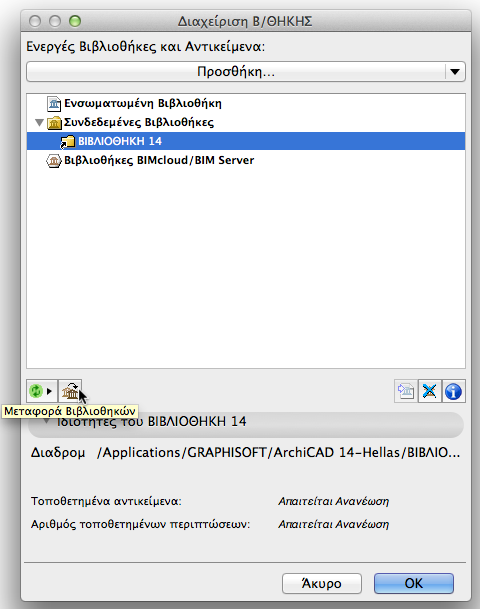
Σημείωση: Εάν το κουμπί δεν εμφανίζεται στη Διαχείριση ΒΙΒΛΙΟΘΗΚΗΣ, αυτό οφείλεται στο ότι το ARCHICAD διαπίστωσε ότι δεν υπάρχει ανάγκη για αυτό: όλες οι απαραίτητες βιβλιοθήκες (τελευταία ΒΙΒΛΙΟΘΗΚΗ του ARCHICAD και οι βιβλιοθήκες Μεταφοράς) έχουν ήδη φορτωθεί και η μελέτη δεν έχει αγνοούμενα στοιχεία βιβλιοθήκης.
Ενοποίηση Βιβλιοθηκών σε μία TW Μελέτη
Για μεταφορά μίας TW Μελέτης, χρησιμοποιήστε τη διαδικασία Μεταφορά Μελέτης που περιγράφεται εδώ: Μεταφορά μίας TW Μελέτης (έκδοση 13-24) στο ARCHICAD 25.
Κατά τη διάρκεια αυτής της διαδικασίας, βεβαιωθείτε ότι είναι τσεκαρισμένο το κουτάκι Μεταφορά Βιβλιοθηκών ARCHICAD. Έτσι εξασφαλίζετε την ομαλή μεταφορά ΒΙΒΛΙΟΘΗΚΩΝ και TW Μελέτης.
Σημείωση: Ορισμένα αντικείμενα, στην εκ μεταφοράς TW Μελέτη σας, ενδέχεται να αναφέρονται στη Διαχείριση ΒΙΒΛΙΟΘΗΚΗΣ ως “Προσωρινά Αγνοούμενα”. Όταν κάποιος χρήστης κάνει Αποστολή και Λήψη, το πρόβλημα επιλύεται αυτομάτως.
Τι είναι μία Βιβλιοθήκη Μεταφοράς;
Κάθε νέα έκδοση της ΒΙΒΛΙΟΘΗΚΗΣ περιέχει πολλά ενημερωμένα αντικείμενα σε σχέση με την προηγούμενη έκδοση. Στις περισσότερες περιπτώσεις, αυτά τα ενημερωμένα αντικείμενα είναι συμβατά με τα ήδη τοποθετημένα, ίδια αντικείμενα παλαιότερης έκδοσης και θα αντικαταστήσουν αυτομάτως τις παλαιότερες εκδόσεις τους.
Ωστόσο, μερικά αντικείμενα παλαιότερων ΒΙΒΛΙΟΘΗΚΩΝ δεν έχουν αντίστοιχά τους στη ΒΙΒΛΙΟΘΗΚΗ 25 (συνήθως είναι τα αντικείμενα που έχει “διακοπεί η ανάπτυξή τους” και θεωρούνται παρωχημένα). Αλλά εάν έχετε τοποθετήσει τέτοια αντικείμενα στη μελέτη σας, θέλετε να είναι διαθέσιμα και μετά τη μεταφορά μίας μελέτης.
Οι ΒΘΗΚΕΣ ΜΕΤΑΦΟΡΑΣ ARCHICAD εξυπηρετούν αυτόν τον σκοπό: περιέχουν μόνον εκείνα τα αντικείμενα μίας παλαιότερης έκδοσης ΒΙΒΛΙΟΘΗΚΗΣ του ARCHICAD για τα οποία δεν έχετε αντίστοιχά τους στην πιο πρόσφατη έκδοση της ΒΙΒΛΙΟΘΗΚΗΣ του ARCHICAD. Μία Βιβλιοθήκη Μεταφοράς είναι πολύ μικρότερη από την πλήρη έκδοση της ΒΙΒΛΙΟΘΗΚΗΣ.
Πότε Χρησιμοποιούνται οι Βιβλιοθήκες Μεταφοράς;
Οι Βιβλιοθήκες Μεταφοράς φορτώνονται αυτόματα με δύο διαδικασίες.
•Μεταφορά Βιβλιοθηκών ARCHICAD
Δείτε: Μεταφορά Βιβλιοθηκών ARCHICAD κατά το Άνοιγμα Παλαιότερης Έκδοσης Μελέτη.
•Ενοποίηση: Εάν έχετε τοποθετημένα αντικείμενα από πολλές ARCHICAD ΒΙΒΛΙΟΘΗΚΕΣ και έχετε φορτώσει όλες αυτές τις βιβλιοθήκες, θα ειδοποιηθείτε να κάνετε Ενοποίηση των Βιβλιοθηκών. Οι Βιβλιοθήκες Μεταφοράς φορτώνονται αυτόματα.
Δείτε: Ενοποίηση Πολλαπλών Βιβλιοθηκών ARCHICAD.
Εάν δεν χρησιμοποιείτε τέτοιες ροές εργασίας, τότε κάποια από τα τοποθετημένα αντικείμενα από παλαιότερης έκδοσης μελέτες μπορεί να μην έχουν αντίστοιχο συμβατό αντικείμενο στο ARCHICAD 25. Σε αυτήν την περίπτωση:
•Αυτά τα μη συμβατά παλαιότερα αντικείμενα θα είναι “Αγνοούμενα Αντικείμενα”, εφόσον έχετε αφαιρέσει τις παλαιές σας ΒΙΒΛΙΟΘΗΚΕΣ. Σε αυτήν την περίπτωση, πρέπει να αντικαταστήσετε αυτά τα αγνοούμενα αντικείμενα με νέα από τη ΒΙΒΛΙΟΘΗΚΗ 25 και να ρυθμίσετε πάλι τις παραμέτρους τους.
•Δεν συστήνουμε τη διατήρηση των παλαιών βιβλιοθηκών μαζί με τις νέες βιβλιοθήκες, διότι ένα μεγάλο μέρος των φορτωμένων αντικειμένων θα είναι διπλά και/ή περιττά, και θα αυξάνουν τον χρόνο φόρτωσης της βιβλιοθήκης.
Σημειώσεις:
–Εάν συνεχίζετε να έχετε αγνοούμενα στοιχεία βιβλιοθήκης, αυτό μπορεί να οφείλεται στο ότι χρησιμοποιείτε στοιχεία από βιβλιοθήκες παλαιότερες από εκείνες της έκδοσης 13. Εάν συμβαίνει κάτι τέτοιο, πρέπει να προσθέσετε χειροκίνητα στη μελέτη τον φάκελο Παλαιές Βιβλιοθήκες Μεταφοράς ARCHICAD, χρησιμοποιώντας τη Διαχείριση ΒΙΒΛΙΟΘΗΚΗΣ.
–Εάν οι Βιβλιοθήκες ARCHICAD είναι Βιβλιοθήκες BIMcloud/BIM Server (π.χ. μίας TW Μελέτης) και θέλετε να τις ενοποιήσετε, το ARCHICAD δεν θα μπορέσει να εντοπίσει αυτόματα τις βιβλιοθήκες μεταφοράς. Σε αυτήν την περίπτωση, πρέπει να φορτώσετε τις βιβλιοθήκες μεταφοράς στον BIMcloud/BIM Server από τον δίσκο σας.
Πού θα Βρείτε τις Βιβλιοθήκες Μεταφοράς (ΒΘΗΚΕΣ ΜΕΤΑΦΟΡΑΣ);
Οι Βιβλιοθήκες Μεταφοράς εγκαθίστανται στον υπολογιστή σας σαν μέρος της εγκατάστασης του ARCHICAD. Βρίσκονται σε δύο φακέλους:
•ΒΘΗΚΕΣ ΜΕΤΑΦΟΡΑΣ ARCHICAD (για εκδόσεις βιβλιοθήκης του ARCHICAD 13 και μεγαλύτερου)
•Παλαιές Βιβλιοθήκες Μεταφοράς ARCHICAD (διαθέσιμες συνήθως για εκδόσεις βιβλιοθήκης των ARCHICAD 10, 11 και 12)
Μπορείτε επίσης να κατεβάσετε τις Βιβλιοθήκες Μεταφοράς από τον ιστότοπο της GRAPHISOFT.
Σημείωση: Η διαθεσιμότητα των Βιβλιοθηκών Μεταφοράς μπορεί να διαφέρει, ανάλογα με την έκδοση κάθε χώρας.
Παρωχημένα Αντικείμενα
Τα αντικείμενα χαρακτηρίζονται ως “παρωχημένα ” σε δύο περιπτώσεις:
•το αντικείμενο σταμάτησε να υπάρχει στη νέα έκδοση του ARCHICAD (π.χ. ένας υπολογιστής ή μία συσκευή TV που είναι παρωχημένης τεχνολογίας)
•το αντικείμενο έχει ένα ομόλογό του στη νέα έκδοση του ARCHICAD, αλλά εξ αιτίας των πολλών αλλαγμένων παραμέτρων ή λειτουργιών του (π.χ. ένα παράθυρο του οποίου το πφυλλο έχει υποστεί αλλαγές), το παλιό αντικείμενο δεν θα αντικαθίσταται αυτόματα
Εάν χρησιμοποιείτε τις λειτουργίες Μεταφορά Βιβλιοθηκών ή Ενοποίηση που περιγράφτηκαν πιο πάνω, οι Βιβλιοθήκες Μεταφοράς φορτώνονται αυτόματα, μαζί με τα απαραίτητα παρωχημένα αντικείμενα, και δεν έχετε αγνοούμενα αντικείμενα.
Σημείωση: Θα μπορείτε να προσπελάσετε μόνον εκείνα τα παρωχημένα αντικείμενα των Βιβλιοθηκών Μεταφοράς τα οποία είναι ήδη τοποθετημένα στη μελέτη σας.
Αντικατάσταση Παρωχημένου Αντικειμένου με το πιο Πρόσφατο Στοιχείο Βιβλιοθήκης
Εάν χρησιμοποιείτε ένα παρωχημένο αντικείμενο (π.χ. παράθυρο προγενέστερης έκδοσης) και θέλετε να το αντικαταστήσετε χειροκίνητα με το πιο νέο αντίστοιχό του στοιχείο βιβλιοθήκης, πρέπει να γνωρίζετε ότι το νέο παράθυρο δεν θα είναι ακριβώς ίδιο με το παλιό (διαφορετικά, θα είχε αντικατασταθεί αυτόματα) αλλά κάτι θα λειτουργεί διαφορετικά.
Ως εκ τούτου, όταν αντικαταστήσετε το παλιό παράθυρο με το νέο, πρέπει να επαναφέρετε τις παραμέτρους του νέου παραθύρου καταλλήλως.
Για αυτό το σκοπό, χρησιμοποιήστε Μεταβίβαση Παραμέτρων: με αυτόν τον τρόπο, θα "συλλάβετε" τις παραμέτρους του παλαιού παραθύρου και θα τις μεταβιβάσετε στο νέο παράθυρο, πριν από την τοποθέτησή του. Αυτό δεν θα παράγει ένα ακριβές αντίγραφο, αλλά οτιδήποτε μπορεί να αναπαραχθεί θα αναπαραχθεί, και θα σας γλυτώσει από αρκετή χειροκίνητη εργασία.
1.Χρησιμοποιήστε τη συντόμευση Σύλληψη Παραμέτρων (Alt+κλικ) για να συλλάβετε τις παραμέτρους του τοποθετημένου αντικειμένου.
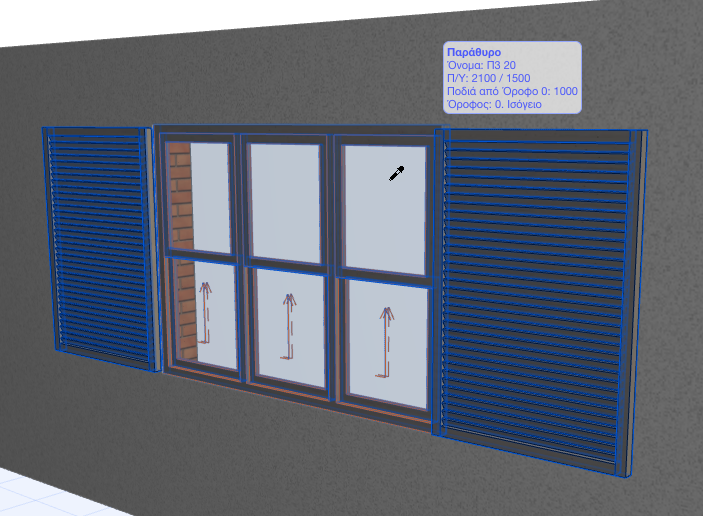
2.Επιλέξτε το παλιό παράθυρο της μελέτης.
3.Ανοίξτε τον διάλογο Ρυθμίσεων Παραθύρου.
4.Στις Ρυθμίσεις Παραθύρου, πλοηγηθείτε στους φακέλους της νέας Βιβλιοθήκης και στο αντίστοιχο νέο παράθυρο που θέλετε να χρησιμοποιήσετε.
5.Κινήστε τον κέρσορα στο νέο παράθυρο αντικατάστασης και πιέστε Ctrl+Alt (Mac: Cmd+Opt). Ο κέρσορας θα πάρει τη μορφή σύριγγας.
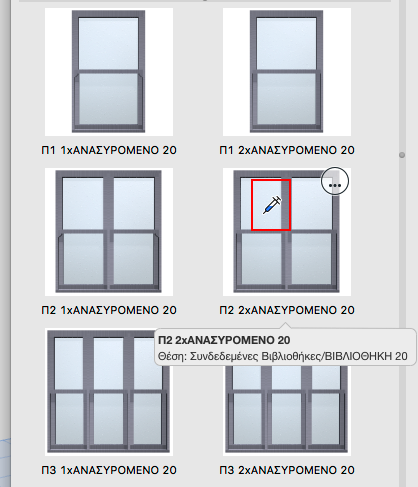
6.Τώρα κάντε κλικ στο νέο παράθυρο για να μεταβιβάσετε τις παραμέτρους. Όλες οι μεταβιβάσιμες παράμετροι του παλαιού σας παραθύρου θα μεταβιβαστούν στο παράθυρο που ενεργοποιήσατε.
7.Πατήστε OK για να κλείσετε τις Ρυθμίσεις Παραθύρου και να αντικαταστήσετε το παλιό παράθυρο με το νέο, χρησιμοποιώντας τις αλλαγμένες παραμέτρους.
Αυτές οι τροποποιήσεις του νέου παραθύρου ισχύουν μόνο μέχρι το κλείσιμο του διαλόγου και την τοποθέτηση του αντικειμένου. Οι προκαθορισμένες ρυθμίσεις αντικειμένου δεν θα αλλάξουν.