Κέλυφος Εξώθησης με Προφίλ Ελεύθερης Σχεδίασης
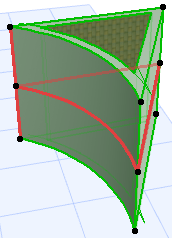
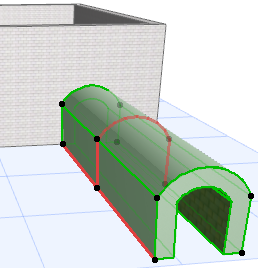
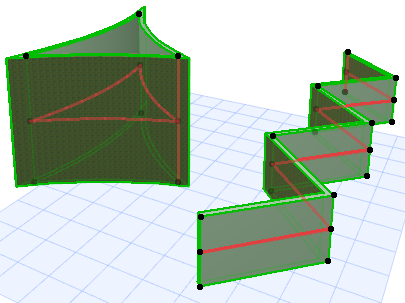
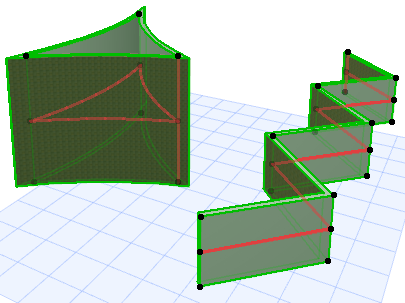
Χρησιμοποιήστε αυτήν τη μέθοδο για να καθορίσετε το προφίλ Κελύφους με μία πολυΓΡΑΜΜΗ και στη συνέχεια εξωθήστε το, κάθετα στο επίπεδο επεξεργασίας. Δείτε εδώ δύο παραδείγματα.
1.Ενεργοποιήστε το Εργαλείο Κέλυφος και επιλέξτε τη μέθοδο γεωμετρίας Εξώθηση, με τη Λεπτομερή μέθοδο εισαγωγής.

Στην Κάτοψη:
2.Σχεδιάστε το προφίλ Κελύφους - μία πολυΓΡΑΜΜΗ ή ένα κλειστό πολύγωνο - με τη συνήθη Πολυγωνική μέθοδο εισαγωγής.
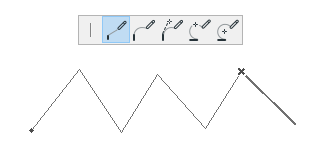
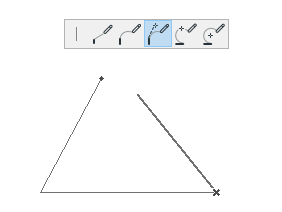
3.Κάντε διπλό-κλικ για να ολοκληρώσετε την πολυΓΡΑΜΜΗ ή το πολύγωνο.
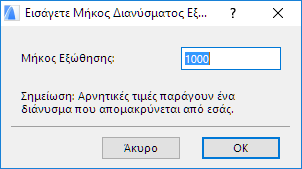
4.Στον διάλογο που εμφανίζεται, εισάγετε το μήκος εξώθησης του Κελύφους. Η θετική τιμή εξωθεί το Κέλυφος προς τα πάνω (προς εσάς). Η αρνητική τιμή εξωθεί το Κέλυφος μακρυά από εσάς. Η εξώθηση είναι πάντα κάθετη στην Κάτοψη. Κάντε κλικ στο OK.
5.Το Κέλυφος έχει ολοκληρωθεί. Δείτε το στο 3D. Στο 3D παράθυρο, η γραμμή του προφίλ ενός επιλεγμένου Κελύφους εμφανίζεται με ένα άλλο χρώμα.
Σημείωση: Μπορείτε να αλλάξετε αυτό το χρώμα χρησιμοποιώντας τη ρύθμιση “Γραμμές Αναφοράς στο 3D” στο Επιλογές > Περιβάλλον Εργασίας > Επιλογή και Πληροφορίες Στοιχείου.
Στο 3D Παράθυρο:
1.Επιλέξτε το επίπεδο εισαγωγής. Είτε κάντε κλικ για να βρείτε το προκαθορισμένο επίπεδο, είτε επιλέξτε ένα άλλο επίπεδο εισαγωγής που να βασίζεται σε υφιστάμενα στοιχεία.
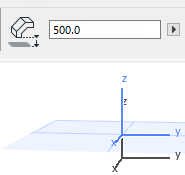
•Εάν κάνετε κλικ στον “κενό χώρο”, το προκαθορισμένο επίπεδο εισαγωγής βρίσκεται στη στάθμη βάσης που καθορίστηκε στις Προκαθορισμένες Ρυθμίσεις Κελύφους (εδώ, 500).
•Για να τοποθετήσετε ένα επίπεδο εισαγωγής που ορίζεται από σημεία ή επιφάνειες ενός υφιστάμενου στοιχείου, επιλέξτε το με κλικ σε οποιαδήποτε σημεία και/ή ακμές ή επιφάνειες: η αυτόματη οπτική πληροφόρηση (ένα γκρι τετράγωνο) θα σας δείξει τις πιθανές θέσεις του επιπέδου εισαγωγής. Όταν βρείτε το επίπεδο που θέλετε, κάντε κλικ για να προκαλέσετε την εμφάνισή του.
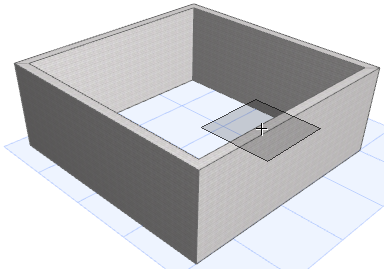
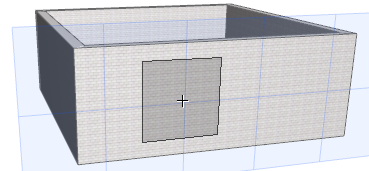
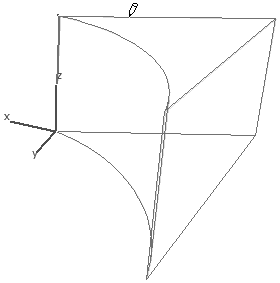
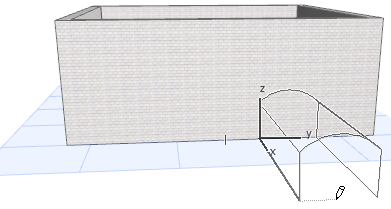
2.Σχεδιάστε το προφίλ Κελύφους - μία πολυΓΡΑΜΜΗ ή ένα κλειστό πολύγωνο - με τις συνήθεις μεθόδους εισαγωγής πολυγώνου. Δείτε εδώ δύο διαφορετικά παραδείγματα:
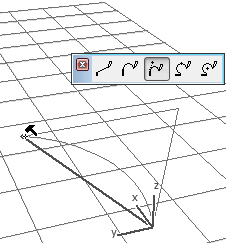
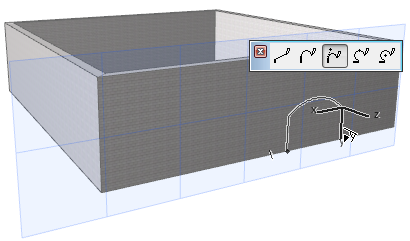
3.Ολοκληρώστε το πολύγωνο.
4.Εξωθήστε το Κέλυφος με σύρσιμο του κέρσορα. Η εξώθηση θα γίνει κάθετα στο επίπεδο εισαγωγής.
5.Κάντε κλικ για να ολοκληρώσετε.