Αποθήκευση 3D Στοιχείων ως Αντικείμενα
1.Δημιουργήστε τα επιθυμητά 3D στοιχεία μέσα στη μελέτη, χρησιμοποιώντας κατασκευαστικά εργαλεία του ARCHICAD (πλάκα, τοίχος, ανάγλυφο, στέγη κτλ).
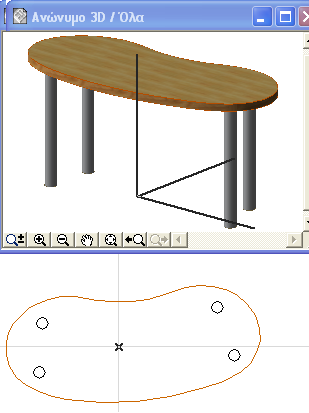
Για παράδειγμα, μπορείτε να δημιουργήσετε ένα τραπέζι, η επιφάνεια του οποίου αποτελείται από μία πλάκα, ενώ τα πόδια του έχουν δημιουργηθεί με το εργαλείο υποστύλωμα.
2.Επιλέξτε τα επιθυμητά στοιχεία είτε στην Κάτοψη, είτε στο 3D παράθυρο.
Σημείωση: Στο 3D παράθυρο, εκτός και εάν έχετε δημιουργήσει μια ειδική 3D προβολή (π.χ. πλάγιο αξονομετρικό), το αντικείμενο θα αποθηκεύεται πάντα, χρησιμοποιώντας την κάτοψή του.
Για να χρησιμοποιήσετε μία ειδική προβολή, δείτε: Ρύθμιση της 3D Προβολής Αντικειμένου.
Σημείωση: Αν δεν θέλετε να εμφανίζονται όλες οι γραμμές του μοντέλου στο 2D σύμβολο, χρησιμοποιήστε την Απόκρυψη Ακμών ή τη Σκίαση από το Άποψη > Επιλογές 3D Άποψης.
3.Επιλέξτε και αποθηκεύστε το αντικείμενο με την εντολή Αρχείο > Βιβλιοθήκες και Αντικείμενα > Αποθήκευση Επιλογής ως και στη συνέχεια επιλέξτε Αντικείμενο.

Όταν αποθηκεύετε ένα αντικείμενο από το 3D παράθυρο, σας υπενθυμίζεται ότι κατά την τοποθέτησή του θα χρησιμοποιηθεί η κάτοψή του, εκτός και εάν έχετε ρυθμίσει μία ειδική 3D προβολή (π.χ. πλάγιο αξονομετρικό).
Για να χρησιμοποιήσετε μία ειδική προβολή, δείτε: Ρύθμιση της 3D Προβολής Αντικειμένου.
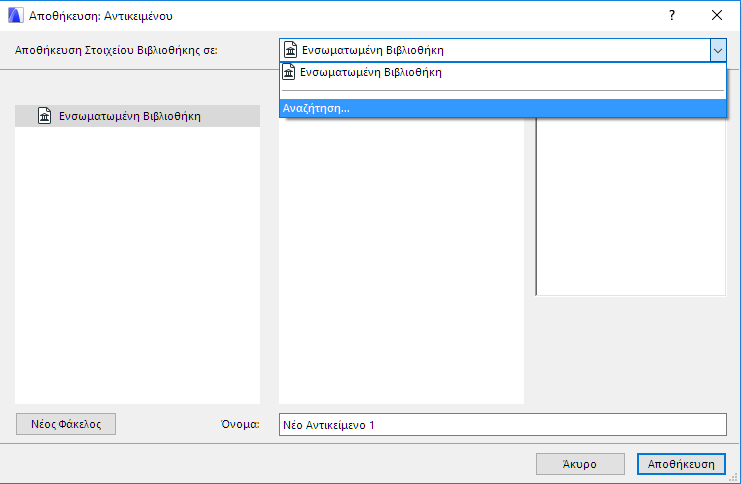
4.Στον εμφανιζόμενο διάλογο Αποθήκευση Αντικειμένου, εισάγετε ένα όνομα και επιλέξτε τη θέση του φακέλου που θέλετε για το αντικείμενο ή κάντε κλικ στο Νέος Φάκελος για να δημιουργήσετε έναν νέο προορισμό:
–στην Ενσωματωμένη Βιβλιοθήκη (Αρχική επιλογή). Συστήνουμε να αποθηκεύετε τα εξειδικευμένα αντικείμενα της μελέτης, στην Ενσωματωμένη Βιβλιοθήκη σας).
–να αναζητήσετε μία συνδεδεμένη βιβλιοθήκη
–σε μία BIMcloud βιβλιοθήκη που έχει προστεθεί στη μελέτη
Σημείωση: Στο Teamwork, πρέπει πρώτα να δεσμεύσετε τον φάκελο της BIMcloud Βιβλιοθήκης και μετά να αποθηκεύσετε σε αυτόν.
Προαιρετικά, πατήστε Νέος Φάκελος για να δημιουργήσετε έναν νέο φάκελο, εντός της επιλεγμένης βιβλιοθήκης.
5.Κάντε κλικ στο Αποθήκευση.
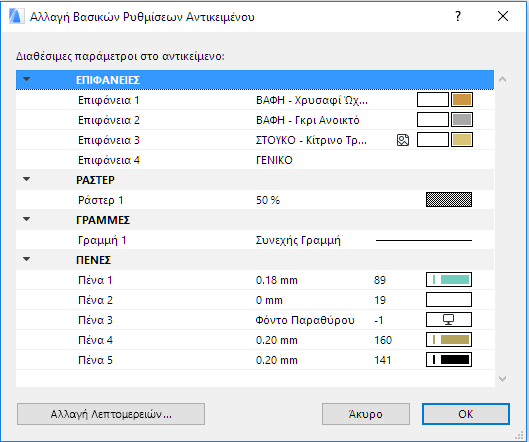
6.Εμφανίζεται ο διάλογος Αλλαγή Βασικών Ρυθμίσεων Αντικειμένου. Εδώ μπορείτε να ορίσετε τις προκαθορισμένες Επιφάνειες, Ράστερ και Πένες των νέων στοιχείων βιβλιοθήκης. Μετά την τοποθέτηση του στοιχείου βιβλιοθήκης, μπορείτε να βελτιώσετε αυτά τα χαρακτηριστικά στις Ρυθμίσεις Αντικειμένου.
Επίσης, για να προσθέσετε πληροφορίες στο νέο σας στοιχείο βιβλιοθήκης (για παράδειγμα, λέξεις-κλειδιά για εύκολη αναζήτηση στις Ρυθμίσεις Αντικειμένου ή στα BIM Συστατικά), κάντε κλικ στο Αλλαγή Λεπτομερειών που είναι κάτω αριστερά.
7.Πατήστε το OK.
8.Τοποθετήστε το με το εργαλείο Αντικείμενο. Σημειώστε ότι το αντικείμενο που έχει δημιουργηθεί μπορεί να συσταλεί/διασταλεί, αλλά δεδομένου ότι δε διαθέτει παραμετρικό script, μετά από τη συστολή/διαστολή θα παραμορφώνεται.
Πληροφορίες για την επεξεργασία του παράγωγου GDL στοιχείου βιβλιοθήκης, δείτε: Επεξεργασία Ειδικών Στοιχείων ΒΙΒΛΙΟΘΗΚΗΣ και Εξαρτημάτων.
Ρύθμιση της 3D Προβολής Αντικειμένου
Στον διάλογο Άποψη > Επιλογές 3D Άποψης > Ρυθμίσεις 3D Προβολής (Παράλληλη Προβολή), ορίστε την επιθυμητή προβολή. Το ARCHICAD θα στρέψει αυτόματα το στοιχείο βιβλιοθήκης, ανάλογα με αυτήν τη ρύθμιση.
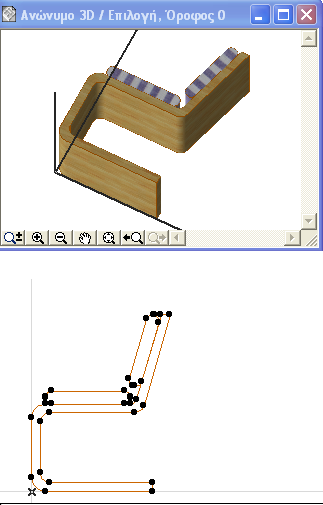
Για παράδειγμα, αν το μοντέλο σας είναι ξαπλωμένο στο πλάι (δείτε το αντικείμενο καρέκλα παρακάτω) κάντε τις ακόλουθες ρυθμίσεις: πλάγια όψη, αζιμούθιο=90°.