Γραμμικές Διαστάσεις στο Παράθυρο 3D Έγγραφο
Στο παράθυρο 3D Εγγράφου, χρησιμοποιήστε το εργαλείο Γραμμική Διάσταση για την τοποθέτηση των απαιτούμενων διαστάσεων. Όλες οι επιλογές για τις Γραμμικές Διαστάσεις είναι διαθέσιμες, εκτός από το Μήκος Τόξου.
Μόνο στο παράθυρο 3D Εγγράφου, μπορείτε να δεσμεύετε το επίπεδο στο οποίο πρόκειται να τοποθετηθεί η γραμμή διάστασης. (δείτε παρακάτω)
Επιλέξτε Επίπεδο Διάστασης στο Παράθυρο 3D Έγγραφο
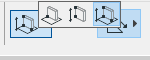
Για να επιλέξετε ένα επίπεδο δέσμευσης των γραμμικών διαστάσεων στο παράθυρο 3D Εγγράφου, διαλέξτε μεταξύ των επιλογών της Παλέτας Πληροφοριών του Εργαλείου Γραμμική Διάσταση:
•το οριζόντιο επίπεδο
•το κατακόρυφο επίπεδο
•οποιοδήποτε άλλο επίπεδο
Η εξ ορισμού επιλογή είναι το “Οποιοδήποτε Επίπεδο”, που σας παρέχει τη μεγαλύτερη ελευθερία.
Παράδειγμα
Ας υποθέσουμε ότι θέλετε να διαστασιολογήσετε το πλάτος της Στέγης σε ένα 3D Έγγραφο.
Ενεργοποιήστε το εργαλείο Γραμμική Διάσταση. Επιλέξτε τη μέθοδο γεωμετρίας “Οποιοδήποτε Επίπεδο” στην Παλέτα Πληροφοριών, καθώς και την επιλογή “Οποιαδήποτε Διεύθυνση”.

Ως συνήθως, κάντε κλικ σε αμφότερα τα άκρα της Στέγης και μετά κάντε διπλό-κλικ.
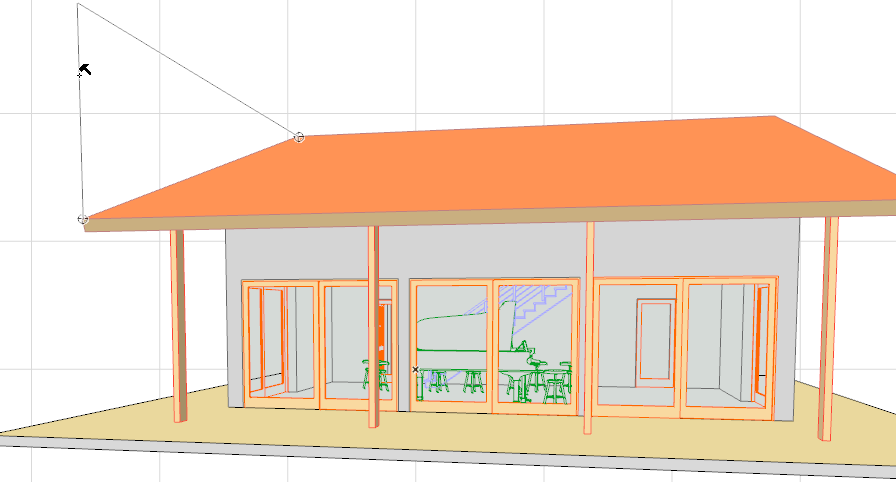
Στη συνέχεια, επιλέξτε το επίπεδο στο οποίο θέλετε να μετρηθεί η διάσταση. Για να γίνει αυτό, μετακινήστε τον κέρσορα επάνω στην έδρα της στέγης. Η οπτική πληροφόρηση υποδεικνύει τη διεύθυνση του επιπέδου διάστασης. Κάντε κλικ για να καθορίσετε το επίπεδο που θέλετε.
Τώρα ο κέρσορας θα κινείται μόνο σε αυτό το συγκεκριμένο επίπεδο. Κάντε κλικ ακόμα μία φορά, για τοποθέτηση της γραμμής διάστασης στη θέση που θέλετε.
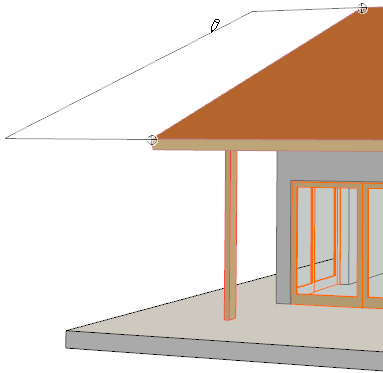
Επίπεδο Απόκλισης Διάστασης
Αφού τοποθετηθεί μία γραμμή διάστασης στο παράθυρο 3D Εγγράφου, μπορείτε να κάνετε παράλληλη μετατόπιση (απόκλιση) του τρέχοντος επιπέδου διάστασης. Αυτή η δυνατότητα είναι διαθέσιμη για διαστάσεις μόνο στο 3D Έγγραφο:
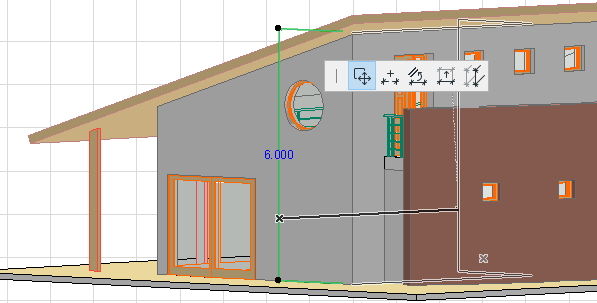
Οι συνήθεις επιλογές επεξεργασίας γραμμής διάστασης διατίθενται επίσης και από τη ΜικροΠαλέτα (Εισαγωγή/Συγχώνευση Σημείου Διάστασης, Μετατόπιση ή Στοίχιση Γραμμής Διάστασης).
Δείτε: Επεξεργασία Διαστάσεων.