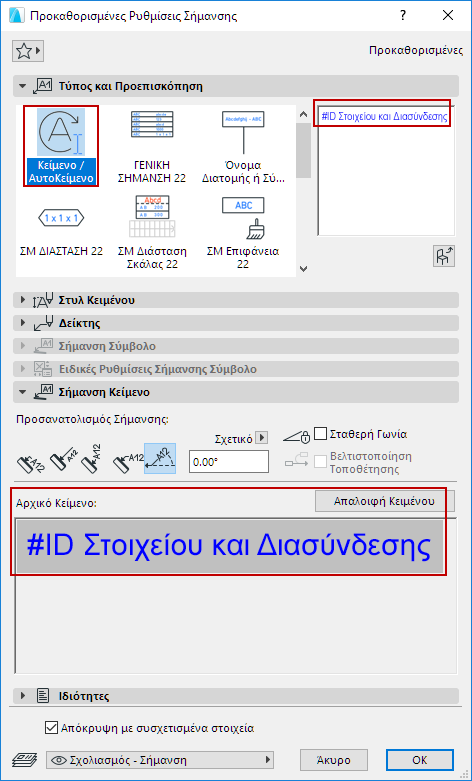
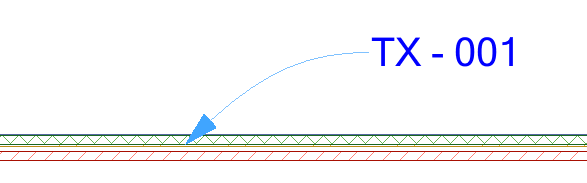
Περιεχόμενο Σήμανσης Κειμένου/ΑυτοΚειμένου
Σε αυτό το παράδειγμα, η προκαθορισμένη Σήμανση Κείμενο περιέχει το ID Διασύνδεσης (εάν υπάρχει) και το ID Στοιχείου του σημασμένου στοιχείου.
Αλλαγή Αρχικού Περιεχομένου Σήμανσης Κειμένου/ΑυτοΚειμένου
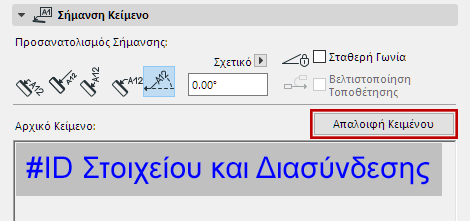
1.Στις Προκαθορισμένες Ρυθμίσεις Σήμανσης, πηγαίνετε στο πάνελ Σήμανση Κείμενο και πατήστε Απαλοιφή Κειμένου για να διαγράψετε οποιοδήποτε προκαθορισμένο κείμενο.
2.Τοποθετήστε την (κενή) Σήμανση Κειμένου/ΑυτοΚειμένου στη μελέτη.
3.Στον επεξεργαστή Κειμένου, γράψτε το κείμενο σήμανσης που θέλετε, συμπεριλαμβάνοντας και ΑυτοΚείμενο κατά περίπτωση. Για παράδειγμα, γράψτε “Βαθμός Ανάφλεξης:”, ακολουθούμενο από την εγγραφή ΑυτοΚειμένου για τον Βαθμό Πυραντοχής. Με αυτόν τον τρόπο, μπορείτε να δημιουργήσετε απλές σημάνσεις κειμένου που εμφανίζουν συσχετισμένα δεδομένα για το στοιχείο στο οποίο αναφέρονται.
Δείτε: Πώς θα Εισάγετε ΑυτοΚείμενο.
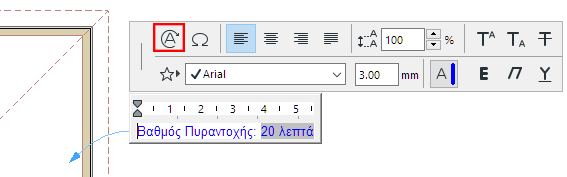
4.Κάντε κλικ για να τοποθετήσετε τη Σήμανση.
5.Κάντε μία από τις ακόλουθες ενέργειες:
–Χρησιμοποιήστε την εντολή Σύλληψη Παραμέτρων ή τη συντόμευση (Alt+Κλικ) στη Σήμανση για να γίνει αυτή η προκαθορισμένη.
–Αποθηκεύστε τη Σήμανση ως ένα Προσφιλές: το κείμενο στο πεδίο Κείμενο Σήμανσης αποθηκεύεται ως μέρος του Προσφιλούς. Χρησιμοποιήστε το Προσφιλές για να τοποθετείτε Σημάνσεις με ένα προκαθορισμένο κείμενο. (Δείτε: Δημιουργία Νέου Προσφιλούς.)
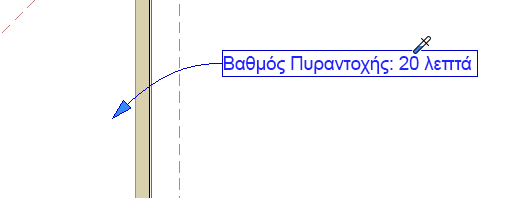
Για να διαμορφώσετε τη γραμμή Δείκτη ή Οδηγoύ και τη σύνδεσή της με το πλαίσιο Κειμένου, χρησιμοποιήστε το Πάνελ Δείκτης των Ρυθμίσεων Σήμανσης.
Δείτε: Γραμμή Δείκτη.
Για να διατάξετε μεμονωμένους χαρακτήρες, γραμμές και παραγράφους μέσα στο μπλοκ κειμένου της σήμανσης ή για να εισάγετε σύμβολα κειμένου, χρησιμοποιήστε τους ελέγχους στην Παλέτα Διάταξης και στον Επεξεργαστή Κειμένου.
Σημείωση: Τα Προσφιλή του εργαλείου Κείμενο εφαρμόζονται στα στοιχεία τύπου-κείμενο στις Διαστάσεις και τις Σημάνσεις, καθώς και στο Κείμενο Ράστερ.