Τοποθέτηση Σχεδίων στην Πινακίδα
Τα Σχέδια τοποθετούνται στις Πινακίδες μεμονωμένα ή ομαδικά με τους εξής τρόπους.
Σύρε και Άφησε" Άποψη στην Πινακίδα (Παλέτα Πλοηγός ή Οργανωτής)
Τοποθέτηση Σχεδίου από Εξωτερική Εφαρμογή
Τοποθέτηση Σχεδίου με Χρήση του Επεξεργαστή Πινακίδων
Τοποθέτηση Μεμονωμένου Σχεδίου Χρησιμοποιώντας το Εργαλείο Σχέδιο
Αποθήκευση άποψης και τοποθέτηση στην Πινακίδα
Εισαγωγή Άποψης/Απόψεων από Εξωτερική Μελέτη ARCHICAD (Solo ή Teamwork)
Όταν τοποθετηθεί, το μέγεθος και το σημείο αγκύρωσης του Σχεδίου ορίζονται στις Ρυθμίσεις Σχεδίου (Πάνελ Μέγεθος και Εμφάνιση).
Πάνελ Μέγεθος και Εμφάνιση Σχεδίου
Σύρε και Άφησε" Άποψη στην Πινακίδα (Παλέτα Πλοηγός ή Οργανωτής)
Με ενεργό το παράθυρο Πινακίδας, πηγαίνετε στην Παλέτα Πλοηγός ή Οργανωτής και κάντε Σύρε και Άφησε σε ένα ή περισσότερα στοιχεία (σ-άποψης, απόψεις ή απόψεις προερχόμενες από εξωτερικά αρχεία ARCHICAD) άμεσα στην πινακίδα. Κατά την προσθήκη στην Πινακίδα, τα σ-άποψης μετατρέπονται σε Απόψεις με τις τρέχουσες ρυθμίσεις τους. Η προσφάτως δημιουργημένη άποψη προστίθεται στον Χάρτη Απόψεων και το προσφάτως τοποθετημένο Σχέδιο προστίθεται στο Βιβλίο Πινακίδων.
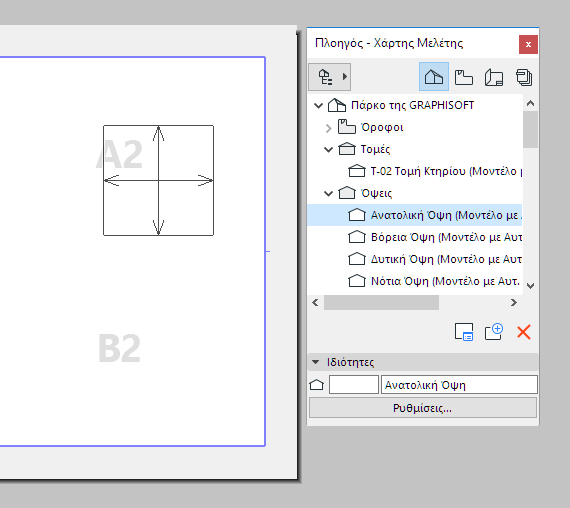
Σημείωση: Κατά την ταυτόχρονη τοποθέτηση αρκετών στοιχείων από τον Πλοηγό/Οργανωτή σε μία Πινακίδα, η τοποθέτηση υπακούει στους κανόνες (όπως την “Αυτόματη Τακτοποίηση”) που ορίστηκαν στο τμήμα Τοποθέτηση Σχεδίου των Ρυθμίσεων Γενικής Πινακίδας.
Πρόσβαση σε Απόψεις/Πινακίδες από Εξωτερική Μελέτη ARCHICAD
Τακτοποίηση Πολλών Σχεδίων στην Πινακίδα
Τοποθέτηση Σχεδίου από Εξωτερική Εφαρμογή
1.Χρησιμοποιήστε την εντολή Αρχείο > Εξωτερικό Περιεχόμενο > Τοποθέτηση Εξωτερικού Σχεδίου από Αρχείο
2.Στον διάλογο Τοποθέτηση Σχεδίου που εμφανίζεται, επιλέξτε ένα αρχείο σχεδίου από τον κατάλογο αρχείων του συστήματος. Η διάταξη PDF, πολλές διατάξεις εικόνας, καθώς και οι διατάξεις DXF και DWG είναι μερικές από τις διαθέσιμες διατάξεις. Κάντε κλικ στο Άνοιγμα.
3.Χρησιμοποιήστε τον κέρσορα για να τοποθετήσετε το σχέδιο στο παράθυρο του ARCHICAD.
Για να εισάγετε μόνον συγκεκριμένα ριζόχαρτα των σχεδίων DWG/DXF/ή DWF:
Δείτε “Ενεργοποίηση Μερικού Ανοίγματος” στο: Επιλογές Ανοίγματος (Διαμόρφωση Μετάφρασης DXF-DWG).
Για εμφάνιση/κρύψιμο των πηγαίων ριζόχαρτων των εισαγόμενων σχεδίων DWG που τοποθετήθηκαν στο ARCHICAD:
Δείτε: Ενσωματωμένα Ριζόχαρτα.
Στις Ρυθμίσεις σχεδίου, χρησιμοποιήστε τους ελέγχους για να καθορίσετε την εμφάνιση και τη συμπεριφορά του σχεδίου.
Δείτε: Ρυθμίσεις Σχεδίου.
Δείτε επίσης: Εισαγωγή Αρχείων PDF ως Σχέδια.
Τοποθέτηση Σχεδίου με Χρήση του Επεξεργαστή Πινακίδων
Στον Επεξεργαστή Πινακίδων του Οργανωτή, σύρετε και αφήνετε σ-άποψης, απόψεις και εξωτερικά αρχεία από την κατάλληλη ιεραρχική λίστα της αριστερής πλευράς στο Βιβλίο Πινακίδων που είναι στη δεξιά πλευρά, ή χρησιμοποιείτε την εντολή Τοποθέτηση Σχεδίου που βρίσκεται στην αριστερή πλευρά του Οργανωτή.
Δείτε: Παλέτα Οργανωτής.
Δείτε επίσης: Πρόσβαση σε Απόψεις/Πινακίδες από Εξωτερική Μελέτη ARCHICAD.
Η τοποθέτηση των σχεδίων ακολουθεί τους εξής κανόνες:
•Αν σύρετε ένα στοιχείο επάνω στο όνομα υφιστάμενης πινακίδας, το σχέδιο θα προστεθεί σε αυτήν την πινακίδα.
•Αν σύρετε ένα στοιχείο επάνω στο όνομα ενός υποσυνόλου ή στο ίδιο το Βιβλίο Πινακίδων, το σχέδιο θα τοποθετηθεί σε μία νέα πινακίδα που θα δημιουργηθεί αυτόματα μέσα στο υποσύνολο (ή στο υψηλότερο επίπεδο του Βιβλίου Πινακίδων).
Στις Ρυθμίσεις σχεδίου, χρησιμοποιήστε τους ελέγχους για να καθορίσετε την εμφάνιση και τη συμπεριφορά του σχεδίου.
Δείτε: Ρυθμίσεις Σχεδίου.
Τοποθέτηση Μεμονωμένου Σχεδίου Χρησιμοποιώντας το Εργαλείο Σχέδιο
Με ενεργό ένα παράθυρο Πινακίδας, επιλέξτε το εργαλείο Σχέδιο από την Εργαλειοθήκη και μετά κάντε κλικ στην Πινακίδα.
Στον διάλογο Τοποθέτηση Σχεδίου που εμφανίζεται, διαλέξτε μία από τις εξής επιλογές ως πηγή του Σχεδίου:
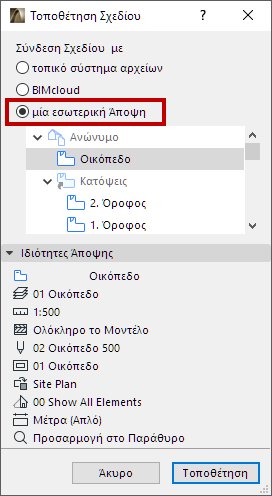
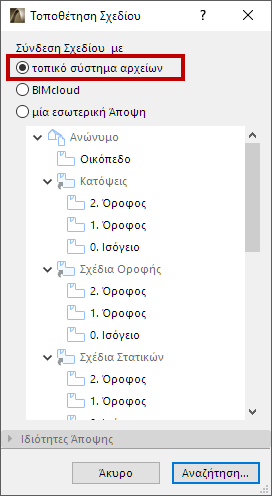
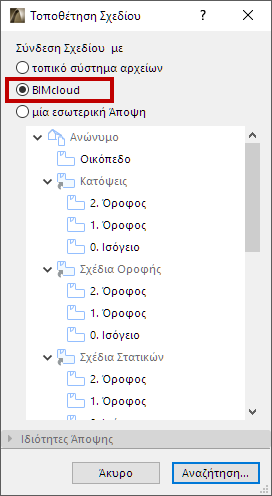
•μία εσωτερική Άποψη: Στον διάλογο εμφανίζεται ο Χάρτης Απόψεων της τρέχουσας μελέτης. Επιλέξτε μία άποψη και μετά κάντε κλικ στο Τοποθέτηση. Οι ιδιότητες οποιασδήποτε επιλεγμένης άποψης εμφανίζονται στο πάνελ Ιδιότητες Άποψης.
•Τοπικό σύστημα αρχείου: Πατήστε Αναζήτηση για να εντοπίσετε το αρχείο Σχεδίου.
Εάν επιλέξετε ένα αρχείο μελέτης ARCHICAD, εμφανίζεται πάλι ο διάλογος Τοποθέτηση Σχεδίου, που περιέχει τη λίστα του Χάρτη Απόψεων της επιλεγμένης μελέτης. Επιλέξτε μία άποψη και στη συνέχεια κάντε κλικ στο Τοποθέτηση για να την τοποθετήσετε στο παράθυρο της ενεργής Πινακίδας.
•BIMcloud: Πατήστε Αναζήτηση. Στον διάλογο Επιλογή TW Μελέτης που εμφανίζεται, επιλέξτε τον server και τη μελέτη που χρειάζεστε. Εμφανίζεται πάλι ο διάλογος Τοποθέτηση Σχεδίου, με τη λίστα του Χάρτη Απόψεων της επιλεγμένης μελέτης. Επιλέξτε μία άποψη και στη συνέχεια κάντε κλικ στο Τοποθέτηση για να την τοποθετήσετε στο παράθυρο της ενεργής Πινακίδας.
Σημαντικό: Για να προσπελάσετε τον server και τις μελέτες του, το όνομα χρήστη (το δικό σας) θα πρέπει να είναι καταχωρημένο στη λίστα Χρηστών της TW Μελέτης.
Για λεπτομέρειες δείτε τις Οδηγίες Χρήσης BIMcloud.
Στις Ρυθμίσεις σχεδίου, χρησιμοποιήστε τους ελέγχους για να καθορίσετε την εμφάνιση και τη συμπεριφορά του σχεδίου.
Δείτε: Ρυθμίσεις Σχεδίου.
Αποθήκευση άποψης και τοποθέτηση στην Πινακίδα
Σημείωση: Αυτή η εντολή δεν διατίθεται σε όλες τις τοπικές εκδόσεις του ARCHICAD.
Με την εντολή Αποθήκευση Άποψης και Τοποθέτηση στην Πινακίδα, η νέα άποψη θα εμφανίζεται και στον Χάρτη Απόψεων και στο Βιβλίο Πινακίδων.
Η εντολή είναι διαθέσιμη:
•από το θεματικό μενού του ενεργού παραθύρου
•από το θεματικό μενού της άποψης/σ-άποψης στο Pop-up Πλοηγός (στην περίπτωση μίας άποψης, η εντολή ονομάζεται απλά Τοποθέτηση στην Πινακίδα)
•από το μενού Έγγραφο
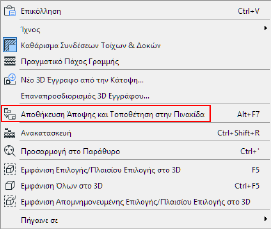
Το παράθυρο πινακίδας θα καταστεί ενεργό (ανοίγοντας την πιο πρόσφατη ενεργή Πινακίδα, ή την πρώτη Πινακίδα στο Βιβλίο Πινακίδων).
Κάντε κλικ για να τοποθετήσετε το σχέδιο.
Εισαγωγή Άποψης/Απόψεων από Εξωτερική Μελέτη ARCHICAD (Solo ή Teamwork)
Εισαγωγή από μία solo μελέτη ARCHICAD
1.Αρχείο > Εξωτερικό Περιεχόμενο > Τοποθέτηση εξωτερικού Σχεδίου
2.Στον διάλογο που εμφανίζεται, επιλέξτε μία μελέτη ARCHICAD (PLA ή PLN).
3.Κάντε κλικ στο Άνοιγμα.
4.Εμφανίζεται ο διάλογος Εισαγωγή Απόψεων από Μελέτη ARCHICAD. Επιλέξτε την άποψη(εις) που θα εισάγετε, καθώς και μία μέθοδο προσθήκης στο Βιβλίο Πινακίδων.
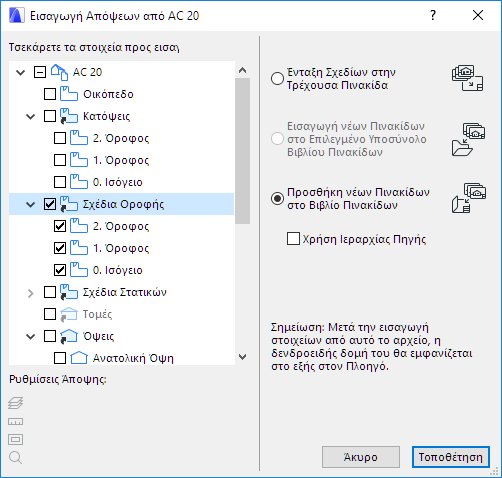
5.Κάντε κλικ στο Επιλογή. Οι απόψεις προστέθηκαν στο Βιβλίο Πινακίδων.
Εισαγωγή από μία TW Μελέτη
1.Αρχείο > Εξωτερικό Περιεχόμενο > Τοποθέτηση εξωτερικού Σχεδίου από BIMcloud
2.Στον διάλογο Επιλογή TW Μελέτης που εμφανίζεται, επιλέξτε τον server και τη μελέτη που χρειάζεστε.
Σημείωση: Για να συνδέσετε ένα σχέδιο από μία TW Μελέτη, αυτή η πηγαία TW Μελέτη πρέπει να έχει τον ίδιο αριθμό έκδοσης με εκείνη της μελέτης υποδοχής.
3.Κάντε κλικ στο Επιλογή.
Σημαντικό: Για να προσπελάσετε τον server και τις μελέτες του, το όνομα χρήστη (το δικό σας) θα πρέπει να είναι καταχωρημένο στη λίστα Χρηστών της TW Μελέτης.
4.Εμφανίζεται ο διάλογος Εισαγωγή Απόψεων από Μελέτη ARCHICAD. Επιλέξτε την άποψη(εις) που θα εισάγετε, καθώς και μία μέθοδο προσθήκης στο Βιβλίο Πινακίδων.
5.Κάντε κλικ στο Επιλογή. Οι απόψεις προστέθηκαν στο Βιβλίο Πινακίδων.
Η τοποθέτηση μίας άποψης από ένα άλλο αρχείο μελέτης ARCHICAD, θα φορτώσει μία άλλη συνεδρία του ARCHICAD.
Σημείωση: Αν δεν θέλετε τη φόρτωση ARCHICAD με την τοποθέτηση κάθε άποψης, πηγαίνετε στο Επιλογές > Περιβάλλον Εργασίας > Περισσότερες Επιλογές και τσεκάρετε το “Να μην ανοίγει νέα συνεδρία του ARCHICAD.”
Μόλις έχετε τοποθετήσει μία άποψη από ένα εξωτερικό αρχείο μελέτης ARCHICAD μέσα στο ενεργό αρχείο, η δομή του χάρτη απόψεων και του Βιβλίου Πινακίδων αυτού του πηγαίου αρχείου θα βρίσκεται στη διάθεσή σας στον Επιλογέα Μελέτης και θα μπορείτε να τοποθετήσετε εύκολα και άλλα σχέδια στο Βιβλίο Πινακίδων της τρέχουσας μελέτης.
Εισαγωγή Απόψεων από Μελέτη ARCHICAD
Σημείωση για την Ενημέρωση Εξωτερικού Σχεδίου (Σχέδιο, τοποθετημένο από τον BIMcloud)