Μοίρασμα μίας TW Μελέτης στο ARCHICAD
Αυτή η διαδικασία της δημιουργίας μίας νέας TW Μελέτης ονομάζεται “Μοίρασμα”. Περιλαμβάνει το άνοιγμα του αρχείου μίας Solo Μελέτης ARCHICAD (.pln) και ακολούθως τη χρήση της εντολής Μοίρασμα για την προσθήκη της σε έναν BIMcloud.
Άλλοι χρήστες με την απαιτούμενη πρόσβαση θα μπορούν στη συνέχεια να εργάζονται σε αυτή τη μοιρασμένη Μελέτη με τη μέθοδο Teamwork.
Για το μοίρασμα μίας TW Μελέτης ακολουθήστε αυτά τα βήματα:
1.Ανοίξτε το αρχείο μίας solo Μελέτης ARCHICAD (.pln).
2.Χρησιμοποιήστε την εντολή Μοίρασμα (TW > Μελέτη > Μοίρασμα ή Αρχείο > Νέο > Μοίρασμα).
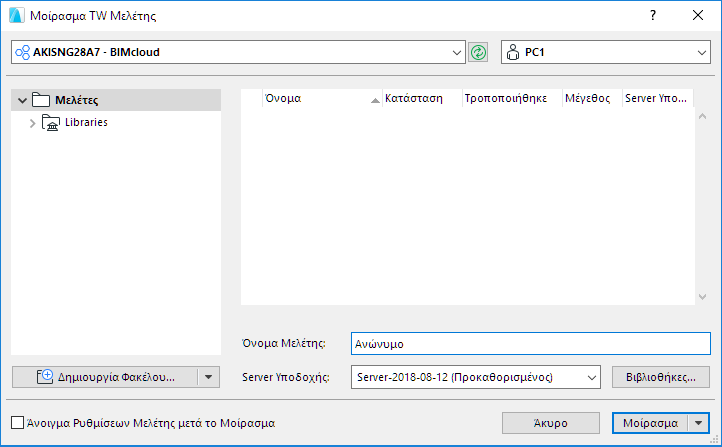
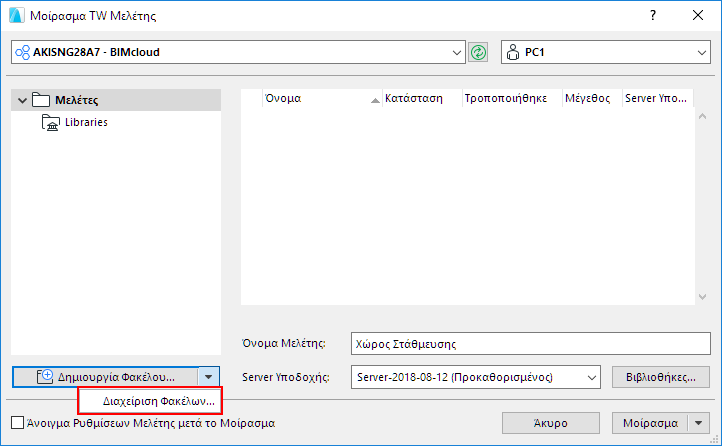
3.Εμφανίζεται ο διάλογος Μοίρασμα Μελέτης.
Κάντε κλικ στην πτυσσόμενη λίστα και επιλέξτε τον BIMcloud που χρειάζεστε.
Αυτή η λίστα δείχνει τις διευθύνσεις όλων των BIMclouds στους οποίους έχετε εισέλθει με επιτυχία τουλάχιστον μία φορά.
Πατήστε το κουμπί Ανανέωση για να ανανεώσετε την κατάσταση του server και το περιεχόμενο του επιλεγμένου BIMcloud.
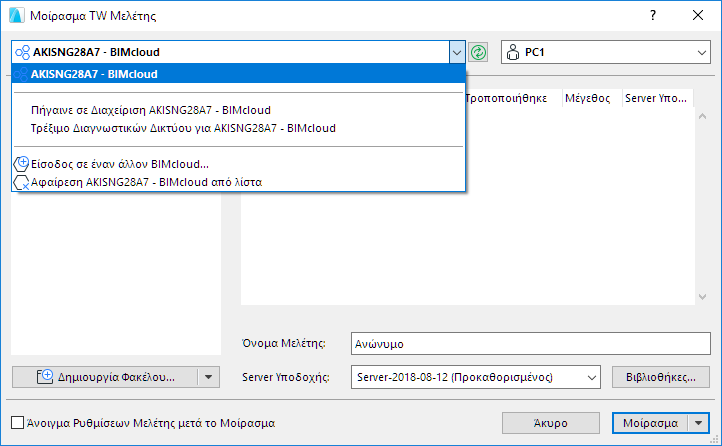
•Εάν δεν θέλετε να βλέπετε πλέον ένα στοιχείο αυτής της λίστας, αφαιρέστε το με την εντολή Αφαίρεση της πτυσσόμενης λίστας.
•Εάν δεν βλέπετε τον BIMcloud που χρειάζεστε, μπορείτε να τον προσθέσετε στη λίστα με σύνδεση σε αυτόν, χρησιμοποιώντας το Είσοδος σε έναν άλλον BIMcloud.
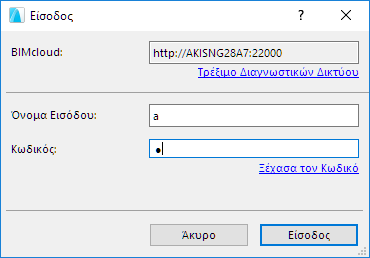
Η διεύθυνση του BIMcloud πρέπει να εισαχθεί ως εξής:
“http://<Όνομα DNS>:<θύρα διαχειριστή>" ή “http://<Διεύθυνση IP>:<θύρα διαχειριστή>”
•Ανάλογα με τον τύπο του server, η διεύθυνση μπορεί να αρχίζει με https:.
•Η θύρα διαχειριστή είναι εκείνη που επιλέξατε κατά την Εγκατάσταση του BIMcloud Manager, π.χ.: 1228).
•Μπορείτε επίσης να δείτε τη διεύθυνση BIMcloud στη σελίδα προορισμού του BIMcloud Manager. Συμβουλευτείτε τον διαχειριστή του server σας.
Εάν υπάρχει κάποιο πρόβλημα με τη σύνδεση του server, θα ειδοποιηθείτε για το πρόβλημα.
Κάντε κλικ στο Τρέξιμο Διαγνωστικών Δικτύου για να ανοίξετε έναν διάλογο που περιέχει λεπτομέρειες και βοήθεια για την επίλυση του προβλήματος.
Δείτε: Πληροφορίες Διαγνωστικών Δικτύου (BIMcloud).
Επιλογή ενός Χρήστη
Από την pop-up λίστα άνω δεξιά, επιλέξτε το όνομά σας.
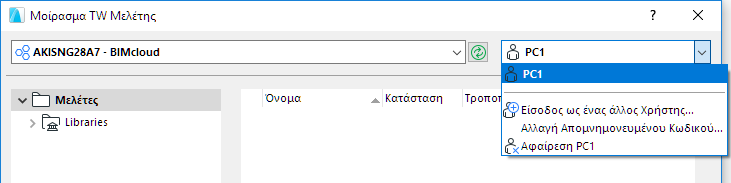
Τα ονόματα που βλέπετε εδώ είναι εκείνα τα οποία έχουν συνδεθεί με επιτυχία στον BIMcloud τουλάχιστον μία φορά.
Σημείωση: Να θυμάστε ότι ο χρήστης πρέπει να προστεθεί πρώτα στον BIMcloud, χρησιμοποιώντας τη διεπαφή BIMcloud Manager. Μόνο τότε μπορεί ο χρήστης να συμμετάσχει στην TW Μελέτη από το ARCHICAD, χρησιμοποιώντας αυτό το όνομα και τον κωδικό χρήστη.
•Εάν δεν θέλετε να βλέπετε πλέον τον επιλεγμένο χρήστη σε αυτή τη λίστα, αφαιρέστε τον με την εντολή Αφαίρεση της πτυσσόμενης λίστας.
•Εάν δεν βλέπετε τον χρήστη που χρειάζεστε, μπορείτε να τον προσθέσετε στη λίστα με σύνδεσή σας, χρησιμοποιώντας το Είσοδος ως ένας άλλος χρήστης.
Μόλις επιλέξετε έναν χρήστη, ο απομνημονευμένος κωδικός θα ελεγχθεί. Εάν ο κωδικός έχει λήξει, ή εάν αυτός ο χρήστης έχει διαγραφεί από τον BIMcloud, το όνομα χρήστη εμφανίζεται ως Αρνητικό.
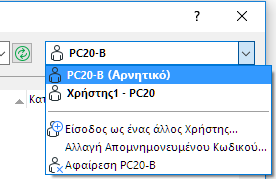
Μπορείτε να επιλέγετε έναν χρήστη που εμφανίζεται ως Αρνητικό - και να κάνετε ένα από τα εξής:
•Διαγραφή του χρήστη από τη λίστα
•Αλλαγή του απομνημονευμένου κωδικού του με την εντολή Αλλαγή απομνημονευμένου Κωδικού. (Μπορεί να χρειαστεί να το κάνετε αυτό, εάν ο συνδυασμός όνομα/κωδικός χρήστη πηγάζει από μία LDAP βάση δεδομένων στην οποία ο κωδικός σας έχει αλλάξει).
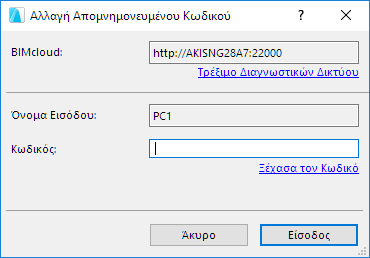
Εάν υπάρχει κάποιο πρόβλημα με τη σύνδεση του server, θα ειδοποιηθείτε για το πρόβλημα.
Κάντε κλικ στο Τρέξιμο Διαγνωστικών Δικτύου για να ανοίξετε έναν διάλογο που περιέχει λεπτομέρειες και βοήθεια για την επίλυση του προβλήματος.
Δείτε: Πληροφορίες Διαγνωστικών Δικτύου (BIMcloud).
Επιλέξτε Φάκελο Μελέτης
Ο διάλογος Μοίρασμα Μελέτης παραθέτει τον φάκελο μελέτης, τους φακέλους Βιβλιοθήκης, και τις μελέτες/βιβλιοθήκες για τις οποίες έχετε δικαιώματα τουλάχιστον θέασης.
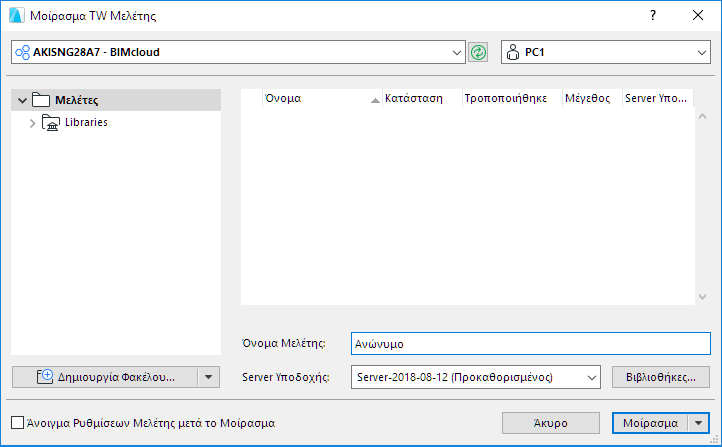
Από την ιεραρχία στα αριστερά, επιλέξτε έναν φάκελο μελέτης στον οποίο θα τοποθετήσετε τη νέα μοιρασμένη μελέτη.
 Απαιτούμενα δικαιώματα:
-Απλοποιημένη διαχείριση: Διαχειριστής Μελέτης ή Server
-Λεπτομερής διαχείριση: Τροποποίηση λεπτομερειών και Τροποποίηση περιεχομένου φακέλου για τον φάκελο προορισμού
Ονομασία της Μελέτης
Εισάγετε το Όνομα Μελέτης που θέλετε.
Σημείωση: Χρησιμοποιήστε διαφορετικό όνομα για κάθε μελέτη. Μη χρησιμοποιείτε το ίδιο όνομα με εκείνο μίας υφιστάμενης μελέτης, ακόμα και εάν το όνομα είναι με κεφαλαία (π.χ. Χώρος Στάθμευσης και ΧΩΡΟΣ ΣΤΑΘΜΕΥΣΗΣ). Εάν το κάνετε αυτό, οι χρήστες μπορεί να μην έχουν τη δυνατότητα για Άνοιγμα ή Συμμετοχή στη μελέτη που θέλουν.
Κάντε κλικ στην εντολή Δημιουργία Φακέλου για να δημιουργήσετε έναν νέο, μέσα σε οποιονδήποτε από τους προσβάσιμους φακέλους.
 Απαιτούμενα δικαιώματα:
-Απλοποιημένη διαχείριση: Διαχειριστής Μελέτης ή Server
-Λεπτομερής διαχείριση: Τροποποίηση λεπτομερειών και Τροποποίηση περιεχομένου φακέλου για τον φάκελο προορισμού
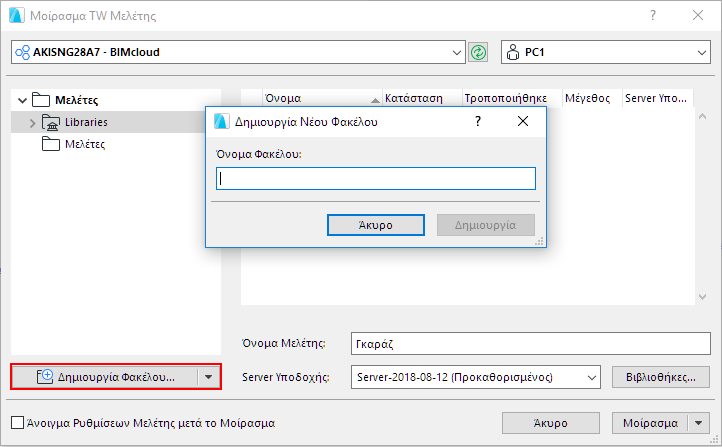
Ο φάκελος θα δημιουργηθεί αμέσως. Μπορείτε να τον διαγράψετε ή να τον διαχειριστείτε διαφορετικά μόνο μέσω του BIMcloud Manager που βασίζεται σε περιηγητή. (Κάντε κλικ στον σύνδεσμο Διαχείριση Φακέλων από το πτυσσόμενο κουμπί Νέος Φάκελος για να οδηγηθείτε στη σελίδα Μελέτες του BIMcloud Manager).
Server Υποδοχής
Το pop-up Server Υποδοχής εμφανίζει τον αρχικό Server Υποδοχής του επιλεγμένου φακέλου μελέτης.
Σημείωση: Δεν διατίθεται στον BIMcloud Basic.
Μπορείτε να προσπελάσετε το pop-up και να επιλέξετε έναν άλλον Server Υποδοχής.
 Απαιτούμενο δικαίωμα για πρόσβαση στο pop-up:
-Απλοποιημένη διαχείριση: Διαχειριστής Server
-Λεπτομερής Διαχείριση: Τροποποίηση λεπτομερειών για τον επιλεγμένο φάκελο
 Διαθέσιμοι BIMcloud Servers στο pop-up:
-Απλοποιημένη διαχείριση: Όλοι οι BIMcloud Servers για έναν Διαχειριστή Server
-Λεπτομερής Διαχείριση: Εκείνους για τους οποίους έχετε δικαίωμα Τροποποίησης Φιλοξενούμενων Δεδομένων στον BIMcloud Server.
Άνοιγμα Ρυθμίσεων Μελέτης μετά το Μοίρασμα: Τσεκάρετε αυτό το κουτάκι για να πλοηγηθείτε στη σελίδα Μελέτες του BIMcloud Manager μετά την ολοκλήρωση του Μοιράσματος.
Μία μοιρασμένη TW μελέτη πρέπει να χρησιμοποιεί βιβλιοθήκες που φιλοξενούνται από τον BIMcloud.
Από τον διάλογο Μοίρασμα TW Μελέτης, πατήστε το κουμπί Βιβλιοθήκες για να ανοίξετε τον διάλογο Βιβλιοθήκες.
Αυτές οι επιλογές καθορίζουν τι ακριβώς θα κάνετε με τις συνδεδεμένες Βιβλιοθήκες της solo μελέτης που προτίθεστε να μοιράσετε.
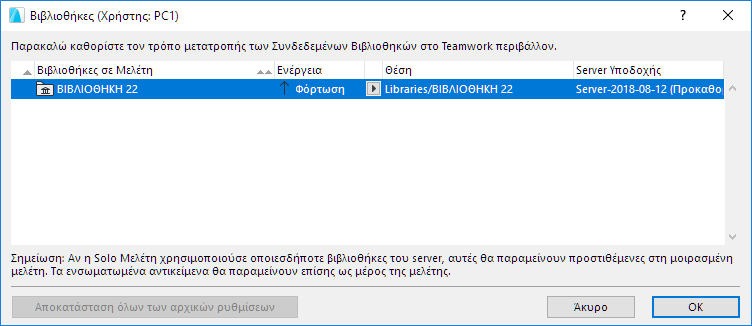
Δείτε λεπτομέρειες στο: Διαμόρφωση Βιβλιοθηκών για Μοίρασμα TW Μελέτης
Από τον διάλογο Βιβλιοθήκες, κάντε κλικ στο OK για να επιστρέψετε στον διάλογο Μοίρασμα TW Μελέτης.
Οι επιλογές μετατροπής βιβλιοθήκης θα φέρουν αποτελέσματα, αφού κάνετε κλικ στο Μοίρασμα.
Μοίρασμα
Κάντε κλικ στο Μοίρασμα. Η νέα μοιρασμένη μελέτη θα ανοίξει τώρα.
Αν δεν θέλετε να ανοίξει αμέσως η μοιρασμένη μελέτη, χρησιμοποιήστε την επιλογή Μοίρασμα χωρίς Συμμετοχή, από το pop-up του κουμπιού Μοίρασμα.