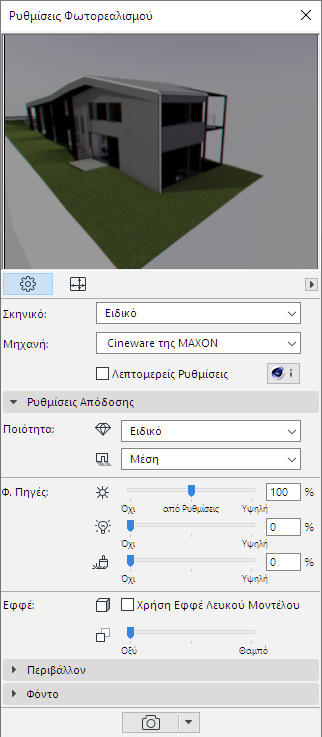
Οι Βασικές Ρυθμίσεις της μηχανής του Cineware αρκούν για τη δημιουργία ενός ποιοτικού φωτορεαλισμού, στις περισσότερες περιπτώσεις. Χρησιμοποιώντας τη διεπαφή των Βασικών Ρυθμίσεων, χρειάζεται να ρυθμίσετε μόνο λίγους τύπους παραμέτρων.
Η ακόλουθη ενότητα περιγράφει αυτές τις Βασικές Ρυθμίσεις.
Για μία γενική επισκόπηση της διεργασίας Φωτορεαλισμού, δείτε Δημιουργία Φωτορεαλιστικής Εικόνας.
Εξ ορισμού, η παλέτα Ρυθμίσεις Φωτορεαλισμού δείχνει τις Βασικές Ρυθμίσεις της μηχανής Cineware. (Βεβαιωθείτε ότι το κουτάκι “Λεπτομερείς ρυθμίσεις” δεν είναι τσεκαρισμένο).
Σημείωση: Όλες οι παράμετροι στη Βασική προβολή είναι διαθέσιμες και στη Λεπτομερή προβολή. Οι ρυθμίσεις αυτών των παραμέτρων είναι πάντα πανομοιότυπες και δεν έχει σημασία σε ποια προβολή τις ρυθμίζετε.
Υπάρχει μόνο μία εξαίρεση: Το πάνελ Περιβάλλον στις Βασικές Ρυθμίσεις περιέχει μία pop-up λίστα επιλογής πόλης. Σε αντίθεση, ο ορισμός θέσης στις Λεπτομερείς Ρυθμίσεις (Περιβάλλον/Φυσικός Ουρανός) απαιτεί γεωγραφικές συντεταγμένες.
Σχετικό Θέμα
Λεπτομερείς Ρυθμίσεις του Cineware
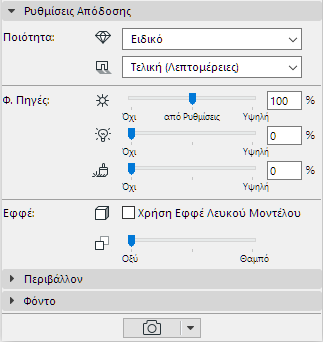
Πάνελ Ρυθμίσεις Απόδοσης (Βασικές)
ΠΟΙΟΤΗΤΑ
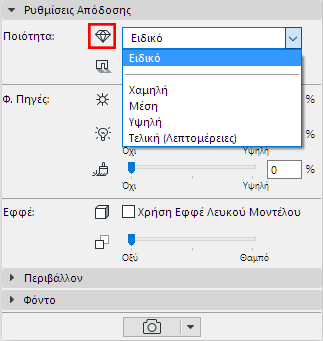
Τα δύο pop-up ποιότητας αναφέρονται στην Ποιότητα Φωτορεαλισμού και στην Ποιότητα Φωτοσκίασης του φωτορεαλισμού σας.
•Ποιότητα Φωτορεαλισμού: Το πρώτο pop-up ρυθμίζει την ποιότητα Φωτορεαλισμού. Επιλέξτε Χαμηλή, Μέση, Υψηλή ή Τελική (Λεπτομέρειες). (Η ποιότητα που ρυθμίζετε εδώ θα έχει επίδραση στις διαδικασίες Εξομάλυνση και Καθολικός Φωτισμός, οι οποίες παράγουν καλύτερη ποιότητα αλλά απαιτούν περισσότερο χρόνο φωτορεαλισμού)
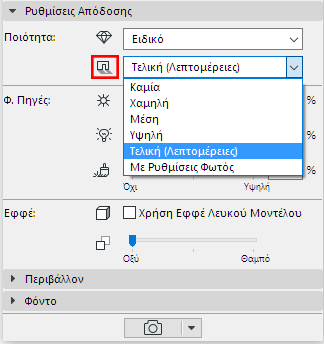
•Φωτοσκιές: Το δεύτερο pop-up ρυθμίζει την ποιότητα Φωτοσκίασης. (Ποικίλει, ανάλογα με το εάν χρησιμοποιείτε μία Τυπική ή Φυσική Απόδοση).
–Επιλέξτε Καμία για να μην έχετε Φωτοσκιές.
–Με Ρυθμίσεις Φωτός σημαίνει, ότι η ρύθμιση Φωτοσκίαση κάθε τοποθετημένου αντικειμένου Φ. Πηγής (όπως ορίστηκε στη σελίδα Παράμετροι Φωτός των Ρυθμίσεων Φ. Πηγής) θα επηρεάζει αυτό το Σκηνικό. (Δείτε επίσης Φωτοσκίαση.)
Χρησιμοποιήστε τρεις συρόμενους διακόπτες για να ρυθμίσετε την ένταση των τριών διαφορετικών τύπων φωτός που χρησιμοποιούνται στον φωτορεαλισμό: Ένταση ηλιακού φωτός, Ένταση φωτεινών πηγών και Ένταση φωτεινών επιφανειών (φωτίζουσες επιφάνειες).
Κάθε συρόμενο ρυθμιστικό μπορεί να αντικαταστήσει την ένταση συγκεκριμένης φωτεινής πηγής την οποία έχετε ρυθμίσει σε κάποιο άλλο μέρος της μελέτης.
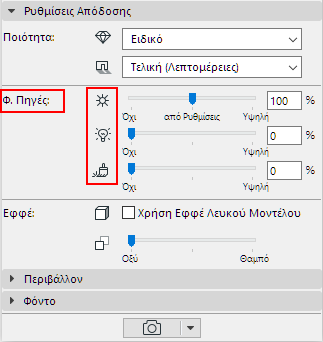
•Ένταση ηλιακού φωτός
–Εάν χρησιμοποιείτε έναν Φυσικό Ουρανό ως Περιβάλλον, τότε αυτός ο συρόμενος διακόπτης έντασης Ήλιου επηρεάζει τον ήλιο, ο ποίος είναι μέρος της ρύθμισης αυτού του Φυσικού Ουρανού.
Δείτε: Βασικές Ρυθμίσεις Cineware: Πάνελ Περιβάλλον.
–Εάν χρησιμοποιείτε μία εικόνα HDRI ως Περιβάλλον, τότε αυτός ο συρόμενος διακόπτης επηρεάζει τις ρυθμίσεις Ηλιακού Φωτός του ARCHICAD.
Δείτε: Ρυθμίσεις Ηλιακού Φωτός.
–Το μέσον του συρόμενου διακόπτη, στο “από Ρυθμίσεις”, αντιστοιχεί στο 100 %: αυτό σημαίνει ότι ο φωτορεαλισμός θα χρησιμοποιήσει την ένταση ηλιακού φωτός που ορίζεται στις τρέχουσες ρυθμίσεις.
•Ένταση Φ. Πηγής: Μπορεί να αντικαταστήσει τις ρυθμίσεις Κύριας Έντασης (ορίζεται στις Ρυθμίσεις Φ. Πηγής) για κάθε φ. πηγή/φωτιστικό που τοποθετούνται στη μελέτη. Το μέσο του ρυθμιστικού στο “από Ρυθμίσεις”, αντιστοιχεί στο 100 %: αυτό σημαίνει ότι ο φωτορεαλισμός θα χρησιμοποιήσει ως ένταση φ. πηγής, την ένταση που αντιστοιχεί σε κάθε αντικείμενο Φ. Πηγή που έχει τοποθετηθεί στη μελέτη.
Δείτε: Χρώμα και Ένταση Φωτός για Ρυθμίσεις Εργαλείου Φ.Πηγή.
Σημείωση: Αυτές οι ρυθμίσεις Φωτορεαλισμού εξετάζουν τις ρυθμίσεις που επηρεάζουν το 3D παράθυρο, αλλά το αντίστροφο δεν είναι αληθές: το 3D παράθυρο δεν εξετάζει τις προσαρμογές σας στις ρυθμίσεις Φωτορεαλισμού. Δηλαδή, ένα φωτιστικό που είναι κλειστό στο 3D παράθυρο δεν μπορεί να "ανάψει" από τις Ρυθμίσεις Φωτορεαλισμού.
•Φωτεινές Επιφάνειες: Αυτή η ρύθμιση αντικαθιστά το κανάλι Φωτεινότητα σε επίπεδο επιφάνειας.
Σημείωση: Όλες οι επιφάνειες έχουν και ένα κανάλι φωτισμού που επηρεάζει τον Καθολικό Φωτισμό. Αλλά ο έλεγχος Ένταση Φωτεινών Επιφανειών στις Ρυθμίσεις Φωτορεαλισμού επηρεάζει μόνο τη Φωτεινότητα.
Μόνο δύο εφφέ συμμετέχουν στις παραμέτρους των Βασικών Ρυθμίσεων: το Εφφέ Λευκού Μοντέλου και το Βάθος Πεδίου.
Εφφέ Λευκού Μοντέλου
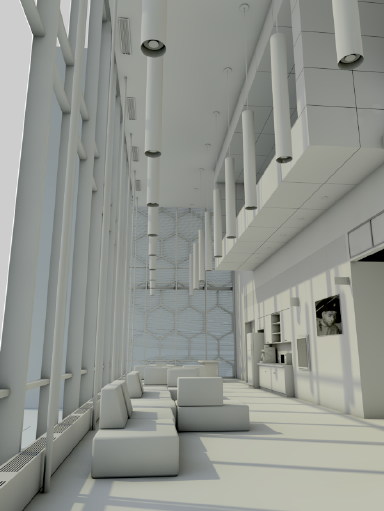
Όλες οι επιφάνειες είναι λευκές, εκτός από εκείνες που χρησιμοποιούν διαφάνεια ή alpha channels (αυτές παραμένουν διαφανείς). Αυτός ο έλεγχος είναι χρήσιμος, για παράδειγμα, όταν δείχνετε σε έναν πελάτη μία αρχική φάση της μελέτης, για να του παρουσιάσετε τις ουσιώδεις μορφές, τους χώρους της μελέτης και τις επιδράσεις του φωτός, χωρίς να επιμείνετε σε χρώματα και υφές.
Σημειώστε ότι εφαρμόζοντας αυτό το εφφέ, αλλάζετε όλες τις επιφάνειες του μοντέλου. Συνεπώς, κατά τη διαδικασία παραγωγής προεπισκόπησης, πρέπει να μετατραπεί ολόκληρο το μοντέλο, κάτι που παίρνει αρκετό χρόνο.
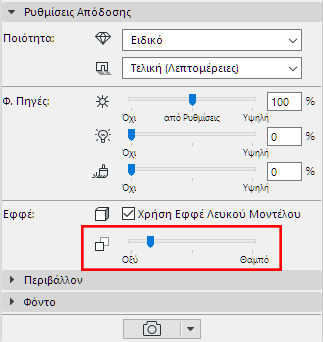
Βάθος Πεδίου
Αυτή η παράμετρος ελέγχει την ευκρίνεια της άποψης στο βάθος της. Δηλαδή, σε ποιο βαθμό θα πρέπει να θολώνει ανάλογα με την απόσταση. Εξ ορισμού, είναι ρυθμισμένη σε Οξύ/Ευκρινές.
Περιορισμοί:
Λάβετε υπόψη ότι εάν χρησιμοποιείτε την Τυπική μέθοδο φωτορεαλισμού, το Βάθος του Πεδίου λειτουργεί εκ των υστέρων: δηλαδή, παράγεται μόνο μετά την ολοκλήρωση της φωτορεαλιστικής εικόνας. Συνεπώς, εάν:
–χρησιμοποιείτε την Τυπική μέθοδο φωτορεαλισμού, και
–η μελέτη σας περιέχει αντικείμενα με alpha-εφφέ (π.χ. ένα αντικείμενο bitmap δένδρου που χρησιμοποιεί ένα εφφέ alpha channel), και
–έχετε ρυθμίσει μία τιμή για το Βάθος του Πεδίου:
τότε το Βάθος του Πεδίου μπορεί να μη δώσει το επιθυμητό αποτέλεσμα.
Για να λύσετε αυτό το πρόβλημα, γυρίστε σε μέθοδο Φυσικής Απόδοσης. Στη Φυσική Απόδοση, το Βάθος του Πεδίου λειτουργεί όπως και μία ρύθμιση κάμερας (F-stop). (Δείτε επίσης Φυσική - Τυπική Απόδοση).
Βασικές Ρυθμίσεις Cineware: Πάνελ Περιβάλλον
Χρησιμοποιήστε αυτό το πάνελ για να ρυθμίσετε τον φωτορεαλισμό σας σε ένα συγκεκριμένο περιβάλλον: χρησιμοποιώντας επιλεκτικά έναν ουρανό, και ρυθμίσεις για τον καιρό, τον χρόνο και τον τόπο.
Ρύθμιση Ουρανού : Από αυτό το popup, επιλέξτε Κανένας, HDRI Ουρανός, ή Φυσικός Ουρανός. Η πιο συνηθισμένη ρύθμιση είναι ο Φυσικός Ουρανός.
Φυσικός Ουρανός
Ο Φυσικός Ουρανός είναι ένας ολόκληρος αστερισμός που περιλαμβάνει πολλά αντικείμενα με ιδιότητες (ήλιος, καιρός, σύννεφα, ομίχλη, ουράνιο τόξο, ατμόσφαιρα). Ο Φυσικός Ουρανός παρέχει μία εικόνα για φόντο και εφφέ φωτισμού. Είναι “έξυπνος” και οι παράμετροι είναι διασυνδεδεμένες.
Με επιλεγμένο τον Φυσικό Ουρανό, κάντε κλικ στο pop-up Προκαθορισμένος Καιρός για να διαλέξετε ονομαστικά ένα σύνολο καιρικών παραμέτρων που συνδυάζει ουρανό, ατμόσφαιρα, σύννεφα, ομίχλη, ουράνιο τόξο και ηλιαχτίδες. Ο προκαθορισμένος καιρός του Φυσικού Ουρανού περιλαμβάνει επίσης δεδομένα για τον Χρόνο και τον Τόπο.
Σημείωση: Οι παράμετροι Χρόνος και Τόπος ελέγχουν τον Φυσικό Ουρανό και μαζί με αυτό, τις ρυθμίσεις ήλιου.
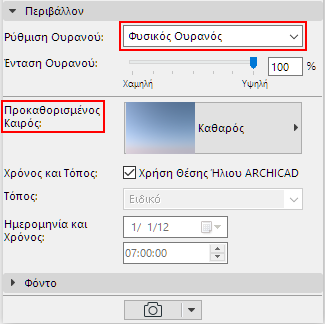
Χρήση Θέσης Ήλιου ARCHICAD: Τσεκάροντας αυτό το κουτάκι θα επαναφέρετε τον Χρόνο και τον Τόπο, σύμφωνα με τη Θέση Ήλιου του ARCHICAD. Χρησιμοποιήστε το για να εναρμονίσετε τον προκαθορισμένο που έχετε επιλέξει με τις συνθήκες του τόπου της μελέτης.
Δείτε επίσης: Σημείωση για τις Ρυθμίσεις Ήλιου στο ARCHICAD.
HDRI Ουρανός
Κάντε κλικ στο Επιλογή HDRI για να επιλέξετε μία εικόνα η οποία παρέχει μία εικόνα φόντου και μία πηγή φυσικού φωτός για τον φωτορεαλισμό.
•Χρησιμοποιήστε μία προκαθορισμένη εικόνα της βιβλιοθήκης (φάκελος [HImg] HDR Εικόνες), ή δημιουργήστε τη δική σας. (Εάν δημιουργήσετε τη δική σας, πρέπει να χρησιμοποιήσετε μία σφαιρική προβολή, διαφορετικά θα είναι παραμορφωμένη).
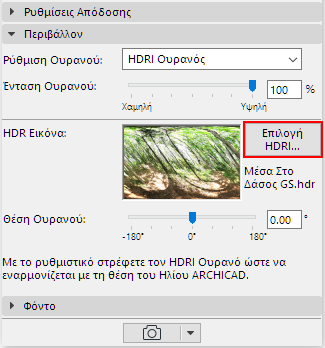
•Μία HDRI εικόνα παρέχει διάχυτο φως και θολές φωτοσκιές (όχι έντονες φωτοσκιές)
•Η Διαμόρφωση του HDRI Ουρανού δεν περιλαμβάνει ξεχωριστό Ήλιο. Για να χρησιμοποιήσετε τις επιδράσεις του ήλιου του ARCHICAD, βεβαιωθείτε ότι ο συρόμενος διακόπτης Ήλιος είναι ενεργοποιημένος (πάνελ Βασικές Ρυθμίσεις). Εάν αυξήσετε την τιμή του συρόμενου διακόπτη Ήλιος, θα αυξήσετε επίσης και την ευκρίνεια της φωτοσκιάς.
•Χρησιμοποιήστε τον συρόμενο διακόπτη Θέση Ουρανού για να στρέψετε την εικόνα του HDRI Ουρανού, ώστε να εναρμονιστεί με την θέση του ήλιου του ARCHICAD στο 3D μοντέλο. Ελέγξτε τη στροφή στην προεπισκόπηση.
Σημείωση: Η ένταση του ηλιακού φωτός καθορίζεται στον διάλογο Ρυθμίσεις Ηλιακού Φωτός, αλλά αυτή η ρύθμιση μπορεί να αγνοηθεί (ή να κλείσει) στην ενότητα Φ. Πηγές του πάνελ Ρυθμίσεις Απόδοσης (Βασικές). Δείτε: Φωτεινές Πηγές.
Σημείωση για τις Ρυθμίσεις Ήλιου στο ARCHICAD
•Η Θέση Ήλιου ARCHICAD ρυθμίζεται στους διαλόγους Ρυθμίσεων 3D Προβολής.
Δείτε: Ορίστε Θέσεις Ήλιου και Κάμερας Γραφικά.
•Η ένταση του Ήλιου ARCHICAD είναι ρυθμισμένη στις Ρυθμίσεις Ηλιακού Φωτός (διαθέσιμη από τους διαλόγους Ρυθμίσεων 3D Προβολής, καθώς και από τις Ρυθμίσεις Κάμερας).
Δείτε: Ρυθμίσεις Ηλιακού Φωτός.
Χρήση ενός πιο Έξυπνου Ήλιου με HDRI
1.Κλείστε τον Ήλιο του ARCHICAD (στις Φ. Πηγές, μετακινήστε τον συρόμενο διακόπτη στο Όχι).
2.Με το Εργαλείο Φ.Πηγή, τοποθετήστε ένα ΑΝΤΙΚΕΙΜΕΝΟ_ΗΛΙΟΣ στο μοντέλο. Το ΑΝΤΙΚΕΙΜΕΝΟ_ΗΛΙΟΣ μπορεί να τοποθετηθεί χειροκίνητα, έχει περισσότερες παραμέτρους από τον Ήλιο του ARCHICAD και εκμεταλλεύεται καλύτερα τις δυνατότητες του Cineware.
Σημειώστε ότι οι ρυθμίσεις Περιβάλλοντος της Παλέτας Φωτορεαλισμού δεν αντανακλώνται στο 3D μοντέλο. Επομένως, για να εκτιμήσετε την επίδραση του ΑΝΤΙΚΕΙΜΕΝΟ_ΗΛΙΟΣ, πρέπει να παρακολουθείτε το εφφέ του στην Προεπισκόπηση της Παλέτας Φωτορεαλισμού, ενώ κινείστε στο 3D παράθυρο.
Βασικές Ρυθμίσεις Cineware: Πάνελ Φόντο
Αυτό το πάνελ των Προτιμήσεων Φωτορεαλισμού είναι ίδιο για όλες τις μηχανές Φωτορεαλισμού.
Το Φόντο είναι μία απλή 2D εικόνα που τοποθετείται “πίσω” από τον φωτορεαλισμό. (Μπορείτε να το χρησιμοποιήσετε για να τοποθετήσετε το 3D μοντέλο μέσα σε ένα θέμα).
Σημείωση: Αντιθέτως, το Περιβάλλον (διαθέσιμο στο Cineware) είναι ένα γνήσιο 3D περιβάλλον το οποίο καλύπτει μέχρι και το φόντο. Επομένως, εάν χρησιμοποιείτε ένα Περιβάλλον με το Cineware, το Φόντο δεν έχει καμία σημασία.
Χρησιμοποιήστε τους ελέγχους του Φόντου για να ρυθμίσετε παραμέτρους της εικόνας φόντου του φωτορεαλισμού.
•Κανένα: Αυτή η επιλογή θα σας δώσει ένα αδιαφανές ασπρόμαυρο φόντο, όταν χρησιμοποιείτε την Βασική Μηχανή ή το Σκίτσο.
Σημείωση: Με τη Μηχανή Cineware, αυτή η ρύθμιση σας δίνει ένα διαφανές φόντο. Μπορείτε να πετύχετε το ίδιο αποτέλεσμα με τις Λεπτομερείς Ρυθμίσεις του Cineware: Στην ενότητα Επιλογές/Γενικές Επιλογές, ενεργοποιήστε τη Δημιουργία Μάσκας Alpha για Περιβάλλον.
•Χρώματα: Ορίστε το χρώμα του ουρανού και του εδάφους με κλικ στο αντίστοιχο πεδίο επιλογής χρώματος. Κατά τη διάρκεια της διαδικασίας του φωτορεαλισμού, το ARCHICAD θα τοποθετήσει αυτόματα τη γραμμή του ορίζοντα στο φόντο, έτσι ώστε να αντιστοιχεί με τον ορίζοντα της εικόνας.
Στις παράλληλες προβολές, αν είναι ορατό το κάτω μέρος των στοιχείων, χρησιμοποιείται το χρώμα του ουρανού. Εάν δεν είναι ορατό, χρησιμοποιείται το χρώμα του εδάφους. Μπορείτε να χρησιμοποιήσετε και στο 3D Παράθυρο τα ίδια χρώματα που καθορίζετε εδώ. Εάν χρειάζεστε ένα μονόχρωμο φόντο, κάντε κλικ στο εικονίδιο Αλυσίδα και ρυθμίστε είτε το Χρώμα Ουρανού, είτε το Χρώμα Εδάφους.
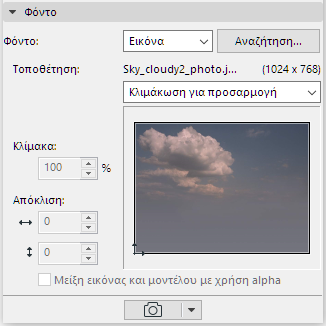
•Εικόνα: Χρησιμοποιήστε αυτήν την επιλογή για να αναζητήσετε μία εικόνα φόντου από τη Βιβλιοθήκη.
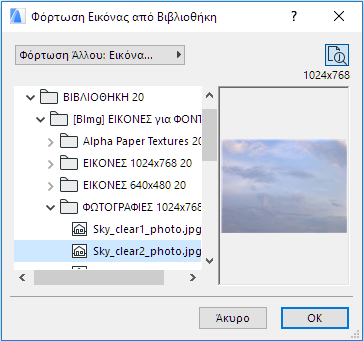
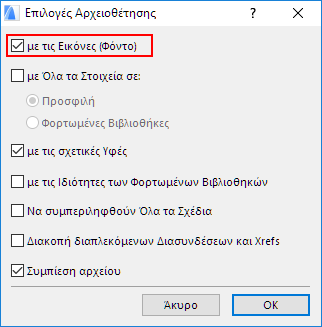
Σημείωση: Μπορείτε να αποθηκεύσετε την εικόνα φόντου μαζί με τη Μελέτη σας. Χρησιμοποιήστε την εντολή Αποθήκευση Ως για να αποθηκεύσετε τη μελέτη σε διάταξη αρχειοθέτησης και στη συνέχεια τσεκάρετε το κουτάκι Με τις Εικόνες (Φόντο) του διαλόγου.
Τοποθέτηση: Χρησιμοποιήστε αυτό το pop-up για να προσαρμόσετε την εικόνα στο 3D παράθυρο με διάφορους τρόπους:
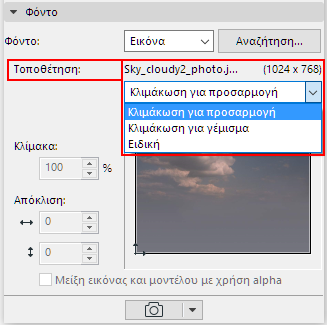
•Κλιμάκωση για προσαρμογή: Αλλάζει την κλίμακα της εικόνας, ώστε να προσαρμοστεί στο 3D παράθυρο.
•Κλιμάκωση για γέμισμα: Αλλάζει την κλίμακα της εικόνας, ώστε να γεμίσει ολόκληρο το 3D παράθυρο.
•Ειδική: Ο έλεγχος αλλάζει σε Ειδική οποτεδήποτε επανατοποθετείτε χειροκίνητα την εικόνα μέσα στο πλαίσιο: είτε με κλικ και σύρσιμο της προεπισκόπησης, είτε με τη συμπλήρωση νέων τιμών στα πεδία Απόκλιση.
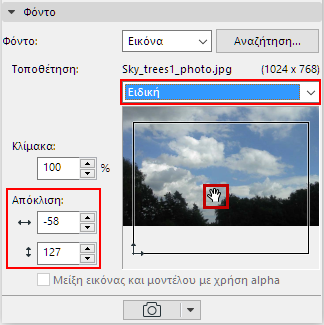
Μείξη εικόνας και μοντέλου με χρήση alpha: Αυτό το κουτάκι τσεκαρίσματος επηρεάζει φωτορεαλισμούς που έγιναν με τη μηχανή φωτορεαλισμού Σκίτσο το οποίο παράγει ένα εφφέ μείξης. (Μία alpha εικόνα που χρησιμοποιείται σαν Φόντο με το Cineware θα έχει επίσης την ίδια επίδραση).