Δημιουργία, Φόρτωση και Μοίρασμα Επιφανειών (Όλες οι Μηχανές)
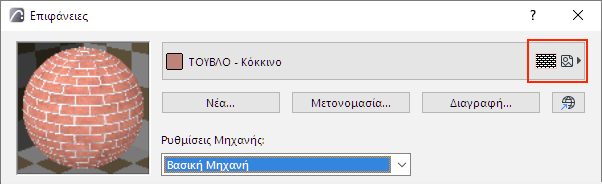
Χρησιμοποιήστε την εντολή Επιλογές > Χαρακτηριστικά Στοιχείων > Επιφάνειες για πρόσβαση σε αυτές τις λειτουργίες.
Χρησιμοποιήστε τις εντολές στο άνω τμήμα του διαλόγου Επιφάνειες για δημιουργία, μετονομασία, φόρτωση, διαγραφή, και μοίρασμα επιφανειών.
Σημείωση: Οι Ρυθμίσεις Cineware έχουν πρόσθετες εντολές που σας επιτρέπουν να φορτώνετε C4D επιφάνειες και να εναρμονίζετε τις Ρυθμίσεις Cineware με εκείνες των άλλων μηχανών. Δείτε: Εναρμονισμός Ρυθμίσεων με Επιφάνειες Cineware.
Διαγραφή και Αντικατάσταση Επιφάνειας
Δείτε: Διαγραφή και Αντικατάσταση Χαρακτηριστικών σε ένα Μοντέλο.
Μοίρασμα στο BIM Συστατικά
Πατήστε Μοίρασμα για να φορτώσετε την επιφάνειά σας στο BIM Συστατικά.
Όταν μοιράζετε μία επιφάνεια, το ARCHICAD δημιουργεί ένα αρχείο .gsm και το στέλνει στο BIM Συστατικά. Μία επιφάνεια .gsm είναι μία ειδική υποκατηγορία του κανονικού αρχείου .gsm (αντικείμενο). Περιέχει όλα τα δεδομένα ρυθμίσεων επιφάνειας, καθώς και ράστερ (διανυσματικό ράστερ) αλλά και πληροφορίες υφής.
Για γενικές πληροφορίες που αναφέρονται στο BIM Συστατικά:
Δείτε: BIM Συστατικά.
Για πληροφορίες καταχώρησής σας στο BIM Συστατικά δείτε: Απόκτηση Αριθμού Καταχώρησης BIMcomponents.com.
Δημιουργία ή Προσθήκη Νέας Επιφάνειας
Στις Επιφάνειες, Κάντε κλικ στο κουμπί Νέα.
Στον διάλογο Νέα Επιφάνεια, επιλέξτε ένα από τα εξής:
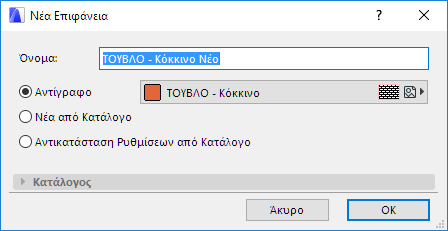
•Αντίγραφο (Ξαναδημιουργεί εκ νέου μία υφιστάμενη Επιφάνεια με ένα νέο όνομα)
•Νέα από Κατάλογο (Χρησιμοποιήστε το, για να αντικαταστήσετε την τρέχουσα επιφάνεια με μία εισαγόμενη από τον κατάλογο, μαζί με οποιοδήποτε συσχετισμένο αρχείο υφής και/ή χαρακτηριστικό ράστερ)
•Αντικατάσταση Ρυθμίσεων από Κατάλογο (Χρησιμοποιήστε το, για να αντικαταστήσετε μόνο τις ρυθμίσεις της τρέχουσας επιφάνειας με εκείνες της επιφάνειας που θα επιλέξετε από τον κατάλογο)
Αντίγραφο Τρέχουσας Επιφάνειας
1.Εισάγετε ένα νέο όνομα για την επιφάνεια.
2.Στον διάλογο Ρυθμίσεις Επιφάνειας, επεξεργαστείτε τις παραμέτρους της τρέχουσας επιφάνειας.
3.Πατήστε το OK.
Χρησιμοποιήστε το, για να αντικαταστήσετε την τρέχουσα επιφάνεια με μία εισαγόμενη από τον Κατάλογο.
Όταν κάνετε κλικ στο OK για κλείσιμο αυτού του διαλόγου:
•η επιφάνεια εμφανίζεται στον διάλογο Επιφάνειες
•η επιφάνεια προστίθεται ως ένα νέο Χαρακτηριστικό Επιφάνειας στην ARCHICAD μελέτη σας
•το συσχετισμένο αρχείο υφής προστίθεται στην Ενσωματωμένη Βιβλιοθήκη σας, και οποιοδήποτε ράστερ (διανυσματικό) προστίθεται στα Χαρακτηριστικά Ράστερ της μελέτης σας.
Οι Επιφάνειες περιέχουν αναφορές σε αρχεία υφής που είναι τοποθετημένα μέσα στη βιβλιοθήκη, και διαφοροποιούνται μόνο από το όνομά τους - ακόμα και ή επέκταση του αρχείου τους δεν λαμβάνεται υπόψη. Εάν κατεβάσετε μία επιφάνεια που χρησιμοποιεί μία υφή με το ίδιο ακριβώς όνομα μίας υφής που βρίσκεται ήδη στην AC ΒΙΒΛΙΟΘΗΚΗ, θα λάβετε μία προειδοποίηση ότι η νέα υφή δεν τοποθετήθηκε στη βιβλιοθήκη.
Τα ονόματα αρχείων πολλών υφών του Καταλόγου Επιφανειών περιέχουν επιθήματα που σας βοηθούν να διακρίνετε τη χρήση τους:

•c για εικόνες στο κανάλι Χρώμα
•d για Διάχυση
•l για Φωτεινότητα
•t για Διαφάνεια
•r για Ανάκλαση
•ro για Τραχύτητα
•e για Περιβάλλον
•f για Ομίχλη
•b για Κρούση
•n για Κανονικό
•a για Alpha
•s για Κατοπτρικό
•gl για Λάμψη
•dp για Μετατόπιση
•gr για Γρασίδι
•-opt για εικόνες που χρησιμοποιούνται από την Επιτάχυνση Υλισμικού και την Βασική Μηχανή Φωτορεαλισμού
Εάν μία εικόνα χρησιμοποιείται από πολλά κανάλια, τότε τα επιθήματα προστίθενται, π.χ.: cs για χρήση στο κανάλι Χρώμα και στο κανάλι Κατοπτρικό.
Αντικατάσταση Ρυθμίσεων από Κατάλογο
Χρησιμοποιήστε το, για να αντικαταστήσετε μόνο τις ρυθμίσεις της τρέχουσας επιφάνειας με εκείνες της επιφάνειας που θα επιλέξετε από τον κατάλογο.
Σχόλια:
–Σε αντίθεση με τη λειτουργία Νέα από Κατάλογο (περιγράφηκε πιο πάνω), το Όνομα και ο Δείκτης της αρχικής επιφάνειας (όπως εμφανίζονται στη Διαχείριση Χαρακτηριστικών) θα παραμείνουν αμετάβλητα, ακόμα και μετά την αντικατάσταση των ρυθμίσεων.
–Παρά το γεγονός ότι οι επιφάνειες μπορούν να συμπεριλαμβάνουν ένα διανυσματικό ράστερ (χρησιμοποιείται για την απεικόνιση των επιφανειών σε ορισμένες απόψεις ARCHICAD), αυτή η λειτουργία Αντικατάσταση Ρυθμίσεων δεν θα αντικαταστήσει το διανυσματικό ράστερ (εάν υπάρχει) της αρχικής σας επιφάνειας και αυτό το διανυσματικό ράστερ παραμένει αμετάβλητο στη μελέτη (και συνεχίζει να εμφανίζεται στη λίστα της Διαχείρισης Χαρακτηριστικών).
Αυτές οι δύο επιλογές έχουν πρόσβαση σε έναν κατάλογο επιφανειών, ενσωματωμένο στην ARCHICAD ΒΙΒΛΙΟΘΗΚΗ. Ο αριθμός των εργοστασιακών επιφανειών του καταλόγου εξαρτάται από την άδεια χρήσης του ARCHICAD.
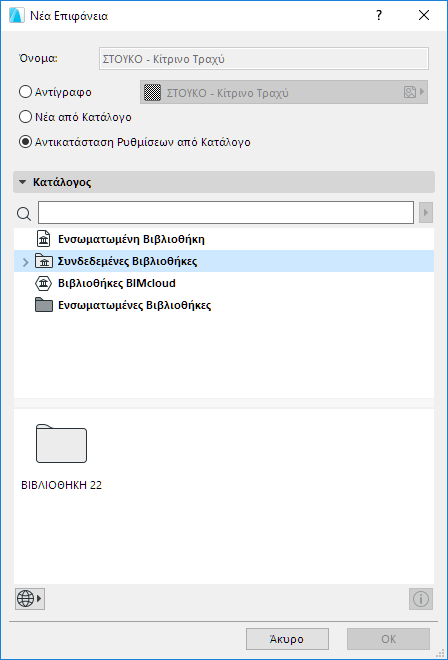
Αναζήτηση Επιφανειών στον Κατάλογο
Για αναζήτηση επιφανειών ανά όνομα σε όλες τις φορτωμένες βιβλιοθήκες, καθώς και στα BIM Συστατικά, εισάγετε στο πεδίο έναν όρο αναζήτησης.
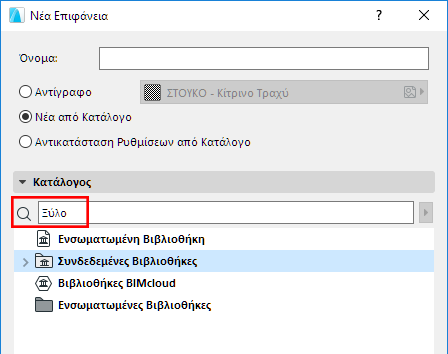
Ανάλογα με το pop-up ελέγχου στα δεξιά, η μηχανή θα ερευνήσει σε μία ή και στις δύο από τις ακόλουθες θέσεις:

•Έρευνα Ενεργής Βιβλιοθήκης: περιλαμβάνει τις συνδεδεμένες βιβλιοθήκες, την Ενσωματωμένη Βιβλιοθήκη, και τις BIMcloud Βιβλιοθήκες που έχετε κατεβάσει
•Έρευνα Δικτυακής Πύλης BIM Συστατικών: Αυτή η επιλογή ερευνά την Πύλη BIM Συστατικών, ένα διαδραστικό και με δυνατότητα αναζήτησης αποθετήριο αντικειμένων τα οποία συνεισφέρουν οι χρήστες ARCHICAD ή μεταφορτώνονται από την GRAPHISOFT.
Για περισσότερες πληροφορίες, δείτε: BIM Συστατικά.
Έναρξη Έρευνας
Εισάγετε οποιαδήποτε συμβολοσειρά χαρακτήρων προς έρευνα.
Μόλις πατήσετε το πλήκτρο Enter ή τελειώσετε την εισαγωγή σας (καμία εισαγωγή για 1 δ/λεπτο), αρχίζει η διαδικασία αναζήτησης.
Η μηχανή έρευνας θα προσπαθήσει να εντοπίσει την ύπαρξη αυτής της συμβολοσειράς στις εξής θέσεις:
•Όνομα Στοιχείου ΒΙΒΛΙΟΘΗΚΗΣ
•Όνομα Βιβλιοθήκης
•Περιγραφή
•Υποκατηγορία
•Όνομα δημιουργού του Στοιχείου ΒΙΒΛΙΟΘΗΚΗΣ
•Λέξεις-κλειδιά
Ο διάλογος εμφανίζει τα αποτελέσματα της έρευνας. Θα εμφανίζονται μόνον επιφάνειες (κανένας άλλος τύπος στοιχείου).

Εάν η έρευνα γίνεται Σε Αμφότερα, εμφανίζονται πρώτα τα αντικείμενα που βρέθηκαν στις ενεργές βιβλιοθήκες. Όσα βρέθηκαν στα BIM Συστατικά θα ακολουθούν. Ο διάλογος θα εμφανίσει το πολύ 50 στοιχεία από αυτά που βρέθηκαν. Εάν είναι περισσότερα, μπορείτε να τα δείτε με κλικ στο κουμπί Περισσότερες Επιφάνειες στο BIM Components.com, στο κάτω μέρος του διαλόγου.
•Τα αντικείμενα που βρέθηκαν στα BIM Συστατικά, διακρίνονται από εκείνα της ενεργής βιβλιοθήκης, από ένα εικονίδιο της υδρογείου.
•Μερικά από τα αντικείμενα από τα BIM Συστατικά θα επισημαίνονται με ένα κλειδί. Αυτά τα αντικείμενα είναι διαθέσιμα μόνον σε χρήστες που έχουν υπογράψει κάποιον τύπο ιδιαίτερης Σύμβασης Συντήρησης Λογισμικού. (Μπορεί να υπάρχουν διαφορές σε κάθε τοπική αγορά. Επικοινωνήστε με την TOP SOFTWARE).
Κατάλογος Πρόσθετων Επιφανειών για SSA χρήστες
Οι χρήστες ARCHICAD με μία ενεργή Σύμβαση Συντήρησης Λογισμικού ARCHICAD (SSA) μπορούν να έχουν πρόσβαση σε πρόσθετες επιφάνειες, διαθέσιμες για κατέβασμα με ένα κλικ στην τρέχουσα μελέτη. Αυτός ο ιδιαίτερος κατάλογος επιφανειών είναι άμεσα διαθέσιμος σε SSA χρήστες από τον διάλογο Προσθήκη Νέας Επιφάνειας: κάντε κλικ στην εντολή Κατάλογος Πρόσθετων Επιφανειών για SSA Χρήστες από το pop-up κουμπί στο κάτω μέρος του διαλόγου. Αυτή η εντολή θα ελέγξει την εγκυρότητα της δικής σας άδειας χρήσης, και στη συνέχεια θα σας οδηγήσει στον εκτεταμένο κατάλογο επιφανειών (εάν είστε δικαιούχος) ή σε περισσότερες πληροφορίες για την απαιτούμενη άδεια χρήσης (εάν δεν είστε).
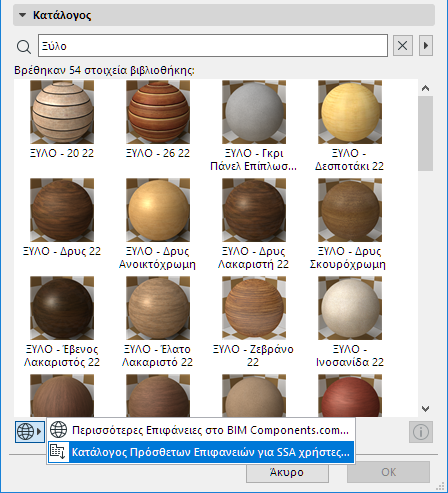
Επιφάνειες που Βρέθηκαν
Κινήστε τον κέρσορα πάνω από οποιαδήποτε επιφάνεια έχετε βρει (ή επιλέξτε την, και στη συνέχεια πατήστε το κουμπί πληροφορίες στο κάτω δεξιό μέρος του διαλόγου), για να δείτε ένα ταμπελάκι με πληροφορίες για το Όνομα, τον τύπο Άδειας Χρήσης, και τη Θέση (συμπεριλαμβανομένου του ονόματος της βιβλιοθήκης που βρέθηκε, π.χ. την Ενσωματωμένη Βιβλιοθήκη, ή το όνομα της Βιβλιοθήκης BIMcloud).

Κατέβασμα Επιφάνειας από BIM Συστατικά
Όταν μία επιφάνεια στοιχείο που βρέθηκε στα BIM Συστατικά καλύπτει τις ανάγκες σας, μπορείτε να την κατεβάσετε, κατευθείαν στη μελέτη σας.
Χρησιμοποιήστε την εντολή Λήψη και Ενσωμάτωση για να σύρετε και να αφήσετε την επιφάνεια, οπουδήποτε στη μελέτη ARCHICAD.
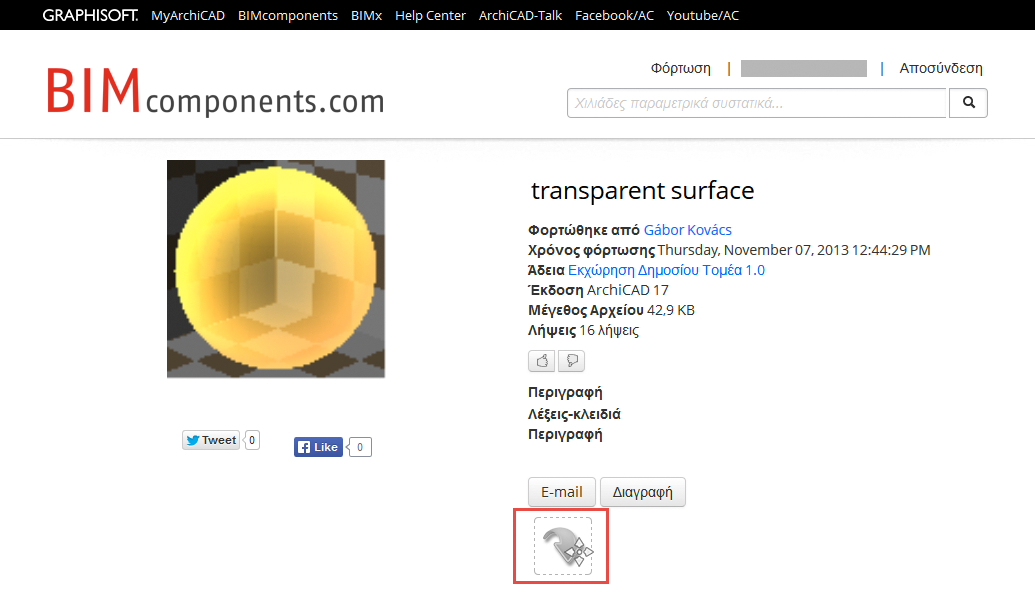
•η επιφάνεια προστίθεται ως ένα Χαρακτηριστικό Επιφάνειας στην ARCHICAD μελέτη σας
•το συσχετισμένο αρχείο υφής προστίθεται στην Ενσωματωμένη Βιβλιοθήκη σας, και οποιοδήποτε συσχετισμένο ράστερ (διανυσματικό) προστίθεται στους Ράστερ της μελέτης σας.