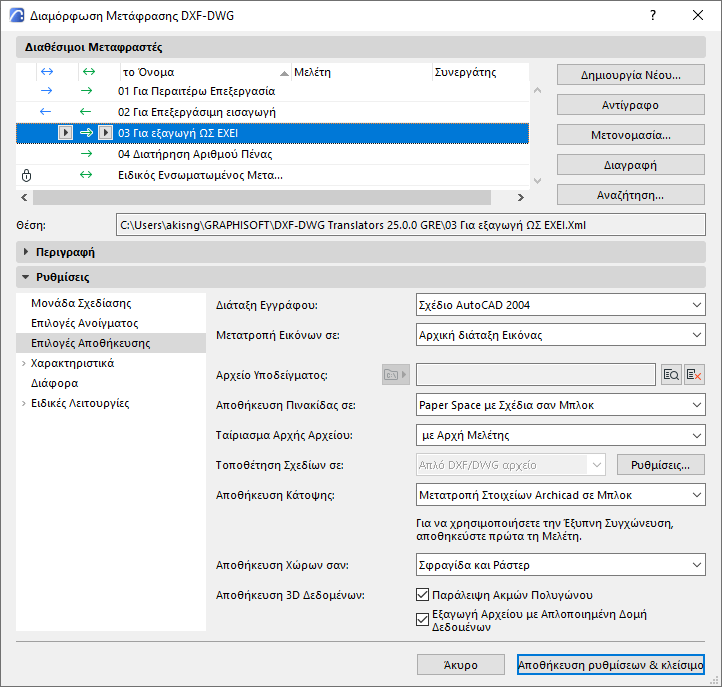
Επιλογές Αποθήκευσης (Διαμόρφωση Μετάφρασης DXF-DWG)
Αυτές είναι επιλογές του διαλόγου Διαμόρφωση Μετάφρασης DXF-DWG.
Δείτε: Διαμόρφωση Μετάφρασης DXF-DWG.
Για πρόσθετες επιλογές αποθήκευσης, δείτε επίσης: Ειδικές Λειτουργίες (Διαμόρφωση Μετάφρασης DXF-DWG).
Διάταξη Εγγράφου
Καθορίστε την έκδοση του AutoCAD στην οποία θα αποθηκεύσετε τα αρχεία σας. Το χαρακτηριστικό Έξυπνη Συγχώνευση είναι διαθέσιμο σε όλα.
Μετατροπή Εικόνων σε
Επιλέξτε από την αναδιπλούμενη λίστα μία διάταξη για τις εικόνες που αποθηκεύονται στο AutoCAD.
Εξ ορισμού, είναι επιλεγμένο το Αρχική Διάταξη Εικόνας. Σε αυτήν την περίπτωση δεν γίνεται καμία μετατροπή.
Αρχείο Υποδείγματος
Μερικές ρυθμίσεις του AutoCAD δεν μπορούν να ταυτιστούν με κάτι στο ARCHICAD, και αντιστρόφως. Για παράδειγμα, τα Ριζόχαρτα στο ARCHICAD δεν έχουν χρώμα και τύπο γραμμής, ενώ στο AutoCAD έχουν. Η λύση για τη μετατροπή αυτών των ρυθμίσεων είναι η επιλογή ενός Υποδείγματος. Το Αρχείο Υποδείγματος είναι ένα αρχείο DXF/DWG στο οποίο έχουν γίνει ήδη αυτές οι μετατροπές και οι αλλαγές. Αν με μία εξαγωγή DXF/DWG διαλέξετε ένα Αρχείο Υποδείγματος, τα στοιχεία που πηγαίνουν στο ριζόχαρτο που ορίστηκε στο αρχείο υποδείγματος θα έχουν σαν χρώμα και τύπο γραμμής αυτά που ορίστηκαν στο αρχείο Υποδείγματος. Αυτό συμβαίνει χωρίς ο χρήστης να χρειάζεται να ανοίξει το αρχείο DXF/DWG που προκύπτει. Το αρχείο Υποδείγματος παρέχει τα ονόματα των ριζόχαρτων που ορίζονται στο αρχείο και έτσι δεν χρειάζεται να τα γράψετε, καθιστώντας ευκολότερη τη δημιουργία του πίνακα μετατροπής ριζόχαρτων.
Δίπλα σε ένα πεδίο επεξεργασίας, το κουμπί Αναζήτηση ανοίγει ένα διάλογο αρχείων στον οποίο επιλέγετε ένα Αρχείο Υποδείγματος.
Σημείωση: Αυτά τα Αρχεία Υποδείγματος μπορεί να προέρχονται από εξωτερικούς συμβούλους. Όταν έχετε αποθηκεύσει ένα Αρχείο DXF/DWG για ένα σύμβουλο, αυτός θα το ανοίξει και θα κάνει τις αλλαγές (π.χ. στα ριζόχαρτα, τις πένες κτλ). Ακολούθως θα το αποθηκεύσει και θα το στείλει πίσω σε εσάς. Τώρα πλέον θα έχετε το Αρχείο Υποδείγματος, το οποίο θα μπορείτε να χρησιμοποιείτε κάθε φορά που αποθηκεύετε δεδομένα DXF/DWG για αυτόν τον σύμβουλο.
Αναζητήστε και επιλέξτε το αρχείο υποδείγματος, του οποίου η διαδρομή τώρα εμφανίζεται. Από το pop-up εικονίδιο που είναι αριστερά, επιλέξτε την απομνημόνευση θέσης αυτού του αρχείου είτε ως Απόλυτη διαδρομή, είτε ως Σχετική διαδρομή.
Για να διαγράψετε το αρχείο Υποδείγματος, πατήστε το κουμπί “Απαλοιφή αρχείου υποδείγματος”, στα δεξιά του πεδίου της διαδρομής αρχείου.
Αποθήκευση Πινακίδας σε
Ελέγχει το πώς και σε ποιο Space ενός αρχείου DXF/DWG θα αποθηκευτεί το περιεχόμενο της Πινακίδας.
Paper Space με Σχέδια σαν Μπλοκ: Όλα τα στοιχεία που σχεδιάστηκαν στην Πινακίδα, μαζί με όλα τα σχεδιαστικά δεδομένα, θα αποθηκευτούν στο Paper Space του σχεδίου AutoCAD που προκύπτει. Όλα τα τοποθετημένα στην Πινακίδα Σχέδια θα μετατραπούν σε AutoCAD Blocks και θα κοπούν, έτσι ώστε να είναι ορατά στο AutoCAD Paper Space μόνον εκείνα τα τμήματα των Blocks που ήταν ορατά στην Πινακίδα του ARCHICAD. Αυτό σκοπεύει στην τέλεια αναπαραγωγή αυτών που βλέπετε στην Πινακίδα. Με αυτήν την επιλογή, το Model Space του σχεδίου AutoCAD που προκύπτει θα είναι κενό.
Σημείωση: Εάν στις Πινακίδες έχετε τοποθετήσει Κατόψεις ARCHICAD ως Σχέδια, τότε τα Στοιχεία Βιβλιοθήκης, οι Χώροι και οι Πόρτες/Παράθυρα από αυτές τις Κατόψεις μπορούν να μετατραπούν σε έξυπνα AutoCAD Μπλοκ, μόνον όταν η κατάσταση αυτών των Σχεδίων στον Διαχειριστή Σχεδίων είναι “OK” (δηλαδή, όταν είναι ενημερωμένα).
Δείτε: Διαχείριση και Ενημέρωση Τοποθετημένων Σχεδίων.
Model Space: Όλα τα στοιχεία που σχεδιάστηκαν στην Πινακίδα μαζί με όλα τα σχεδιαστικά δεδομένα, θα αποθηκευτούν στο Model Space του σχεδίου AutoCAD που προκύπτει. Όλα τα τοποθετημένα Σχέδια της Πινακίδας θα μετατραπούν σε AutoCAD Blocks και θα κοπούν, έτσι ώστε να είναι ορατά στο AutoCAD Model Space μόνον εκείνα τα τμήματα των Blocks που ήταν ορατά στην Πινακίδα του ARCHICAD. Αυτό σκοπεύει στην τέλεια αναπαραγωγή αυτών που βλέπετε στην Πινακίδα. Με αυτήν την επιλογή, στο σχέδιο AutoCAD που προκύπτει, θα δημιουργηθεί ένα προκαθορισμένο Paper Space που θα είναι κενό.
-Για Σχέδια που η πηγή τους είναι εσωτερική ως προς τη μελέτη και των οποίων η κατάσταση Σχεδίου δείχνει ενημερωμένο: τα στοιχεία τους θα τοποθετηθούν σε ίδια ριζόχαρτα στο AutoCAD, υποκείμενα σε οποιαδήποτε προτίμηση μετατροπής ριζόχαρτου έχει γίνει στη Διαμόρφωση Μετάφρασης DXF/DWG.
-Για Σχέδια που η πηγή τους είναι εσωτερική ως προς τη μελέτη αλλά των οποίων η κατάσταση Σχεδίου είναι μη ενημερωμένο (δηλ. είναι ένα σχέδιο χειροκίνητης ενημέρωσης αποσυνδεδεμένο από το μοντέλο): τα στοιχεία τους θα τοποθετηθούν σε ξεχωριστά ριζόχαρτα AutoCAD, των οποίων το όνομα είναι συνδυασμός από το όνομα Σχεδίου και το ID.
-Αν τα Σχέδια προέρχονται από εξωτερικές μελέτες: τα στοιχεία τους θα τοποθετηθούν σε ένα εξ ορισμού ριζόχαρτο στο AutoCAD που ονομάζεται “Drawings and Figures” (Σχέδια και Εικόνες).
•Paper Space με περιεχόμενο Τμήμα της Άποψης: Σχέδια που σχεδιάστηκαν χειροκίνητα στην Πινακίδα, θα αποθηκευτούν στο Paper Space του σχεδίου AutoCAD που προκύπτει. Η εικόνα της Πινακίδας θα ανακατασκευάζεται στο Paper Space του σχεδίου του AutoCAD. Τα σχέδια που τοποθετούνται στην Πινακίδα θα περικόπτονται αρχικά από το πλαίσιό τους στην Πινακίδα (που σημαίνει ότι θα εξάγονται μόνον εκείνα τα στοιχεία και τμήματα στοιχείων που βρίσκονται εντός των ορίων της κομμένης περιοχής), ενώ στη συνέχεια θα αποθηκεύονται σε διάταξη DXF/DWG.
•Paper Space με περιεχόμενο Ολόκληρη την Άποψη: Σχέδια που σχεδιάστηκαν στην Πινακίδα, θα αποθηκευτούν στο Paper Space του σχεδίου AutoCAD που προκύπτει. Η εικόνα της Πινακίδας θα ανακατασκευάζεται στο Paper Space του σχεδίου του AutoCAD. Τα σχέδια που τοποθετούνται στην Πινακίδα θα αποθηκεύονται ολόκληρα στη διάταξη DXF/DWG.
Ταίριασμα Αρχής Αρχείου:
Διαλέξτε Αρχή Μελέτης ή Τοπογραφικό Σημείο.
Όταν εισάγετε το αποθηκευμένο DWG αρχείο στο AutoCAD, η επιλογή Τοπογραφικό Σημείο διασφαλίζει ότι το περιεχόμενο του Model Space είναι σωστά προσανατολισμένο με βάση τις συντεταγμένες που ορίζονται στο ARCHICAD.
Εάν έχετε επιλέξει την αποθήκευση Πινακίδων στο Paper Space, είναι ενεργοποιημένο το πεδίο Τοποθέτηση Σχεδίων σε, στο οποίο μπορείτε να διαλέξετε τον τρόπο αποθήκευσης των ένθετων Σχεδίων:
•Απλό DXF/DWG αρχείο: Όλα τα σχέδια (Τμήμα ή Πλήρη – ανάλογα με την τιμή του πεδίου Αποθήκευση Πινακίδας σε) αποθηκεύονται σε ένα μεμονωμένο αρχείο DXF/DWG. Θα τοποθετηθούν το ένα δίπλα στο άλλο στο Model Space του αρχείου και τα View Ports θα δημιουργηθούν στο Paper Space του σχεδίου AutoCAD που προκύπτει. Έτσι στο Paper Space θα φαίνονται όπως και στην Πινακίδα του ARCHICAD.
•Διασυνδεδεμένα Xref Σχέδια: Θα αποθηκευτεί ένα αρχείο DXF/DWF. Σε αυτό το αρχείο θα υπάρχουν αναφορές τοποθέτησης σε αρχεία XREF. Όλα τα αρχεία θα αποθηκεύονται σε άλλα χωριστά αρχεία DXF/DWG και αυτά τα αρχεία θα τοποθετούνται στο πρώτο αρχείο DXF/DWG ως XREF. Θα τοποθετηθούν το ένα δίπλα στο άλλο στο Model Space του πρώτου αρχείου και τα View Ports θα δημιουργηθούν στο Paper Space του σχεδίου AutoCAD που προκύπτει. Έτσι στο Paper Space θα φαίνονται όπως και στην Πινακίδα του ARCHICAD.
Στα δεξιά, πατήστε Ρυθμίσεις για να ανοίξετε τον διάλογο Ρυθμίσεις Xref.

Xref Σχέδια: Οι ρυθμίσεις αυτού του πάνελ επηρεάζουν το όνομα και τη θέση των Xref σχεδίων που δημιουργήθηκαν στο ARCHICAD.
Καθορίστε τη διαδρομή του φακέλου, της θέση του φακέλου και τα ονόματα των σχεδίων των αποθηκευμένων Xref σχεδίων. Σημειώστε ότι στο πεδίο Όνομα Φακέλου μπορείτε να χρησιμοποιήσετε ΑυτοΚείμενο.
Συνδεδεμένα Xrefs: Οι ρυθμίσεις αυτού του πάνελ επηρεάζουν το όνομα και τη θέση των εξωτερικών Xrefs που είναι συνδεδεμένα στη μελέτη.
Κάντε κλικ στο OK για κλείσιμο αυτού του διαλόγου.
Οι παρακάτω επιλογές είναι διαθέσιμες μόνο κατά την αποθήκευση Κατόψεων:
•Μετατροπή σύνθετων στοιχείων σε Μπλοκ: Τα στοιχεία μετατρέπονται σε μπλοκ που αναγνωρίζονται από το AutoCAD, οπότε δεν χρειάζεται να τα διασπάσετε. (Τα προκύπτοντα μπλοκ αποτελούνται από πολλαπλά 2D θεμελιώδη στοιχεία.)
•Μετατροπή Αντικειμένων σε Μπλοκ: Με αυτήν την επιλογή, θα μετατρέψετε μόνο τα GDL Αντικείμενα σε μπλοκ. Όλα τα άλλα στοιχεία θα εξαχθούν ως θεμελιώδη στοιχεία.
•Διάσπαση σύνθετων Στοιχείων ARCHICAD: Όλα τα στοιχεία διασπώνται σε ξεχωριστά 2D θεμελιώδη στοιχεία. Χρησιμοποιήστε το εάν εξάγετε αρχεία DXF από το ARCHICAD σε ένα πρόγραμμα που δεν μπορεί να επεξεργαστεί μπλοκ.
•Προετοιμασία Αρχείου για Έξυπνη Συγχώνευση: Χρησιμοποιήστε το εάν σκοπεύετε να συγχωνεύσετε ένα αρχείο DXF/DWG ως μέρος μίας μετ 'επιστροφής ροής εργασίας. Η μετατροπή των στοιχείων πραγματοποιείται με βάση ένα προσαρμόσιμο αρχείο διαμόρφωσης.
Σημαντικό: Για να χρησιμοποιήσετε την Έξυπνη Συγχώνευση, αποθηκεύστε πρώτα τη Μελέτη.
Για περισσότερες πληροφορίες αναφορικά με την Έξυπνη Συγχώνευση, δείτε: Μετατροπή μετ' Επιστροφής (Έξυπνη Συγχώνευση).
Η επιλογή Αποθήκευση Χώρων σαν, σας επιτρέπει να αποθηκεύσετε τους Χώρους με δύο τρόπους: Μόνο Σφραγίδα ή Σφραγίδα και Ράστερ.
Οι παρακάτω επιλογές είναι διαθέσιμες μόνο κατά την αποθήκευση 3D Δεδομένων:
•Παράλειψη Ακμών Πολυγώνου: Το χρώμα των ακμών πολυγώνων στο 3D Παράθυρο του ARCHICAD, διαφέρει συνήθως από το χρώμα των επιφανειών. Αν θέλετε το ίδιο αποτέλεσμα και στο AutoCAD, αφήστε αυτό το κουτάκι κενό. Αν τσεκάρετε το κουτάκι, οι γραμμές των ακμών δεν θα εξαχθούν.
•Εξαγωγή Αρχείου με Απλοποιημένη Δομή Δεδομένων: Το αποτέλεσμα αυτής της επιλογής μοιάζει με εκείνο της επιλογής "Διάσπαση Σύνθετων Στοιχείων ARCHICAD". Όλα τα δεδομένα πηγαίνουν στο entity section, αντί στα blocks.