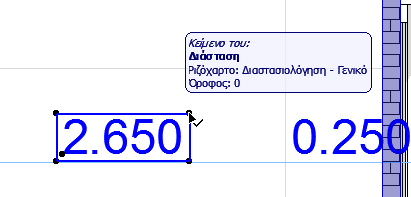
Για να ανοίξετε τον διάλογο Ρυθμίσεις Κειμένου Διαστάσεων, πρέπει πρώτα να επιλέξετε το στοιχείο Κειμένου Διάστασης (όχι ολόκληρη τη γραμμή Διάστασης).
Επιλέξτε Κείμενο Διάστασης
Για να επιλέξετε ένα κείμενο Διάστασης, κάντε ένα από τα εξής:
•Χρησιμοποιήστε τον κέρσορα Γρήγορη Επιλογή
•Κάντε κλικ σε μία γωνία του κειμένου με τον κέρσορα Τσεκάρισμα με Βέλος
Σημείωση: Για να επιλέξετε ένα κείμενο Εμβαδού Ράστερ, βεβαιωθείτε ότι έχετε ενεργοποιημένα τα Χειριστήρια Κειμένου στο Άποψη > Επιλογές Εμφάνισης στην Οθόνη.
Ανοίξτε τις Ρυθμίσεις Κειμένου Διαστάσεων
Επιλέξτε ένα κείμενο διάστασης (δείτε πιο πάνω) και κάντε ένα από τα εξής:
•κλικ στο εικονίδιο Κείμενο, στην Παλέτα Πληροφοριών.
•διπλό κλικ στο εικονίδιο του εργαλείου Διάσταση, στην Εργαλειοθήκη.
•χρησιμοποιήστε τη συντόμευση Ctrl+T
•κλικ στην εντολή Επεξεργασία > Ρυθμίσεις Κειμένου Διαστάσεων. Αυτή η εντολή είναι διαθέσιμη μόνον όταν είναι επιλεγμένο ένα Κείμενο Διάστασης.
Αντιγραφή-Επικόλληση Κειμένου Διάστασης
Μόνο στοιχεία απλού κειμένου μπορούν να αντιγραφούν. Οι εκθέτες δεν αντιγράφονται.
1.Επιλέξτε μόνο το κείμενο διάστασης (όχι ολόκληρη τη γραμμή διάστασης)
2.Χρησιμοποιήστε την εντολή Αντιγραφή (Επεξεργασία > Αντιγραφή ή Ctrl/Cmd + C)
3.Κάντε Επικόλληση του κειμένου διάστασης (Επεξεργασία > Επικόλληση ή Ctrl/Cmd + V) - για παράδειγμα, σε ένα πλαίσιο κειμένου ή σε μία Πινακίδα.
Διάσταση - Πάνελ Περιεχόμενο Κειμένου
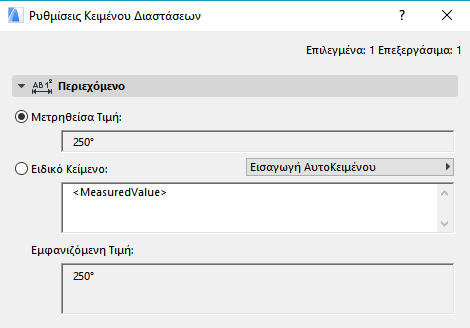
Μετρηθείσα Τιμή
Αυτό το πεδίο εμφανίζει τη μετρηθείσα τιμή της επιλεγμένης διάστασης.
Η μονάδα και η ακρίβεια της τιμής της διάστασης μπορεί να οριστεί ξεχωριστά για κάθε τύπο τιμής διάστασης (π.χ. μήκος, γωνία, εμβαδόν), στις Προτιμήσεις Διαστάσεων (Επιλογές > Προτιμήσεις Μελέτης > Διαστάσεις).
Δείτε: Διαστάσεις (Προτιμήσεις).
Ειδικό Κείμενο
Επιλέξτε αυτήν τη δυνατότητα, εάν θέλετε να προσθέσετε ειδικά δεδομένα στο κείμενο διάστασης. Εξ ορισμού, στο πεδίο επεξεργασίας εμφανίζεται το στοιχείο ΑυτοΚειμένου <MeasuredValue>, μόλις κάνετε κλικ στο στρογγυλό κουμπί Ειδικό κείμενο.
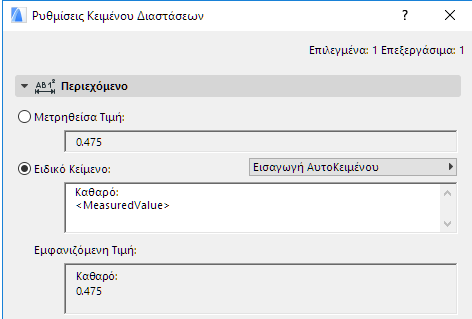
Σημείωση: Στις Διαστάσεις (Στάθμες) εμφανίζεται το στοιχείο ΑυτοΚειμένου <toPZValue>, εκφράζοντας ως αρχή διάστασης την “Αρχή Μελέτης”.
Στο πεδίο Ειδικό Κείμενο εισάγετε οποιοδήποτε ειδικό κείμενο πριν και/ή μετά το ΑυτοΚείμενο (ή στη θέση του).
Μπορείτε να προσθέσετε πολλές σειρές ειδικού κειμένου, διαχωρισμένες με το πλήκτρο Enter.
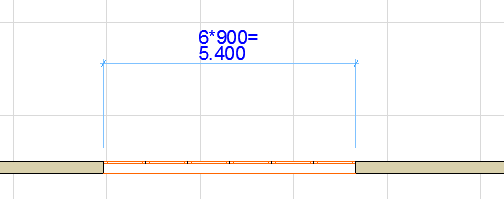
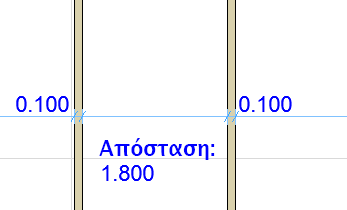
Τέτοιες γραμμές διακοπής εμφανίζονται στην Παλέτα Πληροφοριών με το σύμβολο της Παραγράφου.

Ανεξαρτήτως του οποιουδήποτε ειδικού κειμένου έχετε προσθέσει, το ΑυτοΚείμενο παραμένει συσχετισμένο. Δηλαδή, εάν επεξεργαστείτε τη γραμμή διάστασης, η Μετρηθείσα Τιμή θα προσαρμοστεί αναλόγως.
Εισαγωγή ΑυτοΚειμένου ως Κείμενο Διάστασης
Από το πτυσσόμενο πεδίο που είναι δεξιά μπορείτε να επιλέγετε μεταξύ των ΑυτοΚειμένων για να προστεθούν στο πεδίο του κειμένου Διάστασης. Το περιεχόμενο αυτής της λίστας εξαρτάται από τον τύπο της διάστασης (π.χ. Γραμμική ή διάσταση Όψης):
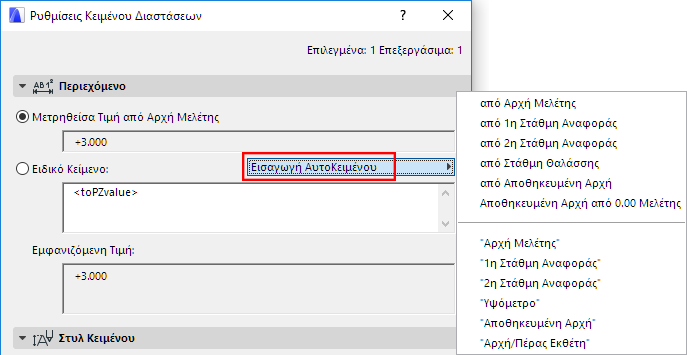
ΑυτοΚείμενο σημαίνει, ότι το κείμενο Διάστασης θα εμφανίσει την τρέχουσα τιμή της επιλεγμένης αναφοράς ΑυτοΚειμένου: για παράδειγμα, εάν έχετε καθορίσει μία στάθμη αναφοράς που ονομάζεται Στάθμη Θάλασσας, μπορείτε να επιλέξετε εδώ ως ΑυτοΚείμενο το από Στάθμη Θάλασσας και το Κείμενο Διάστασης θα εμφανίζει τη διάσταση όψης (υψόμετρο) από αυτήν τη στάθμη.
Εάν επιλέξετε ένα κείμενο εντός εισαγωγικών (π.χ. “1η Στάθμη Αναφοράς”), θα εμφανιστεί αυτό το κείμενο και όχι η τιμή του.
Σημείωση: Για να ορίσετε τις στάθμες αναφοράς της μελέτης σας, χρησιμοποιήστε το Επιλογές > Προτιμήσεις Μελέτης > Στάθμες Αναφοράς.
Δείτε: Προτιμήσεις Στάθμης Αναφοράς.
Προσθήκη Εκθέτη στο Κείμενο Διάστασης
Χρησιμοποιήστε το ΑυτοΚείμενο Αρχή/Πέρας Εκθέτη, εάν θέλετε το Ειδικό κείμενο να περιλαμβάνει κείμενο ως εκθέτη. Επιλέξτε το για να εισάγετε το σύμβολο (^) πριν από το κείμενο του εκθέτη, και επιλέξτε το πάλι (εισάγετε μία γραμμή διακοπής) για να κλείσει το κείμενο του εκθέτη με ένα δεύτερο τέτοιο σύμβολο (^).
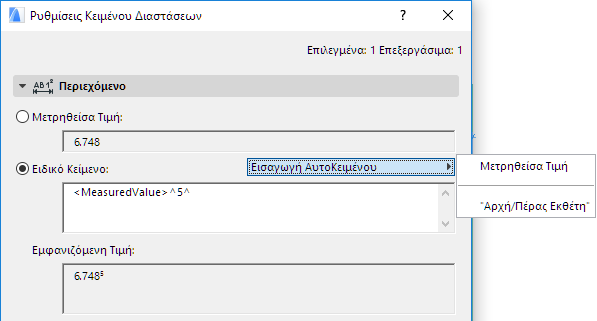
Σημείωση: Εάν η Μετρηθείσα Τιμή της διάστασης περιλαμβάνει ήδη έναν εκθέτη - επειδή χρησιμοποιείτε την Πρόσθετη Ακρίβεια που καθορίστηκε στο Επιλογές > Προτιμήσεις Μελέτης > Διαστάσεις - τότε προσθέστε ένα κενό διάστημα (space) πριν από την εισαγωγή του συμβόλου Αρχή Εκθέτη. Διαφορετικά, στο κείμενο διάστασης θα εμφανιστεί μόνο το σύμβολο (^).
Το πεδίο Εμφανιζόμενη Τιμή σας δείχνει το κείμενο διάστασης, όπως θα εμφανίζεται στην οθόνη.