Többféle keresztmetszetből álló gerenda/oszlop: helyettesítő profil használata
Bizonyos oszlop- vagy gerendaelemek több keresztmetszettel és/vagy építőanyaggal rendelkezhetnek:
•Több szakaszból álló gerendák vagy oszlopok
•Keskenyedő gerendák vagy oszlopok
•Egyetlen összetett profil különböző profilmódosítókkal a végeken
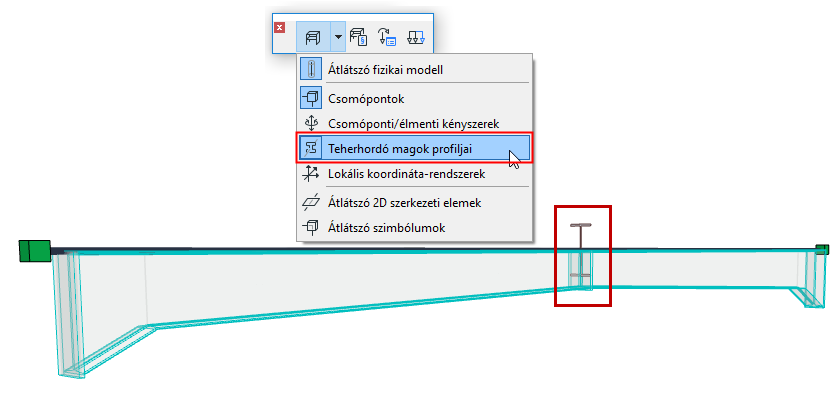
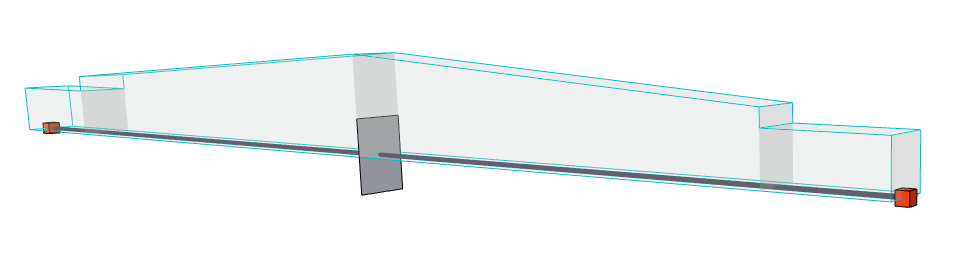
Ebből az oszlopból vagy gerendából egyetlen 1D elem készül a szerkezetelemzési modellben a Helyettesítő profil segítségével.
Az ábrázolása a szerkezetelemzési modellben látható: kapcsolja be a Teherhordó magok profiljai menüpontot (a Szerkezetelemzési modell eszköztárban).
Többszakaszos gerenda 1D eleme egyetlen tartószerkezeti profillal
Az 1D elem elemzési programokba történő exportálásakor ennek a helyettesítő profilnak az adatait használjuk. Az elem helyettesítő profilja nincs hatással az elem ARCHICAD-ben készített fizikai modelljére.
A többféle keresztmetszettel rendelkező 1D elemeknél ki kell választani a helyettesítő profilt az elem Beállítások párbeszédablakában.
Helyettesítő profil kiválasztása
1.Nyissa meg a gerenda vagy oszlop beállításainál található Szerkezetelemzési paraméterek panelt.
2.Ha az elem a fent leírtak szerint többféle keresztmetszettel rendelkezik: a Helyettesítő profil előugró ablak az előnézeti ablakból elérhető.
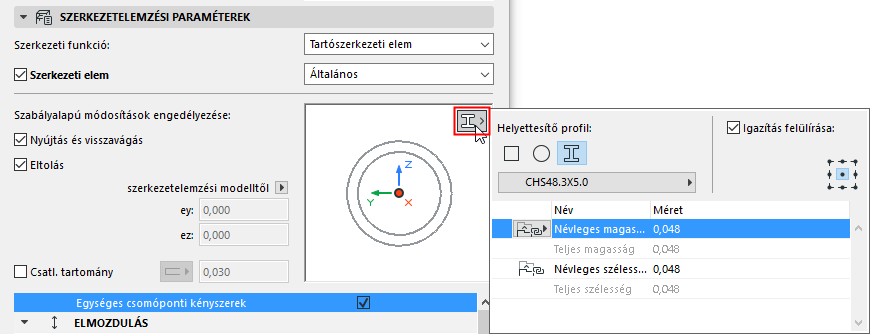
3.Kattintson a helyettesítő profilmag szerkezetének kiválasztásához: Téglalap, Kör vagy Összetett profil
Összetett profilos szerkezet esetén:
–Az előugró ablakban válasszon profilt, és állítsa be a szerkeszthető paramétereket (ha vannak). Az előugró ablakban található profilok:
-oszlopokra és gerendákra vonatkoznak (az adott helyzet szerint)
-legalább egy tartószerkezeti összetevőt tartalmaznak
Téglalap alakú vagy kör keresztmetszetű szerkezet esetén:
–Válassza ki az építőanyagot és annak méretezését a legördülő menüből.
Igazítás felülírása
Alapértelmezés szerint a helyettesítő profil origója az elem referenciavonalára kerül.
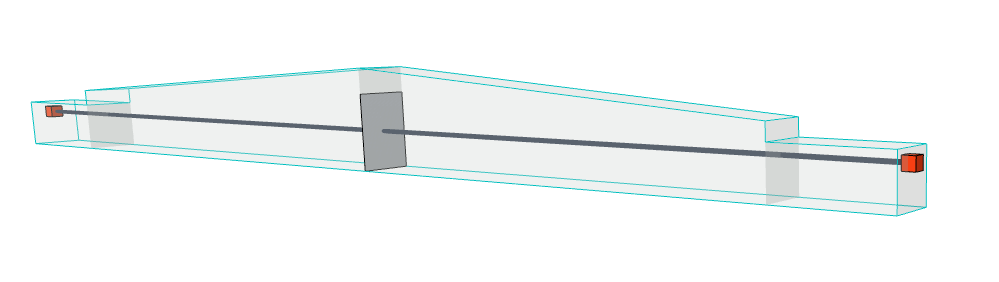
Szükség esetén a profil origója áthelyezhető, hogy jobban tükrözze az építészeti modellt. Jelölje be az Igazítás felülírása négyzetet, majd válasszon másik horgonypontot:
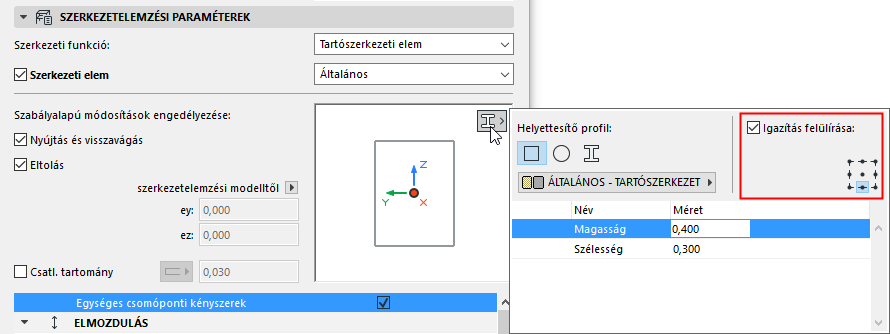
Téglalap vagy kör alakú szerkezet esetén az elem alapértelmezés szerint a szerkezet referenciavonalához igazodik. (Az igazítási szabály itt is felülírható: ehhez válasszon másik horgonypontot.)