몇몇 기둥 또는 보의 요소들은 여러 개의 횡단면 그리고/또는 여러 개의 빌딩 재질을 사용할 수 있습니다.
•다중 세그먼트 보 또는 기둥
•테이퍼드(가늘어지는) 보 또는 기둥
•각 단부의 프로파일 수정기가 서로 다른 단일 복합 프로파일
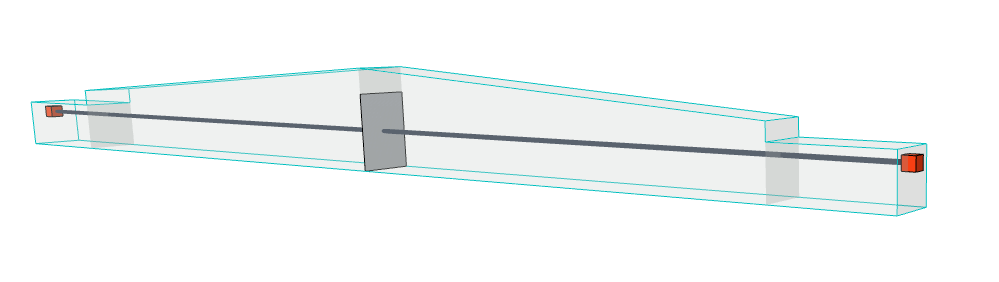
이 기둥 또는 보는 대체 프로파일을 사용하여 구조 해석 모델에 단일 1D 부재를 생성합니다.
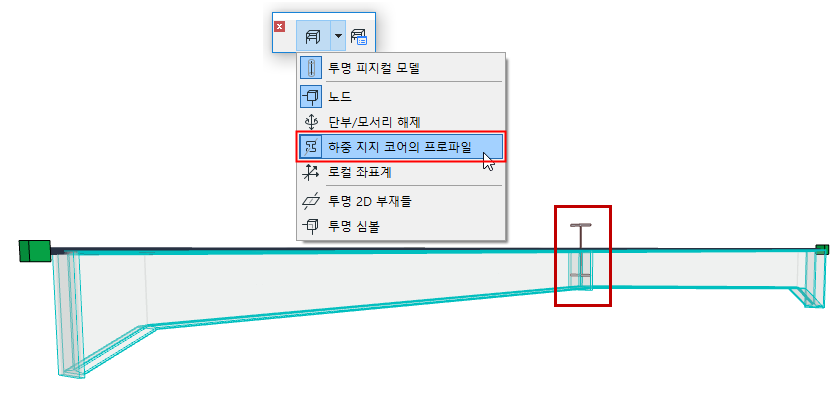
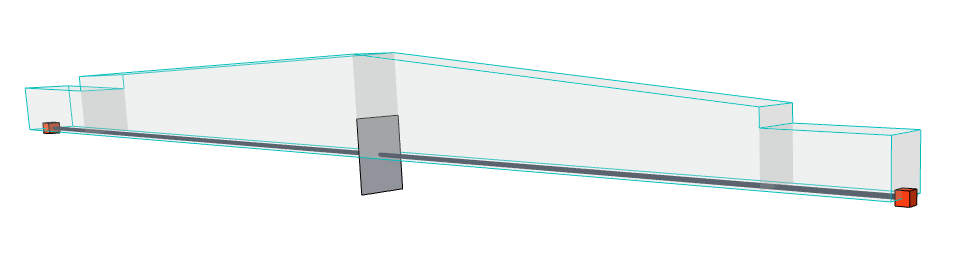
구조 해석 모델에 표시되는 것을 볼 수 있습니다. 하중 지지 코어의 프로파일 보이기를 켜십시오(구조 해석 모델 툴바에 있음).
단일한 하중 지지 프로파일을 갖는 다중 세그먼트 보의 1D 부재
이 대체 프로파일의 데이터는 해당 1D 부재를 분석 프로그램으로 내보낼 때 사용됩니다. 해당 요소의 대체 프로파일은 ARCHICAD의 피지컬 모델에 영향을 미치지 않습니다.
다양한 횡단면이 포함된 각각의 1D 요소에 대해 요소 설정 대화상자에서 대체 프로파일을 선택해야 합니다.
대체 프로파일 선택하기
1.보 또는 기둥 설정의 구조 해석 파라미터 패널로 갑니다.
2.해당 요소가 위에서 설명한 대로 횡단면이 여러 개라면, 미리보기 창에 대체 프로파일 팝업이 나타납니다.
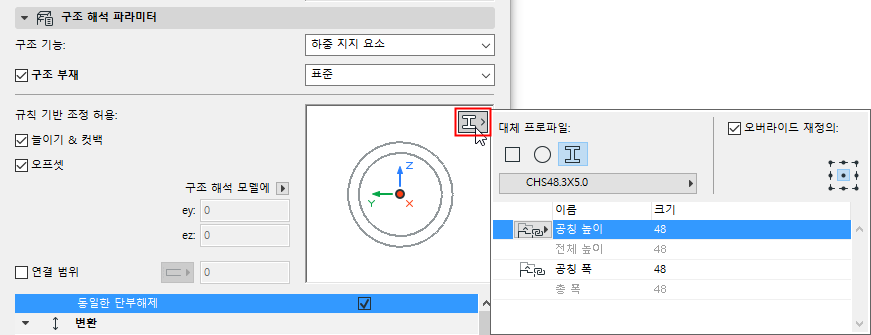
3.클릭하여 사각, 원형, 복합 프로파일 중에서 대체 프로파일의 구조를 선택합니다
복합 프로파일 구조인 경우,
–팝업을 사용하여 프로파일을 선택하고, (가능한 경우) 편집 가능한 파라미터를 설정합니다. 팝업에 프로파일이 포함되어
-기둥이나 보에 적용할 수 있게 되거나(적용 가능한 경우),
-최소한 하나의 코어 구성요소를 갖게 됩니다.
사각형 또는 원형 구조인 경우,
–팝업을 사용하여 빌딩 재질과 그 치수를 선택합니다.
오버라이드 정렬
기본적으로 부재의 기준선에 대체 프로파일의 원점이 삽입됩니다.
필요할 경우 건축 모델을 더욱 잘 반영하기 위해 프로파일 원점을 재조정할 수 있습니다. 오버라이드 정렬 상자를 선택한 다음 다른 기준점을 선택합니다.
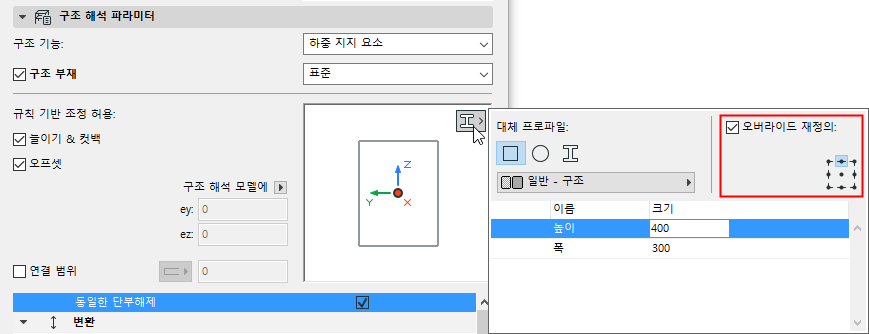
사각 또는 원형 구조의 경우 부재가 기본적으로 구조의 기준점에 맞게 조정됩니다. (여기에서도 다른 기준점을 선택하여 이 정렬을 오버라이드할 수 있습니다.)