Program ARCHICAD można pobrać ze strony:
http://www.graphisoft.com/downloads/
Wymagany sprzęt/oprogramowanie dla programu ARCHICAD
Od czasu do czasu zmieniają się wymagania dotyczące sprzętu lub oprogramowania. Aktualne informacje na temat wymagań systemowych dostępne są na stronie:
http://www.graphisoft.com/support/system_requirements
Procedura instalacji
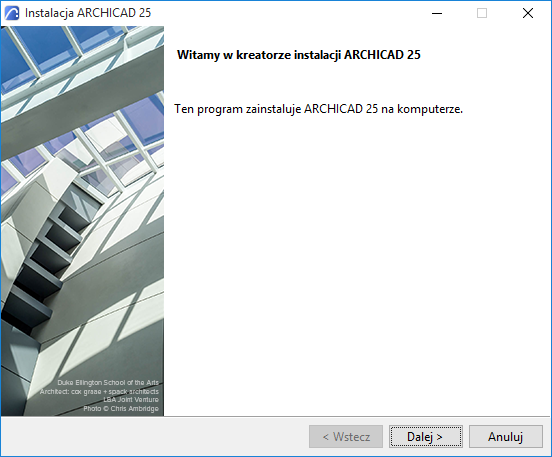
1.Uruchom instalator, aby otworzyć Ekran powitalny.
Kliknij Dalej.
2.Umowa Licencyjna
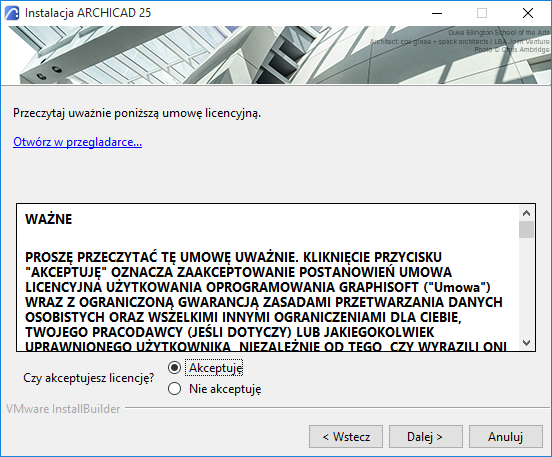
Przeczytaj uważnie umowę licencyjną i zaakceptuj jej warunki. Kliknij Otwórz w przeglądarce, aby otworzyć umowę w nowym oknie.
Kliknij Dalej.
3. Wybierz katalog instalacji
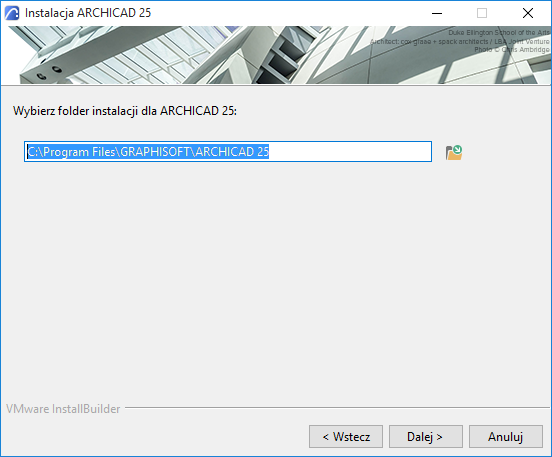
Tutaj można wskazać plik instalacji. Zasadniczo, aby w przyszłości ułatwić instalację aktualizacji, należy wybrać ścieżkę sugerowaną domyślnie.
–Na Macintoshach: Instalację należy przeprowadzić w folderze Aplikacje lub jednym z jego podfolderów.
Aby zatwierdzić wybraną ścieżkę pliku, kliknij Dalej.
4.Wybór typu instalacji

Wybranie opcji “Typowej” instalacji (zalecane) spowoduje instalację ARCHICADa 25 wraz ze wszystkimi jego elementami (np. biblioteką).
Można również wybrać opcję “Własnej” instalacji, aby zainstalować tylko wybrane elementy programu.
Po dokonaniu wyboru kliknij Dalej.
5.Podsumowanie instalacji
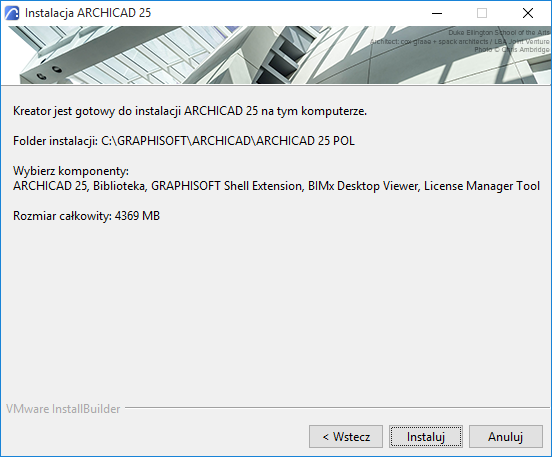
Na tym ekranie przedstawione jest podsumowanie wybranej konfiguracji, umożliwiające ewentualne wprowadzenie zmian w ustawieniach instalacji.
Kliknij Instaluj, aby rozpocząć instalację.
6.Trwa instalacja
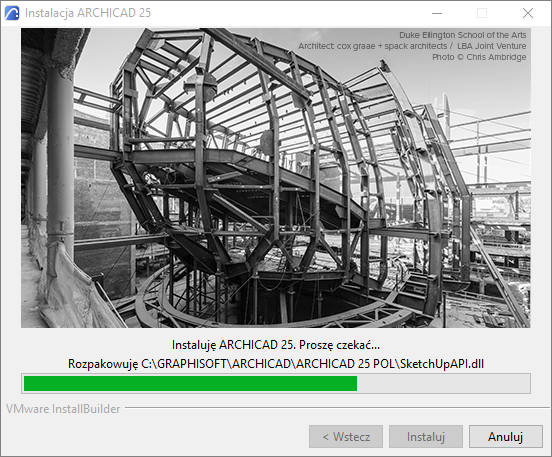
W zależności od konfiguracji sprzętu, proces ten może potrwać kilka minut. Poza innymi komponentami, w tle instalowane są również: CodeMeter, program BIMx Desktop Viewer oraz License Manager Tool.
7.Dotyczy użytkowników Mac: Przy instalacji ARCHICADa na systemie Mac OS 10.15 zostanie wyświetlone ostrzeżenie: aby ARCHICAD działał poprawnie, należy uaktywnić Pełen dostęp do dysku w preferencjach Mac OS. Postępuj zgodnie z instrukcjami w oknie dialogowym ostrzeżenia.
8.Skróty/automatyczne aktualizacje
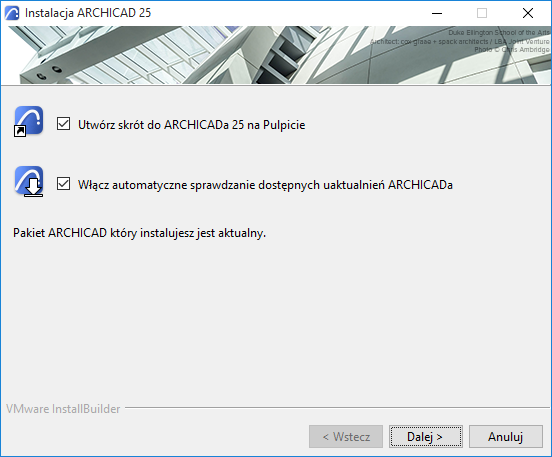
Zaznacz to pole, aby utworzyć skrót do ARCHICADa na pulpicie (dla systemów Windows) lub użyj ikony Dock (dla systemów Mac).
Sprawdź ustawienie Włącz automatyczne uaktualnienia ARCHICADa (zaznaczone domyślnie).
Potwierdź wybór, klikając Dalej.
9.Informacje na temat Pomocy ARCHICADa
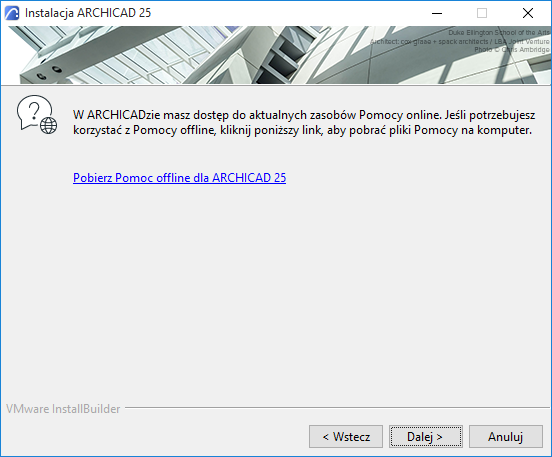
Instalacja ARCHICADa nie spowoduje automatycznej instalacji plików Pomocy na Twoim komputerze. ARCHICAD zapewnia dostęp do aktualnych zasobów Pomocy przez internet.
Użytkownicy pracujący w trybie online nie muszą pobierać plików Pomocy na komputer. Kliknij Dalej.
Użytkownikom pracującym w trybie offline i/lub posiadającym niestabilne połączenie z internetem, zaleca się pobranie i zainstalowanie plików Pomocy offline. Kliknij link, aby otworzyć i pobrać pliki Pomocy na komputer.
Zobacz także Pobierz Pomoc offline.
Kliknij Dalej.
10.Jeśli proces instalacji obejmuje instalację CodeMeter, pojawi się komunikat z żądaniem ponownego uruchomienia komputera.
11.Zakończenie instalacji
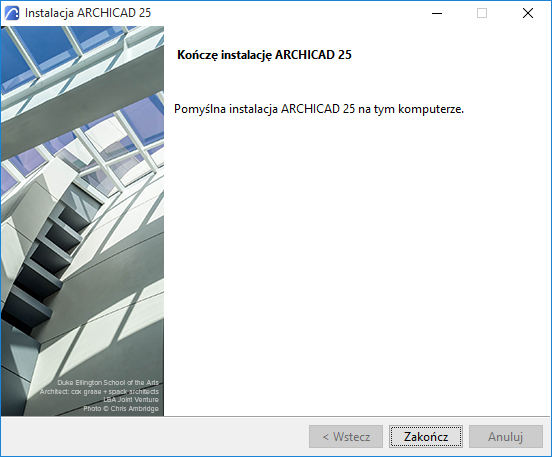
Kliknij Zakończ, aby zakończyć procedurę instalacji. Może pojawić się komunikat z żądaniem ponownego uruchomienia komputera.
Cicha instalacja dodatków ARCHICADa
Do instalacji ARCHICADa można zastosować proces cichej instalacji, wykorzystując indywidualną, firmową konfigurację.
Więcej szczegółów, patrz Instalacja sieciowa dla Menedżerów BIM.