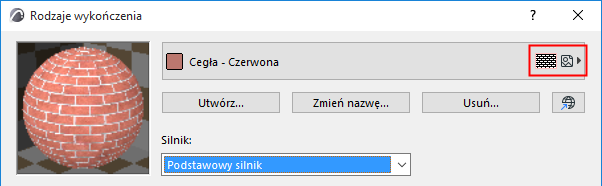
Dla realistycznej prezentacji Projektu, poszczególnym jego elementom można przypisać Wykończenia. W skład właściwości Wykończeń wchodzi kolor, tekstura oraz efekty świetlne. Wykończenia mogą być wyświetlane w Oknie 3D, w oknie Przekroju/Elewacji/RŚ, dokumentów 3D oraz w oknie Renderingu. Możesz również użyć ich atrybutów koloru i tekstury w wypełnieniach 2D.
Biblioteka ARCHICADa zawiera setki uprzednio skonfigurowanych wykończeń, odpowiednio do każdej potrzeby. Można również pobrać dodatkowe wykończenia z portalu BIM Components, używając okna dialogowego Wykończenia.
Zobacz Utwórz, wczytaj i udostępnij powierzchnie (wszystkie procedury).
Wykończenia można tworzyć lub zmieniać w oknie dialogowym Wykończenia (Opcje > Atrybuty Elementów > Wykończenia). Skonfigurowane tutaj wykończenia zostaną następnie przypisane elementom konstrukcji poprzez Materiały budowlane (obejmujące Wypełnienie i Wykończenie).
Uwaga: Funkcja Definicji wykończenia dostępna jest w Menedżerze atrybutów: Zobacz Wykończenia (Menedżer atrybutów).
Po przypisaniu Materiału budowlanego do elementu, element będzie używał powierzchni tego Materiału budowlanego. Można jednak zastąpić Wykończenie na poziomie elementu (za pomocą opcji Malarz powierzchni lub Zastąpienie wykończenia w panelu Model w ustawieniach elementu).
Zobacz Zastąp wykończenia za pomocą Malarza powierzchni, oraz Zastąp wykończenia w Ustawieniach elementu.
Dla niektórych powierzchni wypełnienie pokrycia i/lub tekstury jest częścią ich definicji, co jest oznaczone ikonami. Ta powierzchnia, przykładowo, może zawierać wypełnienie lub teksturę:
Więcej informacji na temat wykorzystania tekstur w powierzchniach Cineware, zobacz Tekstury (Powierzchnie Cineware).
Aby edytować widok widocznych tekstur w oknie 3D, zobacz Dopasuj teksturę w 3D.
Zobacz także Domyślne wyrównanie tekstury/Przywracanie tekstury.
Jak wyświetlić Wypełnienie kryjące lub Tekstury w oknie 3D
Aby wyświetlić Wypełnienie kryjące powierzchni:
•należy użyć silnika wektorowego (Widok > Opcje widoku 3D > Style 3D)
•opcja Kreskowanie wektorowe w polu Style 3D musi być aktywna
Aby wyświetlić Tekstury powierzchni:
•należy użyć silnika wektorowego (Widok > Opcje widoku 3D > Style 3D)
•upewnij się, że pole Tekstury jest zaznaczone w Opcjach przyspieszenia sprzętowego (kliknij Opcje zaawansowane w Stylach 3D).
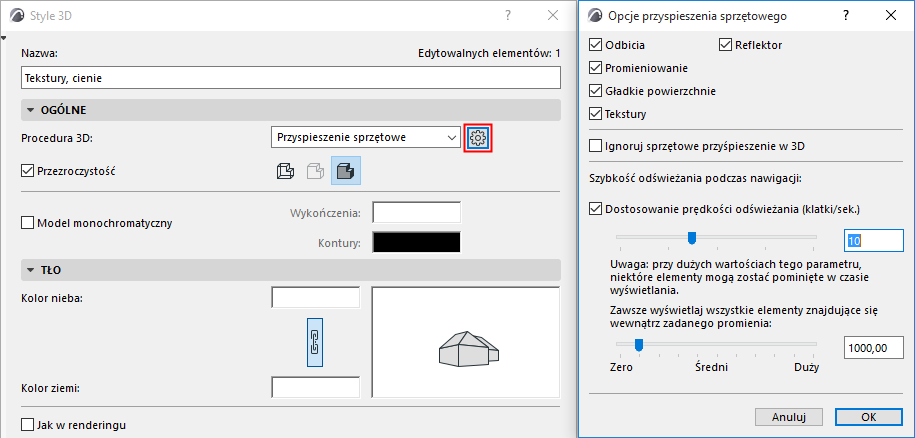
Uwaga: Możesz dostosować kierunek i początek tekstur w widokach 3D.
Zobacz Dopasuj teksturę w 3D.
Uwaga na temat Wykończenia STANDARDOWEGO
Wykończenie STANDARDOWE dostępne jest jedynie dla Materiałów budowlanych, Wykończeń elementów oraz GDL. Po skonfigurowaniu Wykończenia jako 'STANDARDOWE", wyświetlony zostanie pełny kolor odpowiednio do Pióra linii widokowych elementu.
Domyślnie, Wykończenie standardowe przypisywane jest nowym Materiałom budowlanym oraz parametrom nowych Wykończeń dodawanym w ramach GDL. Ma to na celu uniknięcie przypisania niewłaściwego wykończenia lub utworzenia pustego atrybutu. Jest ono zakodowane sprzętowo w ARCHICADzie i nie jest dostępne w oknie dialogowym Wykończenia ani Menedżerze atrybutów.