Usuń i zamień atrybuty w modelu
Po dokonaniu migracji pliku przy użyciu łączenia plików lub modułów hotlink, może istnieć potrzeba pozbycia się niepotrzebnych atrybutów. Dla wielu rodzajów atrybutów można użyć polecenia Usuń i zastąp w jednym kroku, unikając tym samym powstawania brakujących atrybutów.
Polecenie Usuń i zastąp jest dostępne dla następujących atrybutów:
•Warstwy
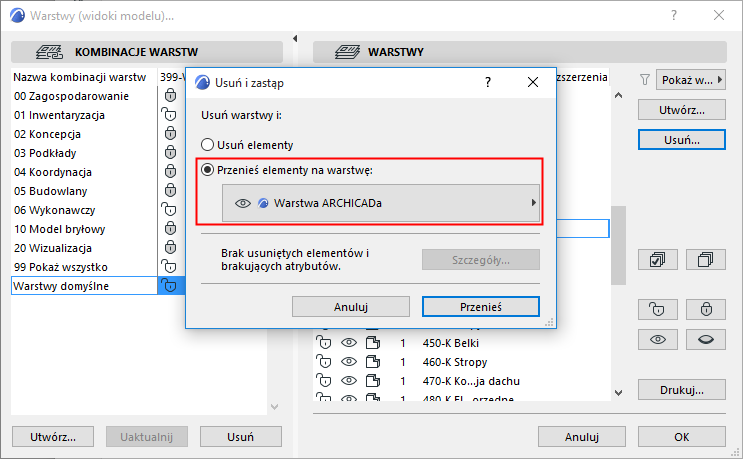
Zobacz Usuń warstwę/Przenieś elementy.
•Linie
•Wypełnienia
•Wykończenia
•Materiały budowlane
•Struktury warstwowe
•Profile
•Kategorie stref
Aby usunąć i zastąpić jeden lub kilka elementów, należy wykonać jedną z poniższych operacji:
•Otworzyć okno dialogowe dla tego elementu (Opcje > Atrybuty elementów)
•Otworzyć zakładkę w Menedżerze atrybutów.
Wybrać z listy jeden lub kilka atrybutów i kliknąć Usuń....
Istnieją dwie możliwości:
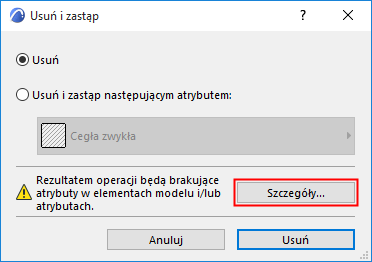
•Usuń. Może to spowodować brak atrybutów dla elementów modelu lub dla innych atrybutów, które korzystają z usuniętego elementu.
Zostanie wówczas wyświetlone ostrzeżenie. Kliknij Szczegóły, aby pokazać ilu elementom oraz/lub atrybutom będzie brakowało atrybutów w wyniku usunięcia. Aby uzyskać więcej informacji na ten temat, kliknij Pokaż szczegóły w przeglądarce.
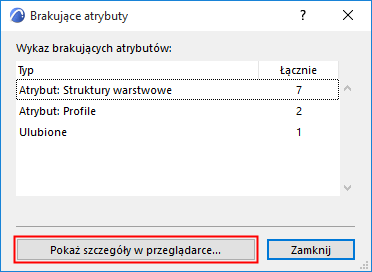
Uwaga: W opcji Detale widoczne będą tylko te elementy i atrybuty pokazane jako “Brakujące”. Elementy posiadające brakujące atrybuty w ramach struktur warstwowych bądź profili nie są uwzględnione na liście. ponieważ nie będzie brakowało Struktury warstwowej/Profilu, jedynie jednego z ich komponentów.
W projekcie Teamwork, opcja Szczegóły pokaże liczbę niezarezerwowanych przez danego użytkownika elementów lub atrybutów, które posiadają brakujący atrybut.
•Usuń i zastąp
Usunięty atrybut można zastąpić innym. Zaznacz tę opcję i wybierz atrybut zastępczy.
Usuwanie warstw i przenoszenie elementów
Jeśli usuniesz warstwę, możesz przenieść jej elementy na inną warstwę (zamiast trwale utracić elementy)