Zarządzaj Wewnętrznymi obiektami
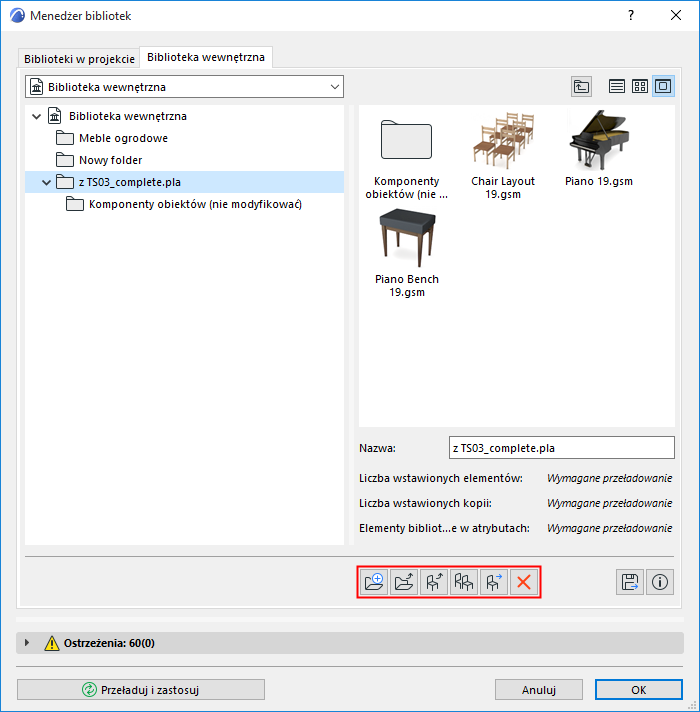
Aby przejrzeć dołączone obiekty, otwórz folder Biblioteki wewnętrznej w Menedżerze bibliotek.
Użyj poniższych ikon w celu:
•Stworzenia nowego folderu w obrębie folderu Biblioteki wewnętrznej.
•Dodania nowego folderu do Biblioteki wewnętrznej (wyszukaj istniejący folder sieciowy lub lokalny)
•Dodania nowego pliku obiektu do wybranego folderu Biblioteki wewnętrznej
Zobacz Dodaj obiekt za pomocą Menedżera bibliotek.
•Powielenia obiektu. Nowy obiekt, o nowej nazwie i przypisanym osobnym kodem GUID, zostanie wyświetlony obok obiektu oryginalnego w folderze Wewnętrznej biblioteki.
•Przeniesienia obiektu z jednego folderu do innego w Bibliotece wewnętrznej. Wybierz obiekt i kliknij ikonę Przenieś. Za pomocą wyświetlonego okna dialogowego wyszukaj lokalizację, do której obiekt ma zostać przeniesiony.
•Usunięcia obiektu.
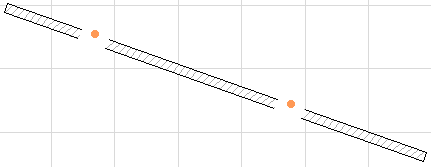
Ważne: Usunięcie obiektu z Biblioteki wewnętrznej oznacza, że wszystkie wstawione kopie tego pliku obiektu znikną z projektu i zostaną zastąpione kropką. Obiekt zostanie trwale usunięty. Nie będzie można go odzyskać, chyba że został uprzednio zapisany w innym miejscu (w takim przypadku można go ponownie dodać do Biblioteki wewnętrznej)