Edytuj Zmianę schematu, aby skonfigurować dane użytkownika
Importuj/Eksportuj zmianę schematu
Zmień szczegóły wydanej korekty
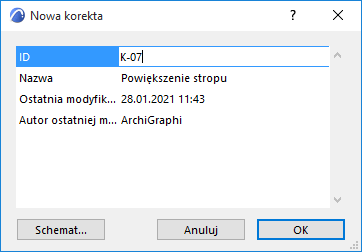
W oknie dialogowym Nowa korekta przedstawione są następujące dane.
Nr korekty: Ta wartość jest obowiązkowa i musi być niepowtarzalna dla każdej korekty. Przy każdej nowej Korekcie, ostatni numer zostaje zwiększony o jeden.
Nazwa: Ta opcjonalna wartość będzie pełniła funkcję nazwy Korekty. Domyślnie, wyświetlana jest to nazwa poprzedniej korekty , jednak można ją dowolnie zmieniać.
Ostatnia modyfikacja: Godzina/data ostatniej modyfikacji Szczegółów korekty. Łączenie i rozłączanie elementów lub znaczników nie liczy się jako modyfikacja Korekty. (Po wydaniu korekty, tego pola nie będzie można edytować.)
Autor ostatniej modyfikacji: Nazwa użytkownika, który dokonał ostatniej modyfikacji (istotne przy projektach Teamwork). (Po wydaniu korekty, tego pola nie będzie można edytować.)
Edytuj Zmianę schematu, aby skonfigurować dane użytkownika
Za pomocą tego schematu, aby określić rodzaj danych użytkownika dla wszystkich korekt w tym projekcie.
Kliknij Schemat z okna dialogowego Nowa korekta lub Szczegóły korekty, aby otworzyć okno dialogowe Edytuj Zmianę schematu.
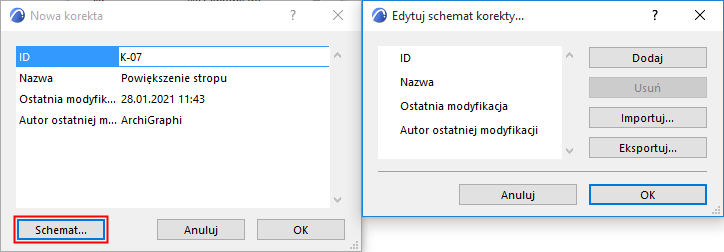
Schemat obejmuje zestaw czterech stałych elementów danych korekty dla tego projektu; można je przedefiniować:
•Nr
•Nazwa
•Ostatnia modyfikacja
•Autor ostatniej modyfikacji
Pod tymi polami można skonfigurować dowolną liczbę pól dodatkowych.
1.Kliknij Dodaj, aby dodać kolejne pole.
2.Wprowadź dowolną nazwę pola (np. Sprawdził/a).
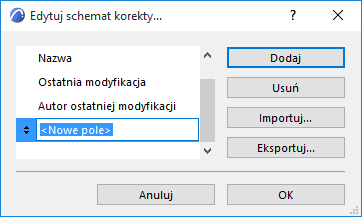
3.Kliknij Dodaj, aby dodać kolejne pole użytkownika lub Usuń, aby je usunąć.
4.Za pomocą strzałek po lewej stronie zmień kolejność pól użytkownika (cztery stałe pola będą zawsze zajmowały cztery pierwsze pozycje na liście).
Importuj/Eksportuj zmianę schematu
Kliknij Eksport, aby zapisać Zmianę schematu jako plik XML.
Następnie można je Importować i zastosować w innych plikach projektowych.
Aby zmienić te dane, wybierz jedną lub kilka korekt w Menedżerze korekt.
1.Otwórz Szczegóły korekty: kliknij prawym przyciskiem i wybierz polecenie Szczegóły korekty, dwukrotnie kliknij korektę lub kliknij przycisk Szczegóły korekty.
2.Dokonaj potrzebnej edycji pól.
Uwaga: Szczegóły korekt z projektów zewnętrznych można edytować.
Uwaga: W Pracy zespołowej, należy zarezerwować Menedżera korekt przed modyfikacją szczegółów korekt. Bez rezerwacji, możesz jedynie zmienić szczegóły korekt, które sam utworzyłeś i które jeszcze nie zostały wysłane na serwer.


Zmień szczegóły wydanej korekty
Jeśli zaznaczona korekta jest wydana (lub zarchiwizowana) okno dialogowe Szczegóły korekty będzie wyświetlone z ikoną kłódki. Zaleca się nie edytować tych zmian. Jeśli musisz zmodyfikować wydaną lub zarchiwizowaną korektę, kliknij ikonę kłódki, aby ją odblokować.
Można edytować ID, opis oraz wszystkie pola użytkownika, ale nie można edytować daty ostatniej modyfikacji ani nazwy użytkownika, który jej dokonał.
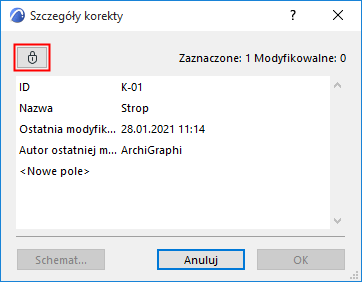
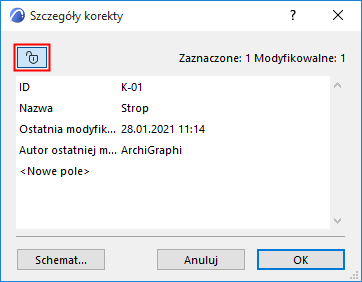
Po zamknięciu okna dialogowego, Korekta zostanie znowu zablokowana.