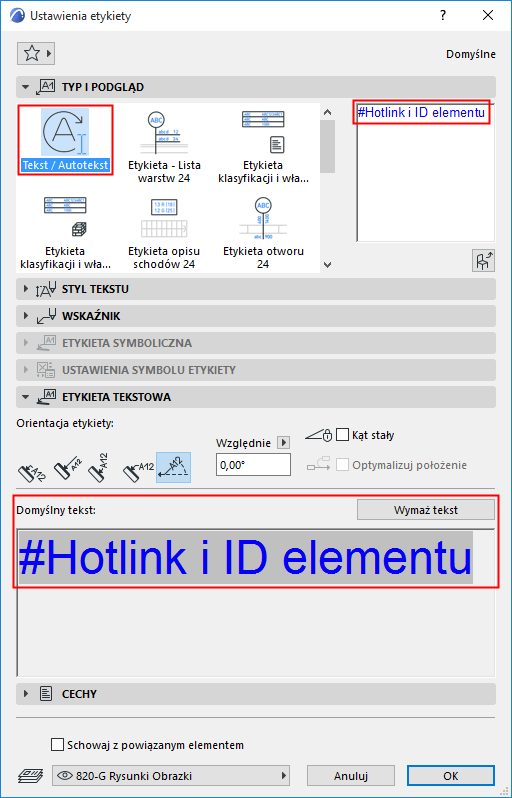
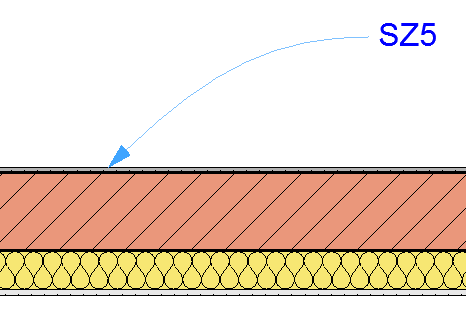
Zawartość tekstu/Autotekstu etykiety
W tym przykładzie, domyślna Etykieta tekst/autotekst zawiera ID modułu Hotlink (jeśli istnieje) oznakowanego elementu oraz ID elementu.
Zmiana domyślnej zawartości Etykiety tekst/autotekst
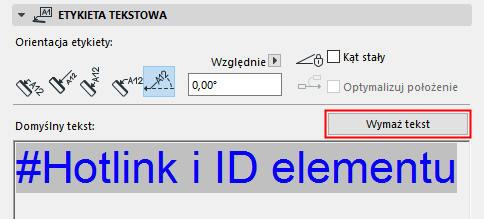
1.W Ustawieniach domyślnej etykiety przejdź do panelu Etykieta tekstowa i kliknij Wymaż tekst, aby usunąć tekst aktualnie wprowadzony jako domyślny.
2.Wstaw do projektu (pustą) Etykietę tekst/autotekst.
3.W edytorze tekstu wpisz żądany tekst, w razie potrzeby wraz z Autotekstem. Można na przykład wpisać “Odporność ogniowa:”, a następnie dodać wpis Autotekstu dla Odporności ogniowej. W ten sposób można utworzyć proste etykiety tekstowe, wyświetlające powiązane dane elementów, z którymi są połączone.
Zobacz Jak wstawić Autotekst.
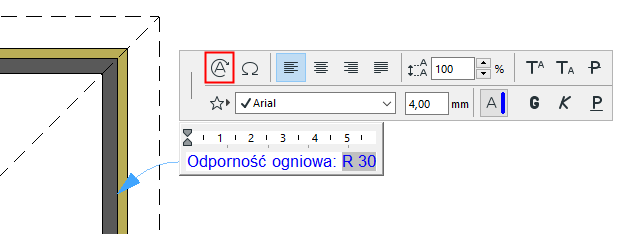
4.Kliknij, aby wstawić etykietę.
5.Skorzystaj z jednej z poniższych procedur:
–Aby etykieta stała się domyślna, użyj dla niej polecenia Pobierz ustawienia lub skrótu (Alt+kliknięcie).
–Zapisz etykietę jako Ulubioną: tekst wprowadzony w polu tekstu etykiety zostanie zapisany w Ulubionych. Użyj opcji Ulubione, aby wstawić etykiety ze skonfigurowanym tekstem. (Zobacz Utwórz nowy Ulubiony.)
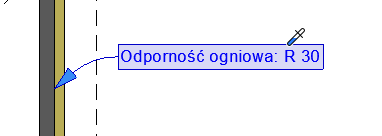
Aby skonfigurować linię wskaźnika lub linię prowadzącą oraz jej połączenie z polem tekstu, użyj panelu Wskaźnik w Ustawieniach etykiety.
Zobacz Linia wskaźnika.
Aby nadać nowy styl pojedynczym znakom, wierszom lub akapitom znajdującym się w jednym bloku tekstowym etykiety, albo aby wprowadzić symbole tekstowe, użyj opcji dostępnych w palecie Formatowania oraz Edytorze tekstu.
Uwaga: Ulubione elementy dla narzędzia Tekst można zastosować dla elementów typu tekst w Wymiarach i Etykietach oraz w Tekście wypełnienia.