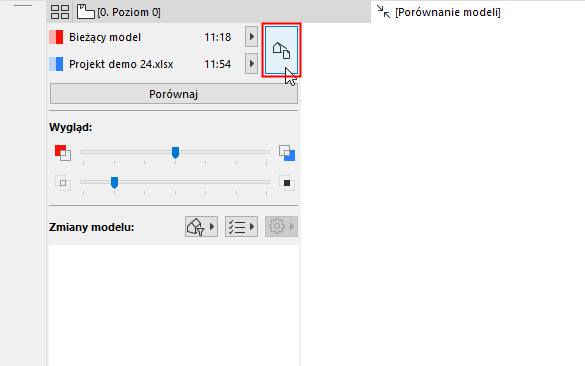
Wybierz widok, który chcesz porównać
Opcja porównania modeli porównuje widoki 3D z dwóch różnych modeli lub wersji - modelu fizycznego lub modelu analitycznego konstrukcji.
Aby wskazać dokładnie, o które widoki 3D chodzi, użyj okna dialogowego Wybierz widok. Można określić wspólny widok 3D dla obydwu modeli lub inny dla każdego z nich.
Wybór widoku może okazać się istotny do Porównania modeli:
•Element może być widoczny w jednym widoku, a w drugim nie (np. z powodu Statusu przebudowy, czy Częściowego wyświetlania struktury).
•Przecinające się elementy mogą zostać uznane za zmodyfikowane w jednym widoku, a w innym już nie, w zależności od ustawienia Kombinacji warstw widoku.
1.Użyj menu Projekt > Porównanie modeli, aby wybrać dwie wersje modelu.
2.W palecie Porównanie modeli kliknij przycisk Wyboru widoku.
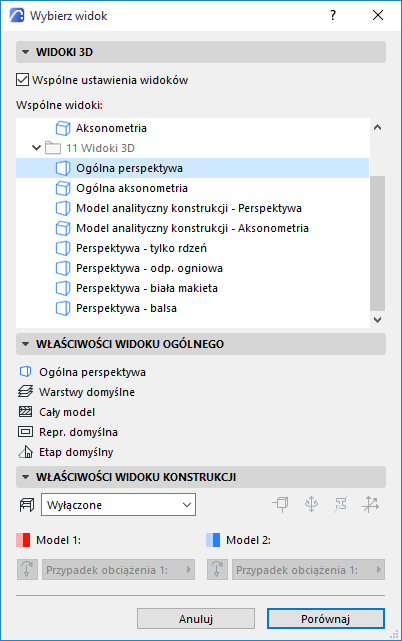
3.Otwarte zostanie okno dialogowe Wybierz widok, które pokaże połączone Mapy widoków dwóch wybranych projektów.
4.Wybierz widok (poniżej przedstawiono widok wspólny dla porównywanych modeli), a następnie w panelu poniżej można wybrać opcję Ogólne Parametry widoku, aby sprawdzić ustawienia.
Renderer fizyczny a Model analityczny konstrukcji
Domyślnie Porównanie modeli uwzględnia widoki fizycznego modelu. W panelu Właściwości widoku konstrukcji należy uruchomić tę opcję, aby porównać widoki modelu analitycznego konstrukcji.
Więcej szczegółów, patrz Porównaj widoki modeli analitycznych konstrukcji.
Aby porównać dwa różne widoki 3D:
1.Odznacz opcję “Zastosuj wspólne ustawienia widoku.”
2.Widoki 3D każdej wersji modelu będą wyszczególnione oddzielnie, obok siebie.
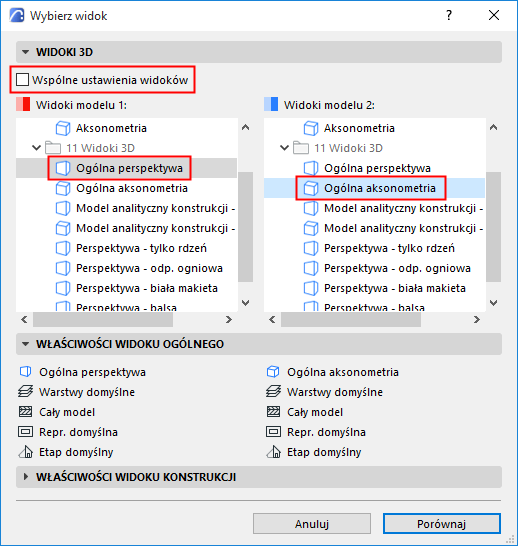
3.Sprawdź ich Właściwości widoku ogólnego w panelu poniżej.
4.Dla każdego modelu wybierz widok 3D i kliknij Porównaj.