Porównanie modeli: Oceń zmiany
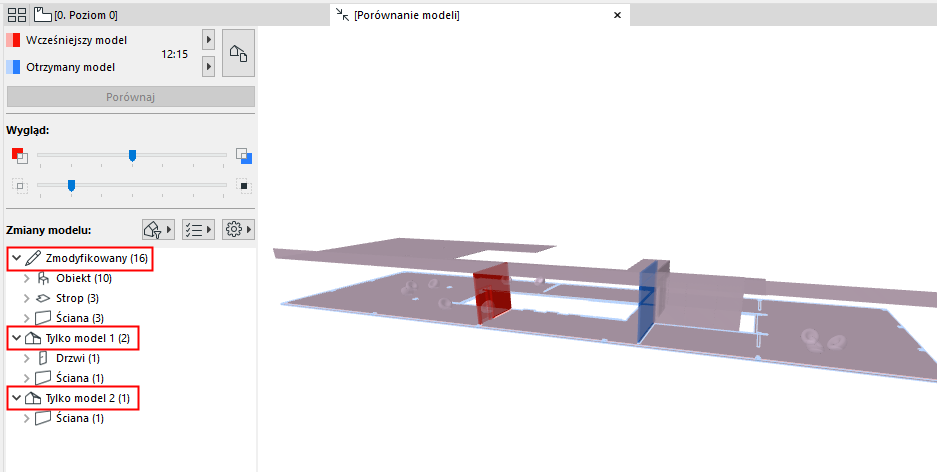
Po uruchomieniu polecenia Porównaj, w oknie dialogowym Porównanie modelu wyświetlony będzie model z kolorowymi zaznaczeniami i innymi informacjami dotyczącymi zmian.
Paleta porównania modelu jest przypięta przy lewej krawędzi tego okna (tej palety nie można przesunąć).
Uwaga: Domyślnie, paleta Porównanie modeli zawiera wszystkie zmiany modelu 3D wynikające z procesu porównania. Aby przefiltrować listę wyświetlonych zmian, zobacz Filtruj zmiany pokazane w palecie Porównanie modeli.
Określ widoczność porównywanych modeli
Zmiany według zestawu parametrów
Domyślnie lista zmian modelu zawiera wszystkie elementy, które uległy zmianie, pogrupowane według Statusu (Zmienione), Tyko Model 1 i Tylko Model 2.
Aby dokonać zmian na tej liście, należy posłużyć się filtrem i przyciskami ustawień.
Zobacz Filtruj zmiany pokazane w palecie Porównanie modeli.
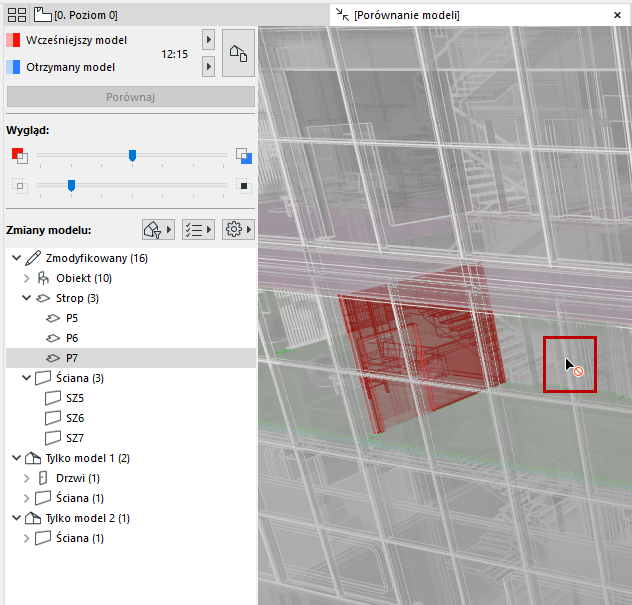
Wystarczy wybrać dowolny element na liście Zmian modelu, aby zaznaczyć odpowiadający mu element w oknie Porównania modeli i vice versa.
Uwaga: W oknie Porównania modeli można zaznaczyć tylko te elementy, które są również wyszczególnione na liście Zmian modelu. Niezmienionych elementów nie można tutaj zaznaczyć, nawet jeśli są wyświetlone w oknie (zobacz informacje przy kursorze).
Wybierz elementy według grupy
Wybierz na hierarchicznej liście element, aby zaznaczyć wszystkie elementy podrzędne w oknie Porównanie modeli.
Pokaż zmieniony element w modelu
Dla zaznaczonego elementu na liście Zmian modelu: użyj poleceń menu kontekstowego do Pokazania na rzucie lub Pokazania w 3D.
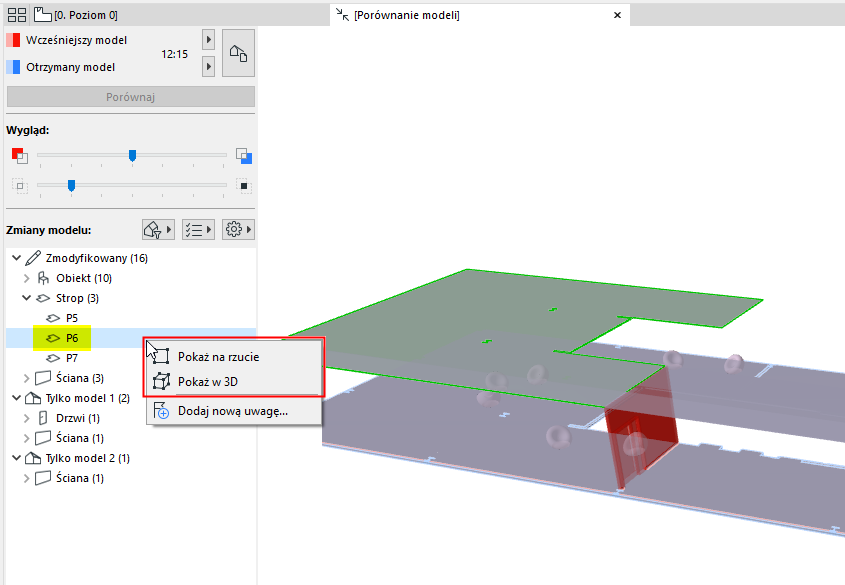
Polecenia menu kontekstowego
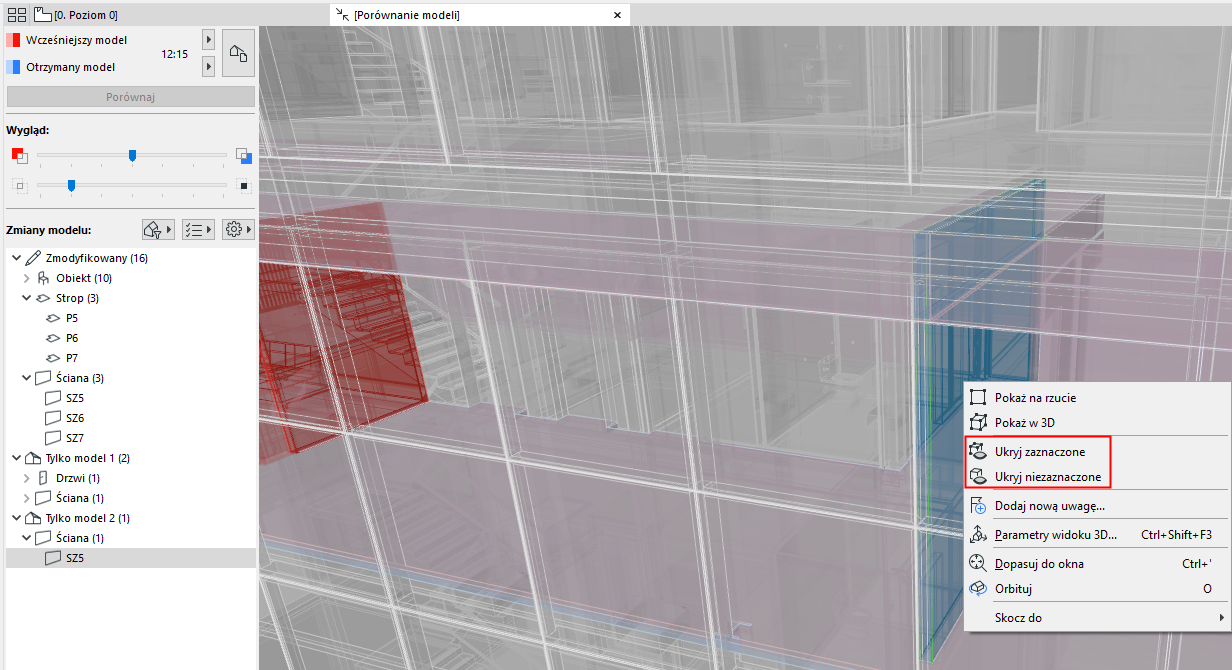
Dla zaznaczonego elementu na liście Porównanie modelu:
•Użyj poleceń Ukryj zaznaczone lub Ukryj niezaznaczone, aby uzyskać lepszy widok zmienionego elementu i/lub jego otoczenia.
•Cofnij to polecenie, używając opcji Pokaż wszystko, dostępnej w tym samym menu kontekstowym.
Określ widoczność porównywanych modeli
Elementy “Tylko Model 1” i “Tylko Model 2” będą pokazane we właściwych dla nich kolorach.
W tym przykładzie:
•Czerwona ściana jest widoczna w opcji “Tylko Model 1”, ponieważ została usunięta.
•Niebieska ściana jest widoczna w opcji “Tylko Model 2”, ponieważ jest ona nowym elementem.
•Stropy i krzesła przedstawione są w kolorze pośrednim (fioletowym), co wskazuje, że zostały zmienione ale pozostały w tym samym miejscu.
Uwaga: Ustaw kolory Porównania modelu za pomocą menu Opcje > Środowisko pracy > Opcje ekranowe.
Zobacz Kolory obszaru roboczego w Porównaniu modeli.
W części Wygląd w palecie Porównanie modeli:
•Górny suwak służy do wizualnego uwydatnienia Modelu 1 lub 2. (W tym przypadku suwak znajduje się pośrodku, dlatego obie wersje pokazane są po równo)
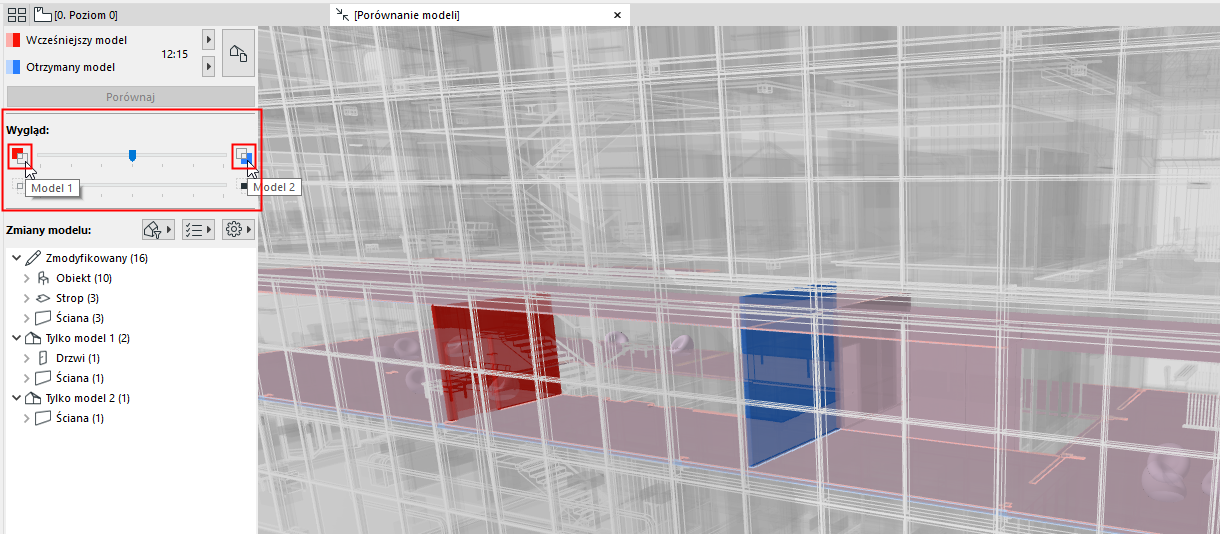
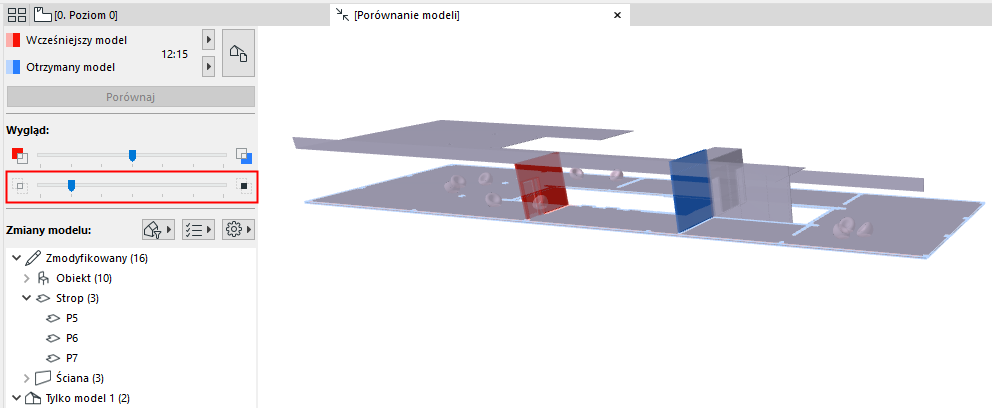
•Dolny suwak służy do określenia względnej widoczności niezmienionego modelu (zestaw niezaznaczonych lub niezmienionych elementów).
Tutaj dolny suwak ustawiony jest na zero. Niezmieniony model nie jest widoczny w ogóle, widoczne są tylko zmiany:
Zmiany według zestawu parametrów
Dla ostatniego zaznaczonego elementu na liście Zmian modelu:
Ikony “Zmiany wybranych elementów” wskazują, które parametry zostały zmienione. (Jest to istotne dla elementów "Zmodyfikowanych")
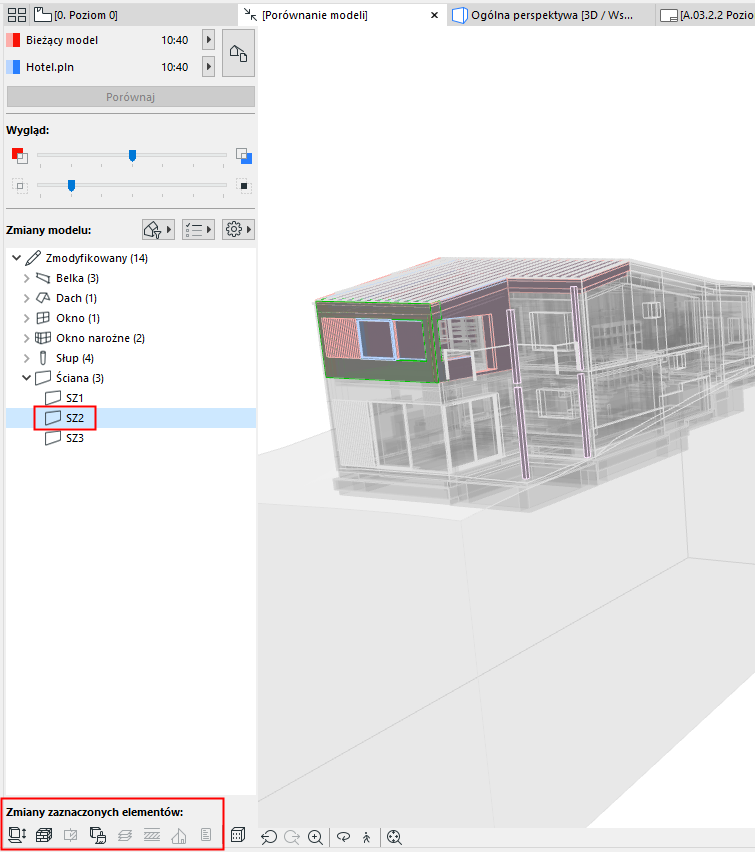
Te zestawy parametrów są takie same, jak na “Liście kontrolnej” służącej do filtrowania listy zmian w oknie Porównania modeli.
Dostępne zestawy parametrów będą różne w zależności od tego, czy porównywane są widoki modelu fizycznego, czy modelu analitycznego konstrukcji.
Zobacz także Filtruj według zestawu parametrów.