Plik formatu modułowego (.mod) to uproszczony typ pliku ARCHICADa, który można wstawić jako moduł Hotlink lub dołączyć do projektu.
•W pliku modułu można zapisać wszystkie elementy projektu lub jedynie zaznaczone elementy i kondygnacje
•Plik .mod zawiera jedynie dane na temat modelu i Rzutu
•Plik .mod zawiera obiekty dołączone z danych Przekroju/Elewacji/RŚ, Obszaru 2D/Detalu lub Dokumentu 3D
•Plik .mod dotyczy jedynie atrybutów rzeczywiście wykorzystywanych w odpowiednich elementach. Plik .mod jest zatem znacznie mniejszy od pliku .pln
•Polecenie Zapisz Hotlink jako plik zawsze spowoduje zapisanie modułu hotlink w formacie MOD.
Uwaga: Istnieje również możliwość podziału projektu na kilka plików PLN (w przeciwieństwie do plików formatów modułowych). Zobacz Zapisz zaznaczenie w formacie PLN.
Zachowaj projekt jako plik modułu
Zachowaj zaznaczone elementy w postaci Modułu
Zachowaj projekt jako plik modułu
1.Na Rzucie otwórz menu Plik > Zapisz jako i wybierz format pliku .mod.
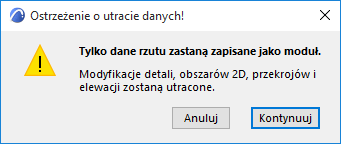
2.Otrzymasz ostrzeżenie, że plik modułu będzie zawierał tylko dane dotyczące Rzutu.
3.Kliknij OK aby utworzyć plik Modułu i zamknij okno dialogowe.
Jeśli projekt zawiera kilka kondygnacji, ARCHICAD domyślnie zachowa wszystkie kondygnacje w pliku modułu.
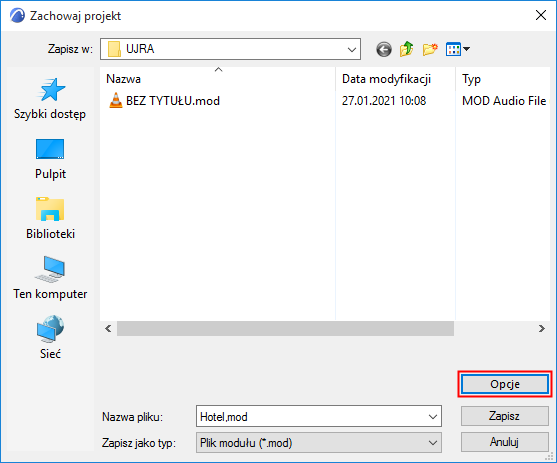
Istnieje również możliwość zachowania tylko wybranych kondygnacji: przy zachowywaniu Modułu za pośrednictwem polecenia Plik > Zachowaj jako, kliknij przycisk Opcje w oknie Zachowaj jako... by wyświetlić okno Opcje zachowywania.
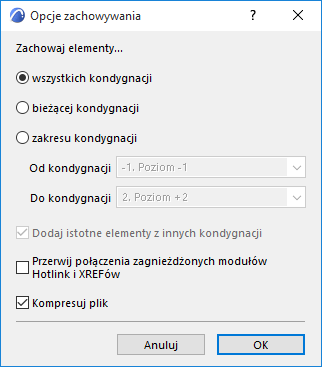
•Domyślny wybór to Wszystkie kondygnacje
•Można również wybrać bieżącą kondygnację lub określony zakres kondygnacji, które mają zostać zapisane w pliku modułu. Wszystkie elementy znajdujące się w tym zakresie zostaną zachowane w pliku Modułu.
–Dodaj istotne elementy z innych kondygnacji: W przypadku wyboru Bieżącej kondygnacji lub Zakresu, zaznacz tę opcję, aby uwzględnić wszystkie elementy wyświetlane na wybranych kondygnacjach (opcję Pokaż na kondygnacjach ustawiono na Istotne kondygnacje), nawet jeśli kondygnacja macierzysta znajduje się poza zakresem kondygnacji modułu.
•Przerwij połączenia zagnieżdżonych modułów Hotlink i XREFów: Jeśli plik modułu zawiera jakiekolwiek zagnieżdżone moduły Hotlink i/lub XREF, możesz zaznaczyć to pole, aby przerwać połączenia, jeśli istnieje możliwość, że pliki źródłowe stały się niedostępne lub nie są już potrzebne.
Zobacz Wstaw Hotlink.
Zachowaj zaznaczone elementy w postaci Modułu
Uwaga: Można również zapisać wybrane elementy w formacie PLN. Zobacz Zapisz zaznaczenie w formacie PLN.
1.Zaznacz elementy w oknie Rzutu. (Aby zaznaczyć elementy z kilku kondygnacji, należy zastosować opcję wielokondygnacyjną narzędzia Obszar zaznaczenia - zobacz Jednokondygnacyjny lub dla Wszystkich kondygnacji.)
2.Wybierz polecenie Plik > Pliki zewnętrzne > Zachowaj zaznaczone jako moduł, aby otworzyć następujące okno dialogowe:

3.Wprowadź lub wybierz nazwę pliku.
4.Wybierz format pliku modułu (.mod).
5.Opcjonalnie: Zaznacz Zastąp zaznaczenie wybranym plikiem modułu Hotlink, aby natychmiast zamienić zaznaczone elementy na plik modułu.
Uwaga: W projektach Teamwork, pole “Zastąp zaznaczenie...” NIE jest dostępne.
–Zaznacz również Zastosuj przesunięcie i obrót zmodyfikowanego Modułu, aby przy zastępowaniu modułu wyjściowego nowym modułem, zachować własne ustawienia odsunięcia/orientacji. (Ta opcja jest istotna, jeśli kilka połączeń hotlink edytowanego modułu wstawiono przy użyciu różnych obrotów i odsunięć.)
6.Kliknij Zachowaj.
Uwagi:
•Jeżeli zaznaczyłeś grupę elementów i skopiowałeś je do schowka, będziesz miał możliwość zachowania w postaci Modułu tylko tych elementów: użyj polecenia Plik > Zachowaj jako, a następnie wybierz format Plik modułu ze schowka.
•Jeżeli zaznaczenie zawiera elementy, które nie mogą być modyfikowane (np. są zablokowane, umieszczone na zablokowanej warstwie, lub należą do Obszaru Roboczego innego Członka Zespołu), zostanie wyświetlone ostrzeżenie. Zyskasz wówczas możliwość utworzenia Modułu wyłącznie na podstawie edytowalnych elementów, lub anulowania operacji.